

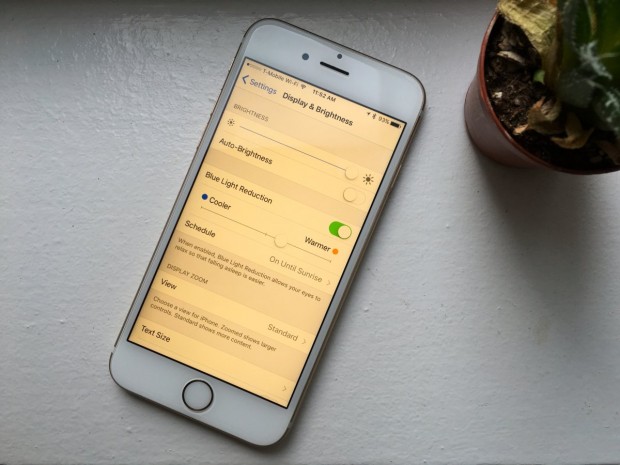
معرفی Night Shift: انقلابی برای خوابی آرامتر
خواب باکیفیت، یکی از ارکان اصلی سلامت جسمی و روانی انسان است که تأثیر مستقیمی بر عملکرد روزانه دارد. پزشکان و متخصصان همواره بر اهمیت داشتن خوابی آرام و عمیق تأکید میکنند. با این حال، سبک زندگی مدرن و استفاده مداوم از gadgets دیجیتال، به ویژه در ساعات پایانی روز، چالش بزرگی برای تحقق این هدف ایجاد کرده است.
نور آبی ساطع شده از صفحهنمایش گوشیهای هوشمند، یکی از دلایل اصلی اختلال در الگوی خواب است. این نوع نور میتواند تولید ملاتونین، هورمون مسئول تنظیم چرخه خواب، را در بدن مختل کند و منجر به بیخوابی، خواب آلودگی و کاهش تمرکز در طول روز شود. اپل با درک این مشکل، در بهروزرسانی iOS 9.3 قابلیتی هوشمندانه و کاربردی به نام Night Shift را معرفی کرد تا این مشکل را تا حد زیادی برطرف نماید.
Night Shift چیست و چگونه کار میکند؟
Night Shift یک ویژگی جدید در سیستمعامل iOS 9.3 است که با هدف کاهش اثرات منفی نور صفحه نمایش بر چرخه خواب کاربران طراحی شده است. این قابلیت به صورت هوشمند، رنگهای صفحه نمایش را در ساعات پایانی روز به سمت طیف گرمتر (زرد و نارنجی) تغییر میدهد. این کار باعث کاهش قابل توجه مقدار نور آبی تولید شده توسط صفحه میشود.
این ویژگی به صورت خودکار و با استفاده از اطلاعات موقعیت جغرافیایی و ساعت دستگاه، فعال و غیرفعال میشود. با نزدیک شدن به زمان غروب آفتاب، Night Shift به طور خودکار فعال شده و رنگهای صفحه را گرمتر میکند. این روند تا طلوع آفتاب در روز بعد ادامه دارد و پس از آن، صفحه نمایش به حالت رنگ نرمال و اصلی خود بازمیگردد. این فرآیند هوشمند به کاربران اجازه میدهد تا با خستگی و فشار کمتری چشمی، در محیطهای تاریک با گوشی خود کار کنند و خواب راحتتری را تجربه نمایند.
مزایای کلیدی استفاده از حالت شب
استفاده مداوم از Night Shift میتواند مزایای قابل توجهی برای سلامتی و راحتی کاربر به همراه داشته باشد:
- بهبود کیفیت خواب: با کاهش نور آبی، به بدن کمک میکند تا به طور طبیعی ملاتونین تولید کند و چرخه خواب را تنظیم نماید.
- کاهش خستگی چشم: نور گرمتر در محیطهای تاریک، فشار کمتری به چشمها وارد میکند و از سردرد و خستگی ناشی از مطالعه طولانیمدت جلوگیری میکند.
- فعالسازی هوشمند: نیاز به تنظیم دستی روزانه را از بین میبرد، زیرا قابلیت بر اساس موقعیت مکانی و زمان به صورت خودکار عمل میکند.
نحوه فعالسازی و تنظیمات پیشرفته Night Shift
برای بهرهمندی از این ویژگی کاربردی، ابتدا باید دستگاه خود را به آخرین نسخه iOS یعنی 9.3 ارتقا دهید. پس از نصب این بهروزرسانی، میتوانید مراحل زیر را برای تنظیم و شخصیسازی Night Shift دنبال کنید.
۱. پیشنیاز: بهروزرسانی به iOS 9.3
اپل این قابلیت را برای تمام آیفونها و آیپدهایی که از پردازندههای ۶۴ بیتی بهره میبرند و قابلیت اجرای iOS 9.3 را دارند، فراهم کرده است. این نسخه از سیستمعامل از طریق دو روش اصلی در دسترس است:
- بهروزرسانی مستقیم روی دستگاه: وارد اپلیکیشن Settings شوید. به بخش General بروید و سپس روی Software Update ضربه بزنید. در صورت وجود نسخه جدید، دستورالعملها را برای دانلود و نصب دنبال کنید.
- استفاده از کامپیوتر و iTunes: آیفون یا آیپد خود را به کامپیوتر متصل کرده و نرمافزار iTunes را باز کنید. در صورت ظاهر شدن پیام بهروزرسانی، مراحل را برای نصب iOS 9.3 تکمیل نمایید.
۲. دسترسی به تنظیمات Night Shift
پس از اطمینان از نصب iOS 9.3، برای دسترسی به تنظیمات این قابلیت، مراحل زیر را طی کنید:
وارد اپلیکیشن Settings (تنظیمات) شوید. به بخش Display & Brightness (نمایش و روشنایی) بروید.
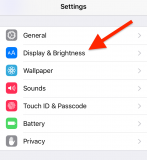
در این بخش، گزینهای با عنوان Night Shift را مشاهده خواهید کرد. روی آن ضربه بزنید تا وارد صفحه تنظیمات این ویژگی شوید.
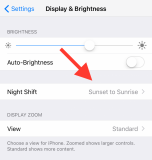
۳. انتخاب حالت فعالسازی: دستی یا خودکار
در صفحه تنظیمات Night Shift، با دو گزینه اصلی برای فعالسازی روبرو میشوید:
حالت Manual (دستی): با فعال کردن این گزینه، میتوانید به صورت دستی و در هر زمان که مایل بودید، Night Shift را روشن یا خاموش کنید. این حالت برای زمانی مناسب است که میخواهید بر اساس تشخیص خود از نور محیط، این ویژگی را فعال کنید. با این حال، توصیه میشود از این حالت استفاده نکنید، زیرا ممکن است در طولانیمدت به دلیل فراموشی، از فعالسازی آن صرفنظر کنید و مزایای آن را از دست بدهید.
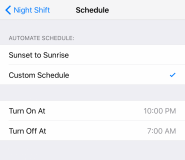
حالت Schedule (زمانبندی شده): این گزینه، بهترین و هوشمندانهترین راه برای استفاده از Night Shift است. با فعال کردن Schedule، میتوانید تعیین کنید که این قابلیت در یک بازه زمانی مشخص به صورت خودکار فعال شود.
- گزینه پیشفرض (Sunset to Sunrise): با انتخاب این گزینه، دستگاه به طور خودکار Night Shift را از زمان غروب آفتاب تا طلوع آفتاب فعال میکند. این زمانبندی بر اساس موقعیت جغرافیایی و ساعت دستگاه شما محاسبه میشود و نیازی به تنظیم دستی ندارد.
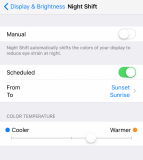
- زمانبندی سفارشی (Custom Schedule): اگر برنامه خواب و بیداری شما با طلوع و غروب آفتاب هماهنگ نیست، میتوانید گزینه Custom Schedule را انتخاب کرده و محدوده زمانی دلخواه خود را برای فعال و غیرفعال شدن Night Shift تنظیم کنید. برای مثال، میتوانید آن را از ساعت ۹ شب تا ۷ صبح فعال نمایید.
۴. تنظیم درجه حرارت رنگ (Color Temperature)
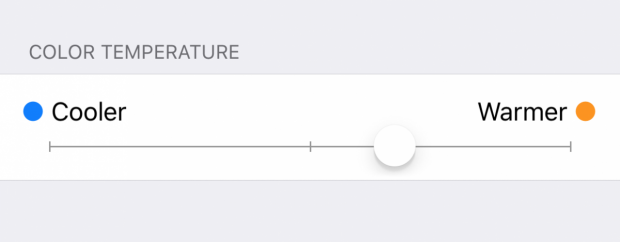
آخرین و مهمترین بخش تنظیمات، اسلایدر Color Temperature است. این اسلایدر به شما اجازه میدهد تا میزان گرمی رنگهای صفحه نمایش را کنترل کنید.
- با کشیدن اسلایدر به سمت Less Warm (کمتر گرم)، رنگها به حالت عادی و سردتر نزدیکتر میشوند و تغییر رنگ محسوستر خواهد بود.
- با کشیدن اسلایدر به سمت More Warm (گرمتر)، رنگها به شدت به سمت زرد و نارنجی میروند و نور آبی به حداقل میرسد.
توصیه کاربردی این است که هرچه محیط اطراف شما تاریکتر باشد، اسلایدر را به سمت گرمتر تنظیم کنید تا فشار روی چشمهای شما به حداقل برسد و تأثیر مثبت آن بر خواب شما بیشتر شود.
دسترسی سریع از طریق Control Center
برای راحتی بیشتر کاربران، اپل یک میانبر (Toggle) برای فعالسازی سریع Night Shift در Control Center (مرکز کنترل) قرار داده است. برای دسترسی به آن، از پایین صفحه به سمت بالا swipe کنید (در آیفونهای با دکمه Home) یا از گوشه بالا سمت راست به سمت پایین swipe کنید (در آیفونهای بدون دکمه Home).
در کنترل سنتر، پس از اسلایدر تنظیم روشنایی صفحه، آیکون خورشید و ماه مربوط به Night Shift قرار دارد. با ضربه زدن روی این آیکون، منویی باز میشود که دو گزینه را ارائه میدهد:
- Turn On For Now: Night Shift را تا صبح روز بعد فعال میکند.
- Turn On Until Tomorrow: Night Shift را تا زمانی که زمانبندی خودکار شما فعال شود، روشن نگه میدارد.
این میانبر به شما امکان میدهد بدون ورود به تنظیمات، به سرعت حالت شب را فعال یا غیرفعال کنید و کنترل کاملی بر روی آن داشته باشید.
نتیجهگیری: قدمی هوشمندانه برای سلامت دیجیتال
قابلیت Night Shift در iOS 9.3 یک ویژگی ساده اما بسیار مؤثر است که نشاندهنده توجه اپل به سلامت کاربران خود است. با کاهش نور مضر آبی صفحه نمایش در ساعات شب، این قابلیت به بهبود کیفیت خواب، کاهش خستگی چشم و ایجاد تجربهای راحتتر از استفاده از دستگاههای دیجیتال در تاریکی کمک شایانی میکند. تنظیمات ساده و هوشمند آن به گونهای است که همه کاربران میتوانند به سادگی از آن بهرهمند شوند. پس از انجام این تنظیمات، دیگر خیال شما از بابت اثرات منفی نور صفحه روی خوابتان آسوده خواهد بود و میتوانید با آرامش بیشتری از دستگاه خود در هر زمانی استفاده کنید.
نظرات
0دیدگاه خود را ثبت کنید
برای ارسال نظر و مشارکت در گفتگو، لطفا وارد حساب کاربری خود شوید.