
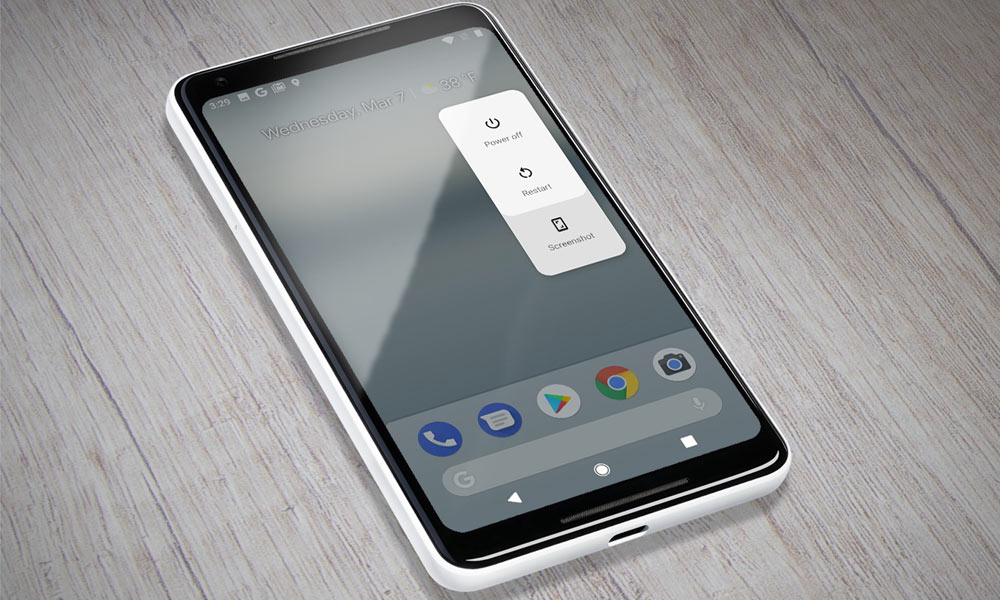
آیا به تازگی گوشی خود را به اندروید ۹ (Android P) ارتقا دادهاید یا دستگاه جدیدی با این نسخه از سیستمعامل خریداری کردهاید؟ اگر با این سوال روبرو شدهاید که چگونه در اندروید ۹ اسکرین شات بگیرید، این راهنمای جامع شما را به تمام روشهای ممکن آشنا خواهد کرد.
گرفتن عکس از صفحه نمایش یا اسکرین شات، یکی از کاربردیترین قابلیتهای هر گوشی هوشمند است. این امکان به ما اجازه میدهد تا از اطلاعات مهم، مکالمات، نتایج بازی یا هر محتوای دیگری روی صفحه نسخه پشتیبان تهیه کرده و آن را به سادگی با دیگران به اشتراک بگذاریم. با این حال، با هر آپدیت بزرگ سیستمعامل، شیوه انجام این کار ممکن است کمی تغییر کند و کاربران را با چالشهای جدیدی مواجه سازد.
در اندروید ۹ یا همان اندروید پی، گوگل علاوه بر حفظ روش سنتی، یک راهکار جدید و مدرنتر را نیز معرفی کرد که استفاده از آن را برای کاربران سادهتر کرده است. در این مقاله، ما هر دو روش را به صورت قدمبهقدم و با جزئیات کامل توضیح میدهیم تا بتوانید به راحتی از صفحه نمایش دستگاه خود عکس بگیرید.
چرا گرفتن اسکرین شات در اندروید ۹ اهمیت دارد؟
قبل از پرداختن به روشها، بهتر است بدانیم چرا این قابلیت اینقدر پرکاربرد است. اسکرین شاتها کاربردهای متنوعی دارند:
- اشتراکگذاری اطلاعات: ارسال یک بخش از یک مقاله، یک پیام مهم یا یک نقشه به دوستان و همکاران.
- ثبت اشتباهات: ثبت یک خطای نرمافزاری برای ارسال به پشتیبانی فنی.
- ذخیره لحظات: ثبت نتیجه یک بازی، یک پیام خاص در شبکههای اجتماعی یا یک اطلاعات موقت.
- راهنمایی دیگران: تهیه یک راهنمای تصویری برای آموزش یک فرآیند به دیگران.
با درک این اهمیت، بیایید ببینیم چگونه میتوانیم در اندروید ۹ این کار را انجام دهیم.
روش اول: استفاده از روش سنتی (دکمههای فیزیکی)
این روش، قدیمیترین و شناختهشدهترین راه برای گرفتن اسکرین شات در اکثر گوشیهای اندرویدی است و خوشبختانه در اندروید ۹ نیز کاملاً پشتیبانی میشود. اگر به این روش عادت دارید، میتوانید همچنان از آن استفاده کنید.
مراحل گرفتن اسکرین شات با دکمههای پاور و کمترین صدا:
- صفحهای را که قصد دارید از آن عکس بگیرید، روی گوشی خود باز کنید.
- همزمان دکمه پاور (Power) و دکمه کاهش صدا (Volume Down) را فشار دهید و برای یک لحظه نگه دارید.
- صدا یا انیمیشن فلش روی صفحه مشاهده خواهید کرد که نشاندهنده ثبت موفقیتآمیز اسکرین شات است.
- اسکرین شات به صورت خودکار در گالری شما تحت پوشه Screenshots ذخیره میشود.
نکته: زمانبندی فشردن دکمهها در این روش بسیار مهم است. اگر آنها را به صورت همزمان فشار ندهید، ممکن است منوی خاموش کردن گوشی باز شود یا فقط صدای دستگاه کم شود.
روش دوم: استفاده از منوی دکمه پاور (ویژگی جدید اندروید پی)
گوگل در اندروید ۹ یک روش جدید و بدون نیاز به دکمههای صدا را معرفی کرد. این روش برای زمانی مناسب است که نمیخواهید از دکمههای فیزیکی استفاده کنید یا دسترسی به آنها برایتان سخت است.
مراحل گرفتن اسکرین شات از طریق منوی پاور:
مرحله ۱: ابتدا به برنامه یا صفحهای بروید که میخواهید از آن اسکرین شات بگیرید.
مرحله ۲: دکمه پاور (Power) گوشی خود را فشار دهید و نگه دارید. (فقط یک بار فشار دهید، نه همزمان با دکمه صدا).
مرحله ۳: پس از چند لحظه، یک منو روی صفحه نمایش شما ظاهر میشود. این منو معمولاً شامل گزینههایی مانند خاموش (Power off)، راهاندازی مجدد (Restart)، اسکرین شات (Screenshot) و اورژانس (Emergency) است. توجه داشته باشید که نام و تعداد این گزینهها ممکن است بسته به برند گوشی شما (سامسونگ، شیائومی، پیکسل و...) کمی متفاوت باشد.
مرحله ۴: در این منو، روی گزینه «اسکرین شات» (Screenshot) ضربه بزنید.
مرحله ۵: بلافاصله پس از ضربه زدن، از صفحه نمایش شما عکس گرفته میشود. یک اعلان کوتاه در بالای صفحه با متن «اسکرین شات ذخیره شد» (Screenshot captured) نمایش داده میشود.
کار با اسکرین شات پس از گرفتن:
پس از ثبت تصویر، شما گزینههای مختلفی برای مدیریت آن دارید. میتوانید روی اعلان ظاهر شده ضربه بزنید تا مستقیماً به صفحه ویرایش تصویر بروید. در این صفحه میتوانید:
- ویرایش (Edit): با ابزارهای داخلی، روی اسکرین شات خود خط بکشید، متن بنویسید یا آن را برش دهید.
- به اشتراک گذاشتن (Share): تصویر را از طریق پیامرسانها، شبکههای اجتماعی یا ایمیل برای دیگران ارسال کنید.
- حذف (Delete): اگر اسکرین شات مورد نظر شما نبود، میتوانید آن را برای همیشه حذف کنید.
نکات تکمیلی و عیبیابی برای گرفتن اسکرین شات در اندروید ۹
گاهی اوقات ممکن است با مشکلاتی روبرو شوید. در اینجا چند نکته برای حل مشکلات رایج آورده شده است:
- اسکرین شات گرفته نمیشود؟ مطمئن شوید که همزمان دکمهها را فشار میدهید. برخی از گوشیها ممکن است به دلیل قاب محافظ، فشار دادن همزمان دکمهها را کمی سخت کنند.
- گزینه اسکرین شات در منوی پاور وجود ندارد؟ این امکان است که برخی از برندها در پوسته سفارشی خود این گزینه را حذف کرده باشند یا در مکان دیگری قرار داده باشند. در این صورت، روش اول (دکمههای فیزیکی) بهترین گزینه شماست.
- اسکرین شاتها کجا ذخیره میشوند؟ معمولاً در پوشه Pictures/Screenshots در حافظه داخلی گوشی قرار میگیرند. میتوانید با استفاده از اپلیکیشن گالری (Gallery) یا یک مدیریت فایل به آنها دسترسی پیدا کنید.
نتیجهگیری: کدام روش بهتر است؟
هر دو روش معرفی شده برای گرفتن اسکرین شات در اندروید ۹ کاملاً کارآمد و مؤثر هستند. انتخاب بین آنها کاملاً به سلیقه و راحتی شما بستگی دارد. اگر به روش قدیمی و سریع با دکمههای فیزیکی عادت دارید، آن را ادامه دهید. اما اگر به دنبال روشی مدرنتر هستید که با یک دست و بدون نیاز به ترکیب دکمهها انجام شود، منوی پاور گزینه عالی برای شما خواهد بود. با تسلط بر این دو روش، میتوانید به سادگی از هر صفحهای در اندروید ۹ خود تصویربرداری کرده و از تمام قابلیتهای دستگاه خود بهرهمند شوید.
نظرات
0دیدگاه خود را ثبت کنید
برای ارسال نظر و مشارکت در گفتگو، لطفا وارد حساب کاربری خود شوید.