
مقدمه: چرا ربات دکمه شیشهای برای تلگرام ضروری است؟
تلگرام به عنوان یکی از محبوبترین پیامرسانهای جهان، امروزه میلیونها کاربر فعال در سراسر دنیا دارد. این پلتفرم با ارائه امکانات پیشرفته و منحصر به فرد، تجربهای متفاوت از ارتباطات دیجیتال را برای کاربران فراهم کرده است. از جمله قابلیتهای جذاب تلگرام میتوان به Instant View، کانالهای عمومی، گروههای بزرگ و البته رباتهای هوشمند اشاره کرد که هر کدام نقش مهمی در غنیسازی تجربه کاربری ایفا میکنند.
یکی از ویژگیهای بصری جذاب که در سالهای اخیر در میان مدیران کانالها و گروههای تلگرامی بسیار محبوب شده است، استفاده از دکمههای شیشهای یا Inline Buttons است. این دکمهها که در پایین پیامها نمایش داده میشوند، امکان تعامل مستقیم کاربران با محتوا را فراهم کرده و ظاهری حرفهای و مدرن به پیامها میبخشند. با این حال، بسیاری از مدیران کانالها با مشکلی اساسی مواجه هستند.
مشکل اصلی این است که برای ساخت پیامهای دارای دکمه شیشهای، اکثر کاربران مجبور به استفاده از رباتهای آماده شخص ثالث هستند. این رباتها معمولاً با محدودیتهای متعددی همراه هستند که کار را برای مدیران کانالها دشوار میکند. از جمله این محدودیتها میتوان به تبلیغات اجباری، الزام به عضویت در کانالهای مختلف، و مهمتر از همه، ارسال پیامها با برچسب نقل قول یا via اشاره کرد.
مشکلات رباتهای آماده دکمه شیشهای
وقتی از رباتهای آماده برای ساخت دکمه شیشهای استفاده میکنید، با چالشهای متعددی روبرو میشوید که میتواند تجربه کاری شما را منفی کند:
- تبلیغات مزاحم: بیشتر رباتهای رایگان برای کسب درآمد، مجبور به نمایش تبلیغات هستند که این امر باعث کاهش حرفهای بودن کانال شما میشود.
- الزام به عضویت: بسیاری از این رباتها قبل از ارائه خدمات، از شما میخواهند که در کانالهای مختلف عضو شوید که این فرآیند وقتگیر و آزاردهنده است.
- برچسب via: مهمترین مشکل این است که پیامهای ارسالی از طریق این رباتها با برچسب via و نام ربات نمایش داده میشوند که به اعتبار کانال شما لطمه میزند.
- محدودیت در سفارشیسازی: شما نمیتوانید ربات را کاملاً مطابق نیازهای خود تنظیم کنید و باید با قالبهای از پیش تعیین شده کار کنید.
- نگرانی امنیتی: استفاده از رباتهای شخص ثالث ممکن است خطرات امنیتی برای کانال و اطلاعات شما ایجاد کند.
خوشبختانه راه حل بهتری وجود دارد. شما میتوانید ربات اختصاصی خود را بسازید که نه تنها تمام مشکلات فوق را حل میکند، بلکه کنترل کامل بر عملکرد و ظاهر آن را در اختیار شما قرار میدهد. در این راهنمای جامع، گام به گام نحوه ساخت چنین رباتی را آموزش خواهیم داد.
مزایای ساخت ربات اختصاصی دکمه شیشهای
قبل از شروع آموزش تکنیکی، بیایید به مزایای داشتن ربات اختصاصی نگاهی بیندازیم:
- بدون برچسب via: پیامهای شما کاملاً حرفهای و بدون هیچ برچسب اضافی نمایش داده میشوند.
- کنترل کامل: شما صاحب ربات هستید و میتوانید هر تغییری که میخواهید اعمال کنید.
- بدون محدودیت: هیچ محدودیتی در تعداد پیامها، دکمهها یا کانالهای قابل استفاده وجود ندارد.
- امنیت بالاتر: اطلاعات شما در اختیار شخص ثالث قرار نمیگیرد.
- قابلیت توسعه: در آینده میتوانید قابلیتهای بیشتری به ربات خود اضافه کنید.
- هویت برند: ربات با نام اختصاصی شما، برند و هویت کانالتان را تقویت میکند.
پیشنیازهای ساخت ربات دکمه شیشهای
برای شروع این پروژه، نیازمند موارد زیر هستید:
- حساب کاربری تلگرام: یک حساب کاربری فعال و معتبر در تلگرام.
- کانال تلگرامی: کانالی که میخواهید در آن از دکمههای شیشهای استفاده کنید.
- دسترسی به BotFather: ربات رسمی تلگرام برای ساخت و مدیریت رباتها.
- زمان: حدود 15 تا 20 دقیقه برای تنظیمات اولیه.
- دانش پایه: آشنایی اولیه با تلگرام و نحوه کار با رابط کاربری آن کافی است.
مرحله اول: ساخت ربات تلگرام از طریق BotFather
BotFather ربات رسمی تلگرام است که توسط خود تیم تلگرام ساخته شده و برای ایجاد و مدیریت رباتها طراحی شده است. این ربات به شما امکان میدهد تا بدون نیاز به دانش برنامهنویسی پیشرفته، ربات خود را ایجاد کنید. در ادامه مراحل دقیق این کار را توضیح میدهیم.
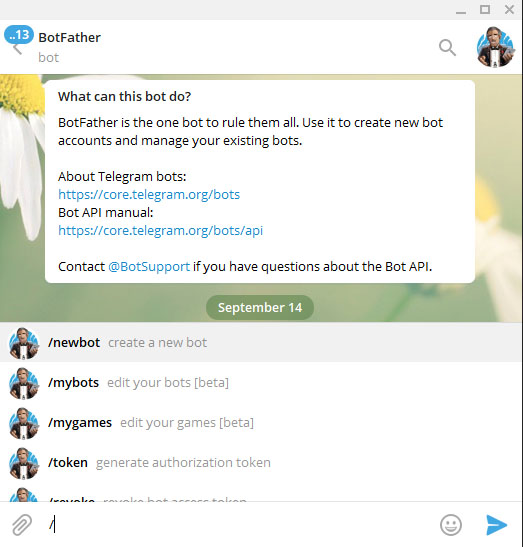
گام اول: یافتن و شروع کار با BotFather
ابتدا باید ربات BotFather را در تلگرام پیدا کنید. برای این کار روشهای مختلفی وجود دارد. سادهترین راه این است که در نوار جستجوی تلگرام عبارت BotFather را تایپ کنید. این ربات با نام کاربری @BotFather و علامت تیک آبی رسمی قابل شناسایی است. میتوانید از لینک مستقیم نیز استفاده کنید تا به سرعت به این ربات دسترسی پیدا کنید.
پس از یافتن BotFather، روی آن کلیک کرده و وارد چت شوید. در پایین صفحه دکمهای با عنوان Start یا شروع خواهید دید. روی این دکمه کلیک کنید تا ربات فعال شود و با شما ارتباط برقرار کند. BotFather پیامی خوشآمدگویی ارسال میکند که شامل توضیحات مختصری درباره امکانات آن است.
گام دوم: آشنایی با دستورات BotFather
BotFather مانند سایر رباتهای تلگرام، بر اساس دستورات کار میکند. این دستورات با علامت اسلش (/) شروع میشوند و هر کدام وظیفه خاصی دارند. برخی از مهمترین دستورات عبارتند از:
- /newbot: برای ساخت یک ربات جدید
- /mybots: برای مشاهده لیست رباتهای موجود
- /setname: برای تغییر نام ربات
- /setdescription: برای تنظیم توضیحات ربات
- /setabouttext: برای تنظیم متن درباره ربات
- /setuserpic: برای تنظیم تصویر پروفایل ربات
- /deletebot: برای حذف یک ربات
برای ساخت ربات جدید، باید دستور /newbot را در چت BotFather ارسال کنید. این دستور فرآیند ساخت ربات را آغاز میکند.
گام سوم: انتخاب نام برای ربات
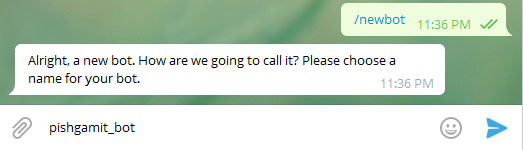
پس از ارسال دستور /newbot، BotFather از شما میخواهد که یک نام برای ربات خود انتخاب کنید. این نام میتواند هر چیزی باشد و محدودیت خاصی ندارد. برای مثال میتوانید نامهایی مانند «ربات کانال من»، «Bot Manager» یا هر نام دلخواه دیگری را انتخاب کنید. این نام همان چیزی است که کاربران در لیست مخاطبین خود میبینند.
نام انتخابی شما باید معنادار و مرتبط با کاربرد ربات باشد. اگر ربات را برای مدیریت یک کانال خاص میسازید، بهتر است نام مرتبط با آن کانال را انتخاب کنید. این کار به شما کمک میکند تا در آینده رباتهای مختلف را راحتتر از هم تشخیص دهید.
گام چهارم: انتخاب نام کاربری (Username) برای ربات
پس از انتخاب نام، BotFather از شما میخواهد که یک نام کاربری (Username) برای ربات تعیین کنید. این بخش بسیار مهم است و باید به نکات زیر توجه کنید:
- پسوند اجباری: نام کاربری باید حتماً با _bot یا Bot پایان یابد. برای مثال: pishgamit_bot یا MyChannelBot
- یکتایی: نام کاربری باید در کل تلگرام منحصر به فرد باشد و نباید قبلاً توسط شخص دیگری استفاده شده باشد.
- بدون فاصله: نام کاربری نباید شامل فاصله (Space) باشد و فقط میتواند شامل حروف انگلیسی، اعداد و خط زیر (_) باشد.
- حداقل طول: نام کاربری باید حداقل 5 کاراکتر داشته باشد.
مثالهایی از نام کاربری صحیح: my_channel_bot، NewsManager_bot، Content_Publisher_Bot
مثالهایی از نام کاربری نادرست: mychannel (بدون پسوند bot)، my channel bot (دارای فاصله)، کانال_من_bot (استفاده از حروف فارسی)
اگر نام کاربری انتخابی شما در دسترس باشد، BotFather آن را تأیید میکند. اگر قبلاً استفاده شده باشد، باید نام دیگری امتحان کنید. توصیه میشود چند گزینه پشتیبان در ذهن داشته باشید تا در صورت عدم دسترسی به گزینه اول، بتوانید سریعاً گزینه دیگری را انتخاب کنید.
گام پنجم: دریافت توکن ربات (Bot Token)
پس از تکمیل موفقیتآمیز مراحل قبل، BotFather پیامی حاوی اطلاعات مهم ربات شما ارسال میکند. مهمترین بخش این پیام، توکن ربات است. این توکن یک رشته طولانی از اعداد و حروف است که به صورت زیر نمایش داده میشود:
مثال توکن: 123456789:ABCdefGHIjklMNOpqrsTUVwxyz1234567
این توکن در واقع شناسه منحصر به فرد ربات شما است و مانند یک کلید عمل میکند که به شما اجازه میدهد تا از طریق API تلگرام با ربات ارتباط برقرار کنید. نکات مهم درباره توکن:
- محرمانگی: هرگز توکن ربات خود را با دیگران به اشتراک نگذارید. هر کسی که این توکن را داشته باشد، میتواند کنترل کامل ربات شما را در دست بگیرد.
- ذخیرهسازی ایمن: توکن را در جای امنی ذخیره کنید. میتوانید از یک مدیر رمز عبور یا یک فایل متنی رمزگذاری شده استفاده کنید.
- تغییر توکن: در صورت افشای تصادفی توکن، میتوانید از طریق BotFather و دستور /revoke، توکن جدیدی دریافت کنید.
- نسخهبرداری: بهتر است نسخه پشتیبان از توکن را در چند مکان مختلف نگهداری کنید تا در صورت نیاز به راحتی به آن دسترسی داشته باشید.
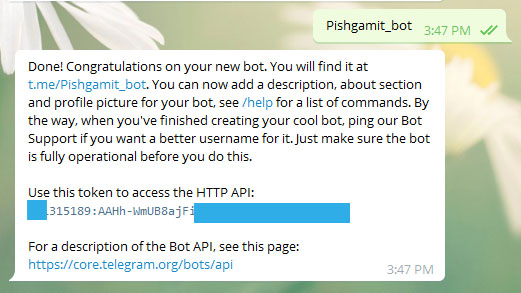
تبریک میگوییم! شما با موفقیت اولین ربات تلگرامی خود را ساختهاید. این ربات هنوز هیچ قابلیتی ندارد و برای فعالسازی آن برای ارسال پیامهای دارای دکمه شیشهای، باید مراحل بعدی را طی کنید.
مرحله دوم: افزودن ربات به کانال تلگرامی
حالا که ربات شما آماده است، باید آن را به کانال تلگرامی خود اضافه کنید. این مرحله بسیار حیاتی است زیرا بدون آن، ربات نمیتواند در کانال شما پیام ارسال کند. در ادامه نحوه انجام این کار را به تفصیل توضیح میدهیم.
گام اول: ورود به تنظیمات کانال
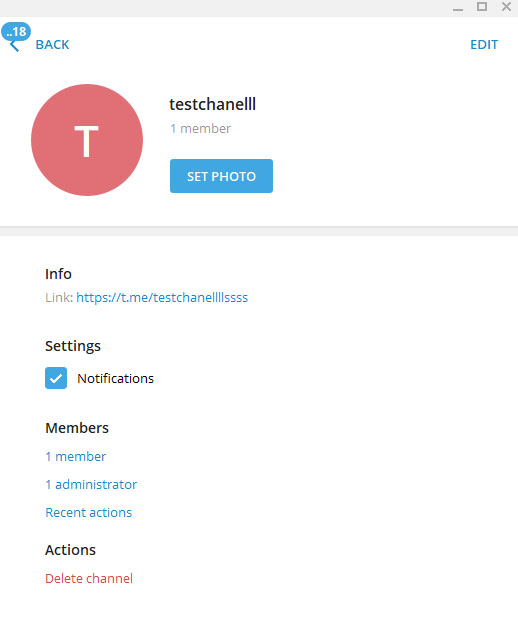
ابتدا باید به کانال تلگرامی خود بروید. اگر کانالی ندارید، باید ابتدا یکی بسازید. برای ورود به تنظیمات کانال:
- روی نام کانال در بالای صفحه کلیک کنید
- یا از منوی سه نقطه (⋮) در گوشه بالا سمت راست گزینه اطلاعات کانال یا Channel Info را انتخاب کنید
این کار شما را به صفحه مشخصات کانال میبرد که در آن میتوانید اطلاعات کانال را مشاهده و ویرایش کنید.
گام دوم: دسترسی به بخش مدیران (Administrators)
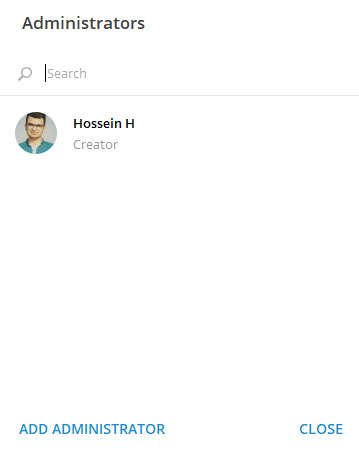
در صفحه مشخصات کانال، بخشهای مختلفی را مشاهده خواهید کرد. یکی از این بخشها، قسمت مدیران یا Administrators است که لیست افرادی که دسترسی مدیریتی به کانال دارند را نشان میدهد. روی این بخش کلیک کنید تا وارد صفحه مدیریت ادمینها شوید.
در این صفحه، لیست تمام مدیران فعلی کانال را خواهید دید. برای افزودن ربات به عنوان ادمین، باید روی دکمه Add Administrator یا افزودن مدیر که معمولاً در پایین صفحه قرار دارد کلیک کنید.
گام سوم: جستجو و انتخاب ربات
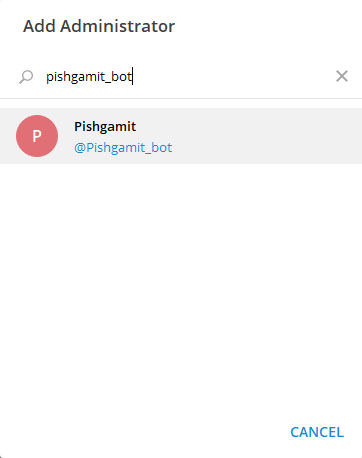
پس از کلیک روی دکمه افزودن مدیر، یک نوار جستجو ظاهر میشود. در این نوار، نام کاربری ربات خود را تایپ کنید. به یاد داشته باشید که نام کاربری باید با @ شروع شود. برای مثال: @pishgamit_bot
پس از تایپ، ربات شما در نتایج جستجو ظاهر میشود. روی آن کلیک کنید تا انتخاب شود. اگر ربات در نتایج ظاهر نشد، بررسی کنید که:
- نام کاربری را به درستی تایپ کردهاید
- از علامت @ در ابتدای نام استفاده کردهاید
- ربات با موفقیت ساخته شده است
گام چهارم: تنظیم سطح دسترسی ربات
پس از انتخاب ربات، به صفحه تنظیم دسترسیها منتقل میشوید. در این صفحه چندین گزینه وجود دارد که هر کدام یک سطح دسترسی خاص را به ربات میدهند. برای اینکه ربات بتواند پیام ارسال کند، باید حداقل دسترسی Post Messages یا ارسال پیام را فعال کنید.
لیست دسترسیهای موجود:
- Change Channel Info: تغییر اطلاعات کانال
- Post Messages: ارسال پیام در کانال (این گزینه ضروری است)
- Edit Messages: ویرایش پیامها
- Delete Messages: حذف پیامها
- Add New Admins: افزودن مدیران جدید
- Ban Users: مسدود کردن کاربران
برای استفاده از ربات صرفاً برای ارسال پیام با دکمه شیشهای، فعال کردن گزینه Post Messages کافی است. البته میتوانید بسته به نیازهای خود، دسترسیهای بیشتری نیز اعطا کنید. پس از انتخاب دسترسیهای مورد نظر، روی دکمه Save یا ذخیره کلیک کنید.
تأیید نهایی افزودن ربات
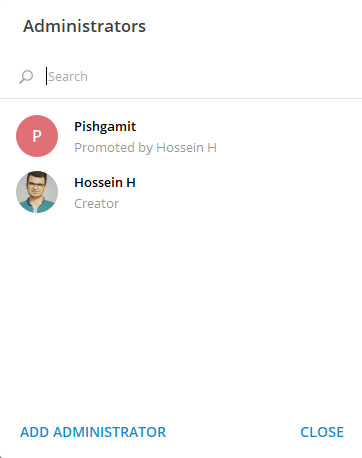
پس از ذخیره تنظیمات، ربات شما با موفقیت به عنوان یکی از مدیران کانال اضافه میشود. میتوانید در لیست مدیران، نام ربات را مشاهده کنید. در کنار نام ربات، علامت BOT نمایش داده میشود که نشاندهنده این است که این مدیر یک ربات است و نه یک کاربر عادی.
در این مرحله، ربات شما آماده است تا در کانال پیام ارسال کند. اما برای اینکه بتوانید از طریق این ربات پیامهای دارای دکمه شیشهای ارسال کنید، باید به مرحله بعدی بروید که شامل نصب و پیکربندی ابزارهای مورد نیاز است.
نکات مهم و توصیههای کاربردی
قبل از رفتن به مرحله بعد، چند نکته مهم وجود دارد که باید به آنها توجه کنید:
امنیت و حفظ حریم خصوصی
امنیت ربات شما بسیار مهم است. توکن ربات را مانند رمز عبور خود نگه دارید و هرگز آن را در جایی که عموم دسترسی دارند منتشر نکنید. اگر به اشتباه توکن شما افشا شد، فوراً از طریق BotFather با استفاده از دستور /revoke، توکن جدیدی درخواست کنید.
نامگذاری استراتژیک
نام کاربری ربات شما باید به گونهای باشد که به راحتی قابل یادآوری باشد. از نامهای پیچیده و طولانی اجتناب کنید. همچنین بهتر است نام ربات با نام کانال یا برند شما هماهنگی داشته باشد تا شناخت برند شما تقویت شود.
مدیریت دسترسیها
فقط دسترسیهایی را به ربات بدهید که واقعاً به آنها نیاز دارید. اعطای دسترسیهای غیرضروری میتواند در صورت هک شدن ربات، خطرات امنیتی ایجاد کند. اصل کمترین دسترسی لازم (Principle of Least Privilege) را رعایت کنید.
تست اولیه
پس از افزودن ربات به کانال، بهتر است ابتدا در یک کانال تست یا گروه خصوصی، عملکرد آن را بررسی کنید. این کار به شما کمک میکند تا مطمئن شوید همه چیز به درستی کار میکند قبل از اینکه در کانال اصلی خود استفاده کنید.
پشتیبانگیری از اطلاعات
اطلاعات مهم ربات خود از جمله توکن، نام کاربری و تنظیمات را در چندین مکان مختلف ذخیره کنید. استفاده از یک مدیر رمز عبور معتبر میتواند در این زمینه بسیار مفید باشد.
خلاصه و نتیجهگیری
در این بخش از آموزش، شما یاد گرفتید که چگونه اولین قدمها برای ساخت یک ربات اختصاصی دکمه شیشهای را بردارید. مراحلی که تاکنون طی کردهاید شامل:
- آشنایی با مفهوم دکمههای شیشهای و مزایای آنها
- درک مشکلات استفاده از رباتهای آماده شخص ثالث
- ساخت ربات جدید از طریق BotFather
- دریافت توکن اختصاصی ربات
- افزودن ربات به کانال تلگرامی به عنوان مدیر
- تنظیم سطح دسترسیهای مناسب برای ربات
تاکنون شما پایه و اساس ربات خود را آماده کردهاید. ربات شما اکنون وجود دارد و به کانال شما متصل است، اما هنوز قادر به ارسال پیامهای دارای دکمه شیشهای نیست. برای فعالسازی این قابلیت، نیاز به مراحل تکمیلی دارید که شامل نصب ابزارهای لازم و نوشتن کدهای مورد نیاز است.
مراحل بعدی که در قسمت دوم این آموزش پوشش داده خواهند شد عبارتند از:
- آشنایی با Telegram Bot API و نحوه کار با آن
- نصب و راهاندازی ابزارهای مورد نیاز برای ارسال پیام
- نحوه ساختن پیامهای حاوی دکمههای شیشهای
- ارسال پیام به کانال بدون برچسب via
- سفارشیسازی دکمهها و اضافه کردن لینکها
- مدیریت و نگهداری ربات در طول زمان
با طی کردن تمام مراحل، شما قادر خواهید بود یک سیستم کامل و حرفهای برای مدیریت محتوای کانال خود با استفاده از دکمههای شیشهای داشته باشید. این سیستم نه تنها کاملاً رایگان است، بلکه شما کنترل کامل بر آن خواهید داشت و میتوانید آن را مطابق با نیازهای خاص خود سفارشیسازی کنید.
به یاد داشته باشید که استفاده از ربات اختصاصی نه تنها از نظر فنی و امنیتی بهتر است، بلکه به حرفهایتر شدن کانال شما نیز کمک میکند. کاربران هنگامی که پیامهای بدون برچسب via را میبینند، اعتماد بیشتری به کانال شما پیدا میکنند و این موضوع میتواند تأثیر مثبتی بر رشد و توسعه کانال شما داشته باشد.
برای ادامه این آموزش و یادگیری نحوه پیکربندی نهایی ربات و ارسال پیامهای دارای دکمه شیشهای، حتماً قسمت دوم این مجموعه را دنبال کنید. در آن قسمت، تمام جزئیات فنی و عملی را به طور کامل پوشش خواهیم داد تا شما بتوانید به راحتی از این قابلیت استفاده کنید.
نظرات
0دیدگاه خود را ثبت کنید
برای ارسال نظر و مشارکت در گفتگو، لطفا وارد حساب کاربری خود شوید.