
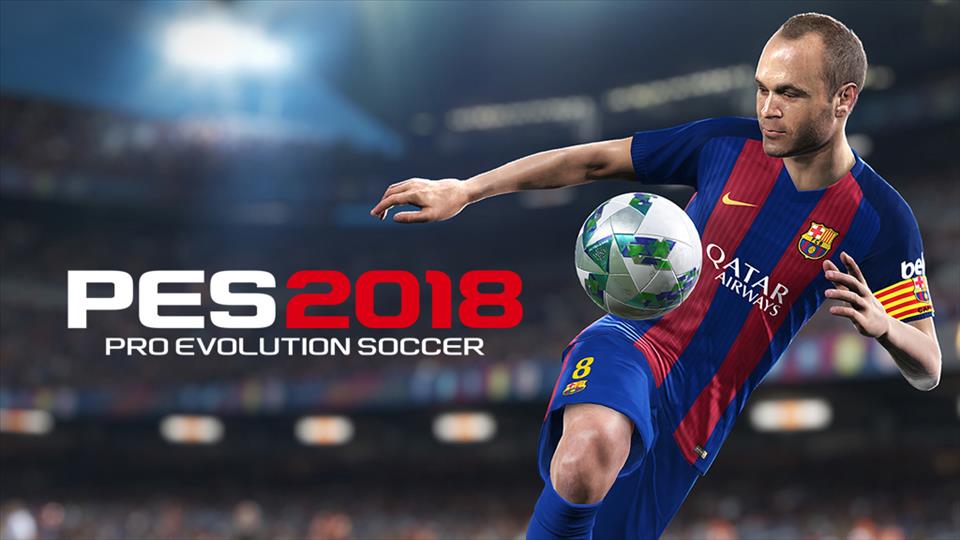
مقدمه: آشنایی با بازی Pro Evolution Soccer 2018
Pro Evolution Soccer 2018 یا به اختصار PES 2018، یکی از محبوبترین و واقعگرایانهترین بازیهای شبیهسازی فوتبال است که توسط شرکت معتبر Konami توسعه یافته و در سال 2017 برای پلتفرمهای مختلف از جمله کامپیوتر عرضه شد. این نسخه با هدف ایجاد تجربهای نزدیک به واقعیت طراحی شده است، به طوری که بازیکنان احساس کنند در حال تماشای یک مسابقه فوتبال واقعی هستند.
کونامی در توسعه این نسخه تمرکز ویژهای بر دو محور اصلی داشته است: اول، خلق گرافیک باورپذیر و واقعگرایانه که جزئیات چهره بازیکنان، حرکات بدن، و محیط استادیوم را با دقت بالا نمایش دهد. دوم، پیادهسازی گیمپلی واقعی که فیزیک حرکت توپ، واکنش بازیکنان، و تاکتیکهای تیمی را به صورت طبیعی شبیهسازی کند.
موتور گرافیکی Fox Engine و قابلیتهای آن
یکی از مهمترین ویژگیهای PES 2018 استفاده از موتور گرافیکی قدرتمند Fox Engine است. این موتور که قبلاً در بازیهای موفقی همچون Metal Gear Solid V به کار رفته بود، توانایی ارائه گرافیک با کیفیت بالا و جزئیات فوقالعاده را دارد. در نسخههای اولیه استفاده از این موتور در سری PES، برخی مشکلات فیزیکی وجود داشت، اما با نسخه 2016 و بعد از آن، بهبودهای چشمگیری در فیزیک بازی، طراحی چهره بازیکنان، کیفیت چمن، و افکتهای بصری مانند باران و نور مشاهده شد.
رقابت سنتی بین PES و FIFA در زمینه گرافیک همواره جذاب بوده است. در حالی که FIFA از موتور Frostbite استفاده میکند، PES با تکیه بر Fox Engine توانسته است تصاویری واقعگرایانه و جذاب ارائه دهد. این رقابت باعث شده است که هر دو بازی سال به سال بهبودهای قابل توجهی در گرافیک و گیمپلی داشته باشند.
سیستم مورد نیاز برای اجرای بهینه PES 2018
قبل از نصب بازی، ضروری است که سیستم کامپیوتر خود را با حداقل و پیشنهادی سیستم مورد نیاز مقایسه کنید. این کار به شما کمک میکند تا بدانید آیا سیستم شما قادر به اجرای روان بازی است یا نیاز به ارتقا دارد.
حداقل سیستم مورد نیاز برای اجرای PES 2018
سیستم عامل: Windows 10, 8.1, 8, 7 SP1 نسخه 64 بیتی
پردازنده: Intel Core i5-3450 با فرکانس 3.10 گیگاهرتز یا AMD FX 4100 با فرکانس 3.60 گیگاهرتز
حافظه رم: 8 گیگابایت
کارت گرافیک: NVIDIA GTX 650 یا AMD Radeon HD 7750
نسخه DirectX: 11
فضای ذخیرهسازی: 30 گیگابایت فضای خالی
سیستم پیشنهادی برای اجرای بهینه PES 2018
سیستم عامل: Windows 10, 8.1, 8, 7 SP1 نسخه 64 بیتی
پردازنده: Intel Core i7-3770 با فرکانس 3.40 گیگاهرتز یا AMD FX 4170 با فرکانس 4.20 گیگاهرتز
حافظه رم: 8 گیگابایت
کارت گرافیک: NVIDIA GTX 660 یا AMD Radeon HD 7950
نسخه DirectX: 11
فضای ذخیرهسازی: 30 گیگابایت فضای خالی
توجه داشته باشید که این مشخصات حداقلی هستند و برای تجربهای بهتر، استفاده از سختافزار قویتر توصیه میشود. همچنین داشتن SSD به جای هارد دیسک معمولی میتواند سرعت بارگذاری بازی را به طور قابل توجهی افزایش دهد.
راهنمای کامل رفع مشکلات رایج بازی PES 2018
بسیاری از کاربران پس از نصب بازی با مشکلاتی همچون کندی، لگ، ارورهای مختلف و افت فریم مواجه میشوند. در این بخش به طور کامل روشهای حل این مشکلات را بررسی میکنیم.
روش اول: بهینهسازی تنظیمات گرافیکی بازی
اولین و سادهترین راه برای کاهش کندی و لگ، تنظیم گزینههای گرافیکی داخل بازی است. این روش بدون نیاز به دانلود فایل اضافی و تنها با تغییر تنظیمات میتواند تفاوت قابل توجهی در عملکرد بازی ایجاد کند.
برای انجام این کار، مراحل زیر را دنبال کنید:
- بازی را اجرا کرده و وارد منوی Settings شوید
- به بخش Graphics یا تنظیمات گرافیکی بروید
- گزینه Render Setting را پیدا کنید
- این گزینه را روی Low قرار دهید
- رزولوشن بازی را کاهش دهید، برای مثال به 1280×720
- Frame Rate را روی 60 تنظیم کنید
- گزینههای Anti-Aliasing و Shadow Quality را کاهش دهید
- تنظیمات را ذخیره کرده و بازی را ریاستارت کنید
این تنظیمات به طور قابل توجهی بار گرافیکی روی کارت گرافیک و پردازنده را کاهش میدهد و باعث افزایش نرخ فریم میشود. البته کیفیت تصویر تا حدودی کاهش مییابد، اما برای سیستمهای ضعیفتر، این روش بهترین راهحل است.
روش دوم: استفاده از پچ تنظیم فریم
یکی دیگر از روشهای موثر برای بهبود عملکرد بازی، استفاده از پچ تنظیم فریم است. این پچ فایلی است که برخی از پارامترهای داخلی بازی را تغییر میدهد و باعث بهینهتر شدن اجرای بازی میشود.
برای استفاده از این پچ، مراحل زیر را انجام دهید:
- ابتدا فایل پچ را از منابع معتبر دانلود کنید
- فایل دانلود شده را از حالت فشرده خارج کنید
- به محل نصب بازی بروید، معمولاً در مسیر Program Files
- وارد پوشه Data شوید
- فایل dt00_x64.cpk را پیدا کنید
- حتماً از این فایل یک نسخه پشتیبان تهیه کنید تا در صورت بروز مشکل بتوانید آن را بازگردانید
- فایل پچ را در این مسیر کپی کرده و جایگزین کنید
- بازی را اجرا کنید و تفاوت را مشاهده کنید
این روش معمولاً در کنار روش اول نتایج بهتری دارد. توصیه میشود ابتدا تنظیمات گرافیکی را کاهش دهید، سپس این پچ را نصب کنید و در نهایت رزولوشن را به حداقل برسانید تا بهترین عملکرد را تجربه کنید.
روش سوم: غیرفعال کردن تماشاگران با PES2018 Crowd Disabler
یکی از المانهایی که بار گرافیکی زیادی روی سیستم میگذارد، تماشاگران استادیوم هستند. این المانها به صورت پویا حرکت میکنند و منابع قابل توجهی از GPU و CPU را مصرف میکنند. برای سیستمهای ضعیفتر، غیرفعال کردن تماشاگران میتواند تفاوت زیادی در عملکرد ایجاد کند.
برای این منظور از نرمافزار PES2018 Crowd Disabler استفاده میشود. نحوه استفاده از این ابزار به شرح زیر است:
- نرمافزار PES2018 Crowd Disabler را دانلود کنید
- فایل را از حالت فشرده خارج کنید
- فایل اجرایی را به پوشه اصلی بازی منتقل کنید
- روی فایل کلیک راست کرده و گزینه Run as Administrator را انتخاب کنید
- پس از باز شدن برنامه، باید رنگ منوهای exe و dlc سبز باشد
- روی دکمه Disable کلیک کنید تا تماشاگران غیرفعال شوند
- برنامه را ببندید و بازی را اجرا کنید
نکات مهم در استفاده از این نرمافزار:
- برای اجرای این برنامه حتماً باید آخرین نسخه Net Framework را نصب کرده باشید
- این ابزار فقط در نسخههای Steam و در مسیر پیشفرض نصب کار میکند
- اگر بازی را در مسیر دیگری نصب کردهاید، ممکن است این ابزار کار نکند
- پس از هر آپدیت بازی، ممکن است نیاز باشد این فرآیند را دوباره انجام دهید
رفع خطای Has Stopped Working
یکی از رایجترین خطاهایی که کاربران پس از اجرای بازی با آن مواجه میشوند، پیام خطای Has Stopped Working است. این خطا میتواند دلایل مختلفی داشته باشد، اما معمولاً مربوط به کرک بازی، فایلهای سیستمی یا تداخل با نرمافزارهای امنیتی است.
راه حل اول: استفاده از کرک مناسب
اگر از نسخههای غیررسمی بازی استفاده میکنید، مهمترین دلیل این خطا میتواند کرک نامناسب یا قدیمی باشد. برای حل این مشکل:
- کرک CPY یا CODEX را برای PES 2018 دانلود کنید
- قبل از کپی کردن، از فایلهای اصلی یک نسخه پشتیبان تهیه کنید
- فایلهای کرک را در پوشه اصلی بازی کپی کنید
- اگر سیستم از شما تایید خواست، گزینه Replace را انتخاب کنید
- پوشه بازی را از آنتیویروس و فایروال مستثنی کنید
- بازی را به عنوان Administrator اجرا کنید
راه حل دوم: نصب کتابخانههای مورد نیاز
بازی برای اجرا به برخی کتابخانههای سیستمی نیاز دارد. عدم نصب یا نسخه قدیمی این کتابخانهها میتواند باعث بروز خطا شود:
- آخرین نسخه DirectX را نصب کنید
- تمام نسخههای Visual C++ Redistributable از 2010 تا 2019 را نصب کنید
- Net Framework 4.8 را نصب کنید
- درایورهای کارت گرافیک را به روز کنید
- سیستم عامل را آپدیت کنید
راه حل سوم: غیرفعال کردن آنتیویروس و فایروال
گاهی نرمافزارهای امنیتی فایلهای بازی را به عنوان تهدید شناسایی کرده و مانع اجرای آن میشوند. برای حل این مشکل:
- آنتیویروس را به طور موقت غیرفعال کنید
- پوشه بازی را به لیست استثنائات آنتیویروس اضافه کنید
- فایروال ویندوز را برای بازی تنظیم کنید
- اگر از نرمافزارهای امنیتی شخص ثالث استفاده میکنید، آنها را نیز تنظیم کنید
بهینهسازیهای پیشرفته برای افزایش عملکرد
علاوه بر روشهای ذکر شده، راههای دیگری نیز برای بهبود عملکرد بازی وجود دارد که در ادامه به آنها میپردازیم.
بستن برنامههای پسزمینه
برنامههای در حال اجرا در پسزمینه منابع قابل توجهی از CPU و RAM را مصرف میکنند. قبل از اجرای بازی:
- Task Manager را باز کنید
- برنامههای غیرضروری را ببندید
- سرویسهای پسزمینه را غیرفعال کنید
- نرمافزارهای استارتآپ را محدود کنید
تنظیم اولویت پردازش بازی
میتوانید اولویت پردازشی بازی را در ویندوز افزایش دهید:
- بازی را اجرا کنید
- Task Manager را باز کنید
- تب Details را انتخاب کنید
- فرآیند PES2018.exe را پیدا کنید
- روی آن کلیک راست کرده و Set Priority را روی High تنظیم کنید
استفاده از نرمافزارهای بهینهساز
نرمافزارهای Game Booster میتوانند به طور خودکار تنظیمات سیستم را برای اجرای بهتر بازی بهینه کنند. این نرمافزارها معمولاً:
- سرویسهای غیرضروری را متوقف میکنند
- حافظه RAM را پاکسازی میکنند
- اولویت پردازش را تنظیم میکنند
- تنظیمات گرافیکی ویندوز را بهینه میکنند
مشکلات صدا و تصویر
حل مشکل قطع شدن صدا
برخی کاربران با مشکل قطع شدن صدا یا عدم پخش صدا مواجه میشوند. برای حل این مشکل:
- درایور کارت صدا را به روز کنید
- تنظیمات صدای بازی را بررسی کنید
- فرمت صدای ویندوز را به 16bit 44100Hz تغییر دهید
- از کانفیگ مجدد صدا در تنظیمات بازی استفاده کنید
مشکل نمایش تصویر سیاه
اگر پس از اجرا با صفحه سیاه مواجه شدید:
- درایور کارت گرافیک را به روزرسانی کنید
- بازی را در حالت Windowed اجرا کنید
- سازگاری ویندوز را تغییر دهید
- فایلهای بازی را Verify کنید
نکات نهایی و توصیههای مهم
برای داشتن بهترین تجربه از بازی PES 2018، نکات زیر را در نظر داشته باشید:
- همیشه قبل از اعمال تغییرات، از فایلهای اصلی بازی نسخه پشتیبان تهیه کنید
- اگر پس از انجام تمام روشها همچنان با کندی مواجه هستید، باید به فکر ارتقای سختافزار باشید
- از منابع معتبر برای دانلود پچ و کرک استفاده کنید
- به طور منظم درایورهای سیستم را به روز نگه دارید
- فضای کافی روی هارد برای عملکرد بهینه اختصاص دهید
- از SSD برای نصب بازی استفاده کنید
با اعمال این تنظیمات و روشها، میتوانید تجربه بسیار بهتری از بازی PES 2018 داشته باشید. هر سیستمی ممکن است نیاز به ترکیب خاصی از این روشها داشته باشد، بنابراین توصیه میشود آنها را به تدریج امتحان کنید و ترکیبی را پیدا کنید که برای شما بهترین نتیجه را دارد.
نظرات
169دیدگاه خود را ثبت کنید
برای ارسال نظر و مشارکت در گفتگو، لطفا وارد حساب کاربری خود شوید.