
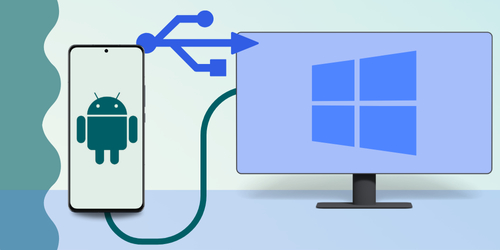
گاهی اوقات نیاز است تا اطلاعات روی گوشی را به لپتاپ یا کامپیوتر منتقل کنیم و یا برعکس بخواهیم اطلاعاتی را از سیستم به گوشی انتقال دهیم. به همین دلیل اتصال امن و پایدار گوشی اندروید به کامپیوتر و لپ تاپ اهمیت زیادی دارد. در ادامه به روشهای کاربردی برای وصل کردن گوشی اندروید به سیستم خواهیم پرداخت. شما به راحتی میتوانید از این روشها به صورت گام به گام برای اتصال و انتقال فایلها استفاده کنید.
«پاسخ سریع»
1. اتصالباکابل: یک راه آسان برای اتصال گوشی به کامپیوتر، استفاده از کابل USB است. برای این کار باید از یک کابل سالم برای انتقال فایلها استفاده کنید. یک سر کابل را به گوشی و سر دیگر آن را به کامپیوتر متصل کرده و با انتخاب گزینه This Device و سپس PC Suite نیاز خود را برطرف کنید.
۲. استفادهازبلوتوث: باید بلوتوث گوشی را روشن کرده و به طور همزمان بلوتوث سیستم را فعال کنید. برای اینکه بتوانید گوشی خود را پیدا کنید، باید به قسمت تنظیمات سیستم رفته و گزینه Devices را بزنید. در این حالت سیستم به دنبال اسم گوشی شما میگردد و بعد از پیدا شدن، باید روی آن ضربه بزنید. پس از جفتسازی دستگاهها و کلیک روی گزینه Ok میتوانید فایلها را منتقل کنید.
۳. اتصالازطریقوایفای: برای این کار باید از ابزارهایی نظیر AirDroid استفاده کنید. با باز کردن این برنامه در سیستم و گوشی و استفاده هر دو دستگاه از یک وای فای، میتوان اتصال را برقرار کرد.
روشهای اتصال امن و پایدار گوشی اندروید به کامپیوتر
استفاده گسترده از گوشیهای هوشمند و ذخیره اطلاعات مانند عکسها، ویدیوها و اسناد متنی باعث شده تا نیاز به انتقال فایل از گوشی به لپتاپ و کامپیوتر وجود داشته باشد. با توجه به اینکه فضای ذخیرهسازی گوشیها پس از گذشته مدت زمان کوتاهی پر میشود، اتصال امن و پایدار گوشی اندروید به کامپیوتر اهمیت زیادی پیدا خواهد کرد. از طرفی بسیاری از کاربران نیاز به مشاهده اطلاعات روی صفحه نمایش بزرگتر دارند. در ادامه به بهترین روشها برای اتصال گوشی به لپ تاپ پرداخته شده است.
اتصال گوشی به ویندوز باکابل USB
اولین و بهترین روش برای انتقال فایلها از گوشی اندرویدی به کامپیوتر، استفاده از یک کابل سالم USB است. در اکثر مواقع میتوانید از اتصال گوشی به ویندوز 10 با کابل برای اتصال و ارسال فایل استفاده کرده و دیگر نیازی به سایر نرمافزارها نخواهید داشت.
- ابتدا نسبت به سالم بودن کابل اطمینان حاصل کرده و کامپیوتر خود را روشن نمایید.
- سپس باید کابل را از قسمت انتهای بزرگ به کامپیوتر یا لپ تاپ متصل کرده و انتهای کوچک آن را به گوشی اندرویدی خود وصل کنید.
- بعد از متصل کردن کابل به کامپیوتر، یک پیام در گوشی مشاهده میشود که از طریق آن میتوانید اجازه انتقال اطلاعات گوشی به سیستم را صادر کنید.
- پس از تایید این پیغام، یک علامت بالای گوشی ظاهر خواهد شد که نشان دهنده شارژ شدن گوشی است و از این طریق میتوانید نسبت به اتصال درست مطمئن شوید.
- با پایین آوردن نوار پیمایش بالای صفحه به سمت پایین، دو گزینه Connected device و یا This Device مشاهده خواهد شد که با انتخاب گزینه دوم، تصویر زیر به شما نمایش داده میشود و شما باید طبق نیاز یکی از آنها را انتخاب نمایید.

اتصال امن و پایدار گوشی اندروید به کامپیوتر با کمک کارت حافظه
روش دیگر برای انتقال اطلاعات از گوشی به لپ تاپ یا کامپیوتر، استفاده از کارت حافظه درون گوشی است. شما میتوانید به راحتی حافظههای میکرو اس دی که درون گوشی شما قرار دارد را از آن جدا کرده و با کمک رم ریدر، اطلاعات آن را به سیستم یا لپتاپ منتقل کنید.
برای اتصال امن و پایدار گوشی اندروید به کامپیوتر و انتقال اطلاعات، کافی است اطلاعاتی که قصد انتقال آن به کامپیوتر را دارید، در کارت حافظه ذخیره کرده، سپس با اتصال آن به کامپیوتر فایلها را منتقل کنید.
اتصال گوشی اندرویدی به کامپیوتر با کمک بلوتوث
یک روش دیگر برای اتصال گوشی به کامپیوتر بدون کابل، به صورت بیسیم و استفاده از قابلیت بلوتوث است. بلوتوث سرعت زیادی در انتقال اطلاعات در اختیار شما قرار نمیدهد. اما استفاده از آن آسان است و در زمان کوتاهی میتوانید به راحتی دادههای کوچک را منتقل کنید.
- ابتدا بلوتوث گوشی را روشن کرده و به طور همزمان بلوتوث کامپیوتر یا لپتاپ را نیز روشن کنید. برای این کار باید به منوی استارت و سپس قسمت تنظیمات بروید و گزینه Devices را انتخاب نمایید.
- اکنون اگر دکمه اسلاید را به سمت راست حرکت دهید. میتوانید بلوتوث لپ تاپ را روشن کرده و از آن برای اتصال گوشی اندروید به کامپیوتر استفاده کنید.
- در این حالت اگر روی آیکون بلوتوث در سیستم ضربه بزنید، به دنبال اسم گوشی شما گشته و آن را پیدا میکند. سپس با پیدا کردن اسم گوشی روی صفحه لپتاپ، باید آن را انتخاب کنید.
- با این کار یک پیام روی لپتاپ نمایش داده میشود که در آن رمز برای جفتسازی به شما نشان داده خواهد شد و در صورت تایید باید روی گزینه Ok کلیک کنید.
- همان پیام روی گوشی شما نیز ظاهر خواهد شد که در صورت مطابقت رمز با رمز سیستم، باید آن را تایید کنید.
- اکنون گوشی شما به لپتاپ متصل است و میتوانید هر نوع فایلی که مد نظر دارید به لپتاپ یا سیستم خود منتقل کنید.

استفاده از Web Access برای اتصال گوشی
استفاده از FTP یا قابلیت Web Access راه حل جذاب دیگر برای اتصال امن و پایدار گوشی اندروید به کامپیوتر است. شما با استفاده از این روش میتوانید فایل منیجر گوشی را به صورت کلی روی سیستم منتقل کرده و امکان دسترسی به اطلاعات آن نیز برای شما وجود دارد. برای استفاده از این قابلیت و اتصال گوشی به کامپیوتر با wifi باید برنامه ES File Explorer را در گوشی خود نصب کنید. با کمک فایل منیجر ES File Explorer دسترسی به Web Access به راحتی انجام میشود. در نظر داشته باشید که برای استفاده از این روش باید گوشی و کامپیوتر به یک وای فای متصل باشند.
- وارد بخش فایل منیجر در ES File Explorer شوید و پس از ورود، روی گزینه منو در بالا سمت چپ کلیک کنید.
- در نوار Network روی گزینه View On PC کلیک کرده و آدرس نمایش داده شده را در نوار File Explorer وارد نمایید.
- اکنون میتوانید وارد فایل منیجر گوشی خود شده و از این طریق دادهها را منتقل کنید.
اتصال امن و پایدار گوشی اندروید به کامپیوتر با ویندوز ۱۰
روش دیگر برای اتصال اندروید به کامپیوتر استفاده از ویندوز ۱۰ و ویژگی جدید آن است که با کمک آن میتوان تلفن همراه را به ویندوز متصل کرد. البته به نصب برنامه Microsoft Launcher روی گوشی اندرویدی نیاز خواهید داشت.
- برای اتصال گوشی به ویندوز 10 بدون کابل، ابتدا باید وارد منوی استارت کامپیوتر خود شده و گزینه تنظیمات را انتخاب کنید.
- در بخش مربوط به گزینه تنظیمات، صفحهای قرار دارد که باید روی گزینه Phone کلیک کنید.
- سپس روی Add Phone کلیک نمایید.

- در این قسمت باید کد کشور و شماره همراه گوشی خود را وارد کرده و گزینه Send را بزنید.
- اکنون باید برای اتصال امن و پایدار گوشی اندروید به کامپیوتر، تنظیمات درون گوشی را از طریق دستورالعملها در برنامه Microsoft Launcher دنبال کنید. بدین ترتیب میتوانید وارد کامپیوتر شخصی شوید.

انتقال صفحه نمایش گوشی اندروید به کامپیوتر با استفاده از کابل
امروزه با استفاده از ابزارهای مختلف که از طریق اتصال USB و وای فای کار میکنند، میتوان صفحه گوشی را به کامپیوتر منتقل کرد. برای استفاده از این ابزارها ابتدا باید حالت توسعه دهنده یا Developer Mode را در گوشی خود فعال کنید.
- برای این کار وارد بخش تنظیمات در گوشی شده و در قسمت پایین گزینه About Phone را برای دریافت اطلاعات انتخاب کنید.
- پس از پیدا کردن شماره ساخت، ۷ بار به صورت متوالی روی آن ضربه بزنید. پس از باز کردن قفل امنیتی، پیام «اکنون شما یک توسعه دهنده هستید» را مشاهده خواهید کرد.
- اکنون به صفحه اصلی تنظیمات برگشته و به بخش جدیدی با نام Developer Options وارد شوید.
- در این قسمت باید گزینه USB Debugging را انتخاب کنید.
- پس از پشت سر گذاشتن این مراحل، اکنون اتصال گوشی اندروید به کامپیوتر انجام شده و میتوانید صفحه گوشی خود را مشاهده کنید.

انتقال صفحه گوشی در ویندوزهای ۱۰ و ۱۱
ویندوز به عنوان یک سیستم عامل پیشرفته و محبوب، دارای ویژگیهای متنوعی است که بسیاری از آنها برای کاربران ناشناخته هستند. یکی از این قابلیتها، امکان انتقال تصویر گوشی به لپ تاپ یا کامپیوتر بدون نیاز به استفاده از نرمافزارهای دیگر است.
- برای استفاده از این قابلیت در گوشه سمت راست در پایین صفحه، روی گزینه Action Center کلیک کرده و به بخش تنظیمات سریع بروید.
- سپس گزینه کانکت را بزنید و در صفحه باز شده، عبارت Projecting to this pc را انتخاب نمایید.
- در بین گزینههای نمایش داده شده، First time only را انتخاب و روی آن کلیک کنید.
- در این قسمت برای اتصال امن و پایدار گوشی اندروید به کامپیوتر، پیغامی را مشاهده خواهید کرد که نشان میدهد دستگاه دیگری قصد اتصال دارد و باید آن را تایید کنید.
- در نهایت پس از طی این مراحل، گوشی شما به لپ تاپ و کامپیوتر متصل شده و امکان تنظیم صفحه به دلخواه وجود دارد.

راهکارهای تبدیل گوشی اندرویدی به موس و کیبورد
ممکن است برای شما نیز پیش بیاید که در زمان کار با موس یا کیبورد، متوجه خرابی یکی از این دو ابزار شده و وقت کافی نیز برای خرید کالای جدید نداشته باشید. در این زمان میتوانید با استفاده از راهکارهای مختلف، گوشی خود را به موس یا کیبورد تبدیل کنید.
تبدیل گوشی اندرویدی به موس کامپیوتر با کابل USB
شما با استفاده از یک کابل USB به راحتی میتوانید گوشی خود را به موس تبدیل کنید. برای اتصال گوشی اندروید به کامپیوتر به نرمافزار PC Remote نیاز دارید. شما با استفاده از این برنامه میتوانید علاوه بر تبدیل گوشی به موس با کابل USB از قابلیتهای دیگر آن مانند کنترل بازی، کنترل صدا، انتقال تصویر یا انتقال دوربین گوشی نیز استفاده کنید.
- برای استفاده از این برنامه ابتدا باید آن را از منابع معتبر دانلود کرده و پس از اجرا روی گزینه Connect to PC ضربه بزنید.
- در ادامه گزینههای وای فای، بلوتوث و کابل USB نمایش داده میشوند که باید برای تبدیل با سیم گزینه USB را انتخاب نمایید.

استفاده از گوشی اندرویدی به عنوان موس و کیبورد با بلوتوث
دو نرمافزار معرفی شده در زیر بهترین ابزارها برای تبدیل گوشی به موس با کمک بلوتوث هستند. شما با استفاده از این اپلیکیشنها به راحتی میتوانید گوشی خود را به موس لمسی با امکانات متنوع و کاربردی تبدیل کرده و یا از آن برای اتصال امن و پایدار گوشی اندروید به کامپیوتر استفاده کنید.
نرمافزار Unified remote؛ اتصال امن و پایدار گوشی اندروید به کامپیوتر
ابتدا این اپلیکیشن را برای گوشی و ویندوز دانلود و روی هر دو دستگاه نصب کنید. گوشی، لپ تاپ یا کامپیوتر باید به یک وای فای متصل شوند. پس از اتصال میتوانید کارهایی که نیاز دارید را انجام دهید.

نرمافزار «Serverless Bluetooth Keyboard & Mouse» برای موس و کامپیوتر
برای استفاده از این اپلیکیشن، ابتدا باید آن را دانلود و روی سیستم و گوشی خود نصب کنید. پس از باز کردن برنامه باید پیغام مربوط به قرارگیری دستگاه در معرض دیگر دستگاههای بلوتوثی به مدت ۳۰۰ ثانیه را تایید کنید.
- در قسمت بالا سمت چپ، روی منو کلیک کرده و دستگاههای بلوتوث را از فهرست باز شده انتخاب کنید.
- سپس گزینه افزودن دستگاه را در قسمت پایین سمت راست انتخاب کنید.
- در این قسمت نیز باید از بخش تنظیمات و انتخاب دستگاه، گیرنده را با گوشی اندرویدی خود جفت کنید.
- در صورت تطابق کدهای نمایش داده شده، موافقت برای جفت شدن را تایید کرده و گزینه Pair را بزنید.
- در مرحله آخر نیز باید پس از اتصال گزینه Use This Device را انتخاب و روی آن ضربه بزنید تا گوشی شما همانند موس روی صفحه کار کند.

حرف آخر | اتصال امن و پایدار گوشی اندروید به کامپیوتر
در این مطلب به نحوه اتصال گوشی سامسونگ به کامپیوتر بدون کابل پرداخته شد. اکنون میدانید که چگونه میتوان از طریق کابل یا به صورت بیسیم دادههای خود را به کامپیوتر یا لپتاپ منتقل کنید. شما با استفاده از روشهای اتصال امن و پایدار گوشی اندروید به کامپیوتر به صورت بیسیم، میتوانید دادههای کم حجم را منتقل کنید. در مقابل برای انتقال فایلهای حجیم و دادههای پر حجم میتوانید از روشهای مستقیم اتصال مانند اتصال از طریق کابل استفاده کنید. کاربران پیشگامیت از چه روشهای دیگری برای اتصال استفاده میکنند؟
نظرات
0دیدگاه خود را ثبت کنید
برای ارسال نظر و مشارکت در گفتگو، لطفا وارد حساب کاربری خود شوید.