
حذف یک نرمافزار در ظاهر کاری ساده است و تنها به چند کلیک نیاز دارد، اما همین کار ساده گاهی به مشکلی جدی تبدیل میشود. محدودیتهای امنیتی، خرابی فایل سیستمی و... از جمله دلایل بروز این مشکل و حذف نشدن نرمافزارهای نصبشده از سیستم عاملهای مختلف هستند که هرکدام راهکاری متفاوت دارند. در این مطلب ضمن بررسی مشکلات رایج کاربران در حذف نصب برنامه ها در ویندوز و اندروید، به توضیح روشهای حل این مشکل میپردازیم.
پاسخ سریع
اگر در حذف برنامهها از سیستم عامل اندروید یا ویندوز دچار مشکل شده و زمان کافی برای پیدا کردن راهحل مناسب ندارید، چند اقدام زیر کمککننده خواهند بود:
- دسترسی مدیریت برنامه را لغو کرده و سپس برای حذف نصب آن اقدام کنید. برخی برنامهها بهعنوان مدیر سیستم تنظیم شدهاند و حذف نصب آنها نیاز به تغییر تنظیمات امنیتی دارد که با ورود به منوی تنظیمات، بخش امنیت (security) و Device Administrators یا مدیران دستگاه امکانپذیر است.
- گاهی حذف برنامه بهدلیل تنظیم بهعنوان برنامه پیشفرض سیستم امکان ندارد. در این شرایط میتوانید به جای حذف نصب آن را غیرفعال کنید.
- با استفاده از نرم افزار حذف برنامه هایی که پاک نمیشوند اندروید یا ویندوز هم میتوان برنامههای دچار مشکل را پاک کرد. فایل منیجر برای اندروید وRevo Uninstaller برای ویندوز است.
مشکلات رایج کاربران در حذف نصب برنامه ها در ویندوز و اندروید؛ چالشهای حذف برنامه در اندروید
حذف بیشتر برنامهها از گوشیهای اندرویدی با لمس چند ثانیهای آیکون برنامه و انتخاب گزینه حذف امکانپذیر است. البته برنامههایی هم وجود دارند که حذف آنها به این سادگی نیست اما چرا برنامه از گوشی حذف نمی شود؟ این موضوع دلایل مختلفی دارد که عبارتند از:
- برنامه سیستمی: بعضی از برنامهها از نوع سیستمی هستند و وجود آنها به عملکرد صحیح تلفن همراه کمک میکند؛ درنتیجه حذف آنها توصیه نمیشود.
- برنامههای از پیش نصبشده: حذف نشدن برخی از نرمافزارها بهدلیل تنظیم آنها بهعنوان برنامه پیشفرض است. این برنامهها توسط شرکت سازنده نصب میشوند و حتی با برگشت به تنظیمات کارخانه هم قابل حذف نیستند. برای مثال اگر قصد حذف برنامه از گوشی شیائومی را داشته باشید، این امکان برای برنامه Mi remote وجود نخواهد داشت.
- نیاز به دسترسی مدیر: مشکلات رایج کاربران در حذف نصب برنامه ها در ویندوز و اندروید بهدلیل نیاز به دسترسی مدیر نیز رخ میدهند. برخی برنامهها، بهویژه اپهای امنیتی برای فعالیت خود به مجوز مدیر دستگاه نیاز دارند و تا زمانیکه این دسترسی غیرفعال نشود، امکان حذف عادی آنها وجود ندارد.
حذف برنامههایی که در دستههای بالا قرار دارند، بهسادگی ممکن نیست اما روشهایی برای انجام این کار وجود دارد که در ادامه آنها را بررسی میکنیم.
غیرفعالسازی دسترسی مدیر
برنامههای موبایل از نظر میزان دسترسی یکسان نیستند؛ بعضی از برنامهها بدون نیاز به مجوز خاصی نصب شده و بهسادگی اجرا میشوند. در مقابل، برخی دیگر هنگام نصب اجازه دسترسی به اطلاعات مهم گوشی یا دیتابیسها را درخواست میکنند تا عملکرد بهتری داشته باشند.
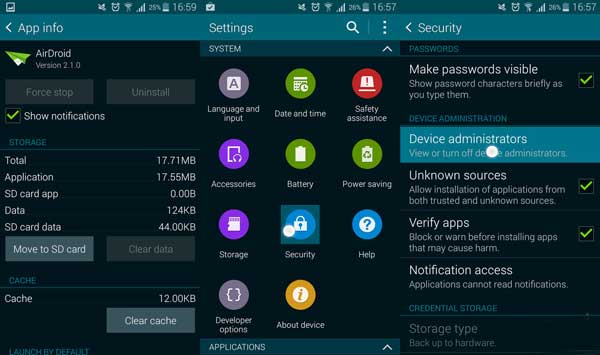
در این میان برنامههایی هم وجود دارند که بهعنوان مدیر دستگاه فعال میشوند و قابلیتهایی مانند تعیین رمز عبور، قفل یا باز کردن قفل گوشی، دسترسی به موقعیت مکانی و مجوزهای مشابه را خواهند داشت. حذف نصب برنامه در اندروید از این نوع، تا زمانیکه سطح دسترسی مدیریتی از آنها گرفته نشود، امکانپذیر نخواهد بود. به این منظور باید مراحل زیر را طی کنید:
- مرحله 1: ابتدا باید به بخش Settings یا تنظیمات موبایل وارد شوید.
- مرحله 2: سپس به قسمت Security رفته و گزینه Device Administrator را انتخاب کنید.
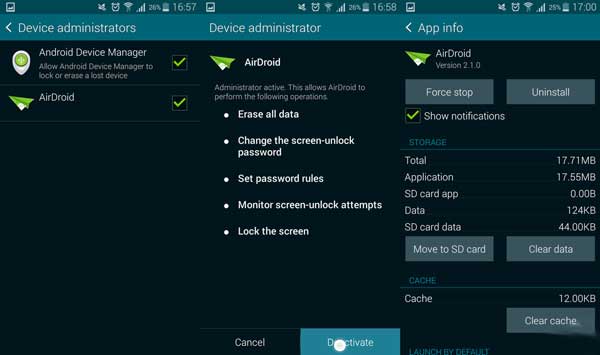
- مرحله 3: اگر برنامه موردنظر در این بخش فعال است و تیک آن زده شده، آن را غیرفعال کنید.
- مرحله 4: پس از انجام مراحل بالا میتوانید از طریق مدیریت برنامهها، اپلیکیشن موردنظر را بهراحتی حذف (Uninstall) کنید.
حذف برنامههای سرسخت با ADB
یکی دیگر از روشهای قدیمی و کاربرد برای حذف انواع برنامهها از گوشیهای اندرویدی، استفاده از ADB است. همانطور که گفتیم یکی از مشکلات رایج کاربران در حذف نصب برنامه ها در ویندوز و اندروید، سیستمی بودن آنهاست؛ اما این ابزار تخصصی حتی برنامههای سیستمی را پاک خواهد کرد. برای استفاده از این ابزار ابتدا باید تنظیمات گوشی را فعال کرده، سپس نام پکیج برنامه را پیدا و در نهایت دستور حذف را با کامپیوتر اجرا کنید. جزئیات هر مرحله عبارتند از:
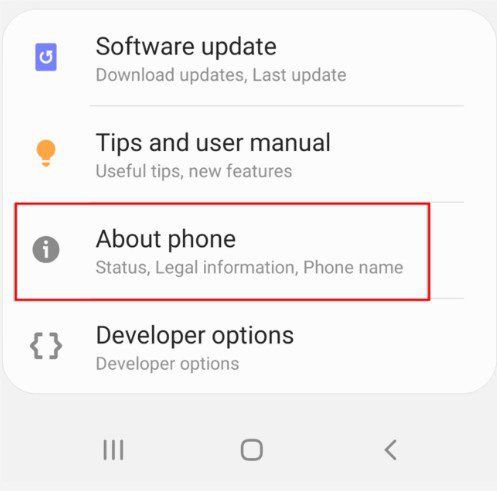
- مرحله اول: در اولین مرحله باید وارد تنظیمات موبایل و بخش About phone شوید.
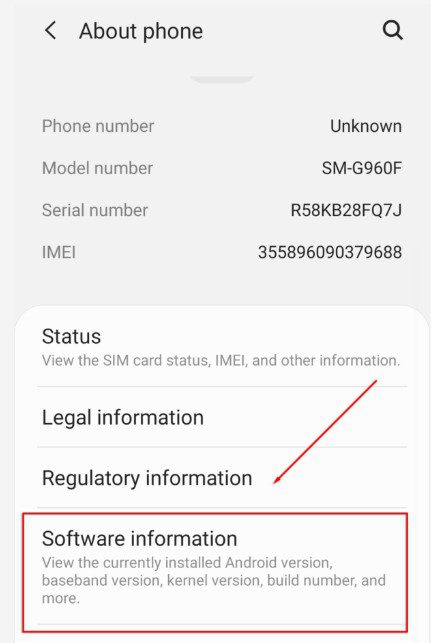
- مرحله دوم: سپس روی گزینه Software information یا اطلاعات نرمافزار کلیک کنید.
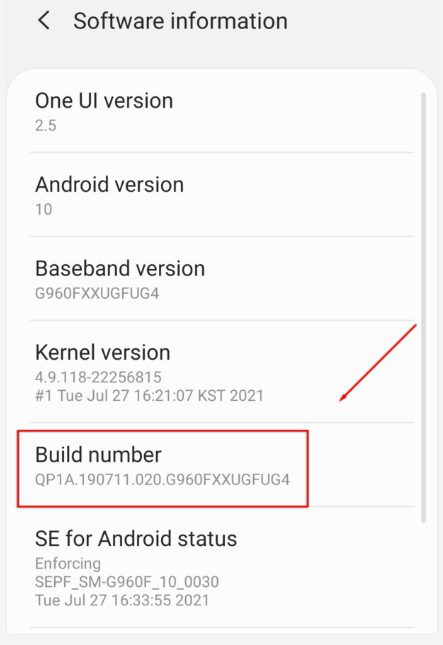
- مرحله سوم: در مرحله بعد هفت ضربه پشت سرهم روی Build number بزنید تا پیام You are now in Developer Mode را مشاهده کنید.
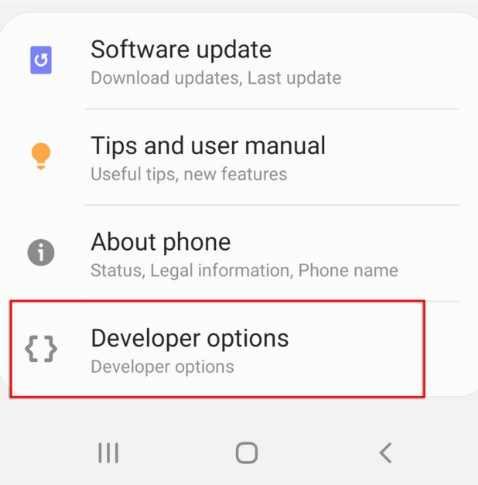
- مرحله چهارم: با انجام مرحله قبل، بخشی به نام گزینههای توسعهدهنده Developer options به تنظیمات اضافه میشود، روی آن کلیک کنید.
- مرحله پنجم: سپس گزینه اشکال زدایی یا USB (USB debugging) را فعال کنید.
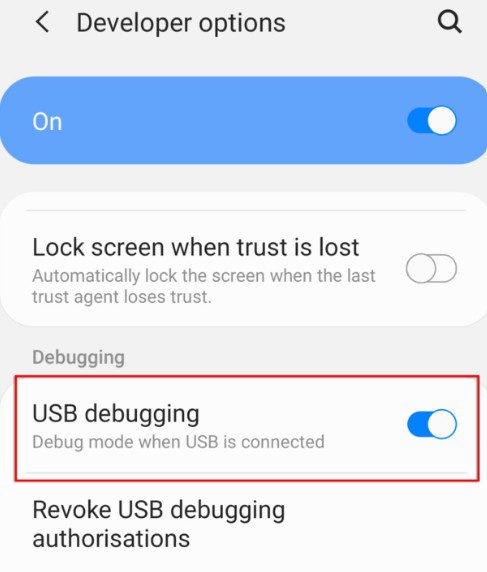
- مرحله ششم: در مرحله بعد موبایل را به کامپیوتر وصل کرده و گزینه انتقال فایل را انتخاب کنید. در برخی دستگاهها باید پیام Allow USB debugging را تایید کنید.
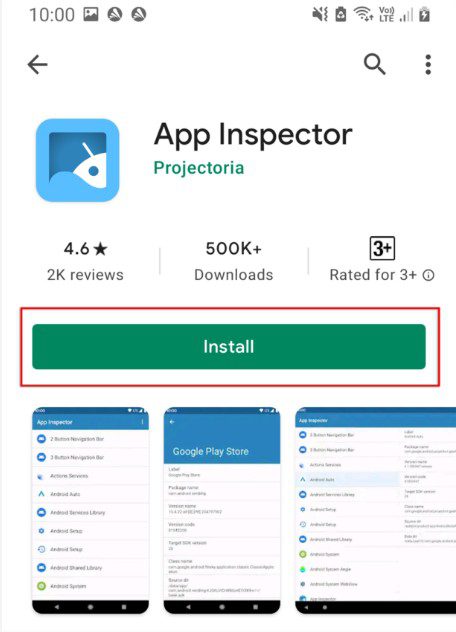
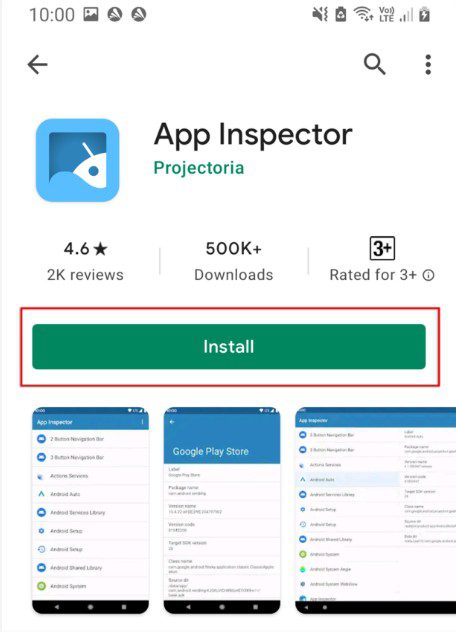
- مرحله هفتم: بعد از انجام مراحل بالا نوبت به پیدا کردن نام پکیج یا شناسه منحصربهفرد برنامه میرسد. برای این کار باید نرمافزار App Inspector را از گوگل پلی دانلود و نصب کنید.
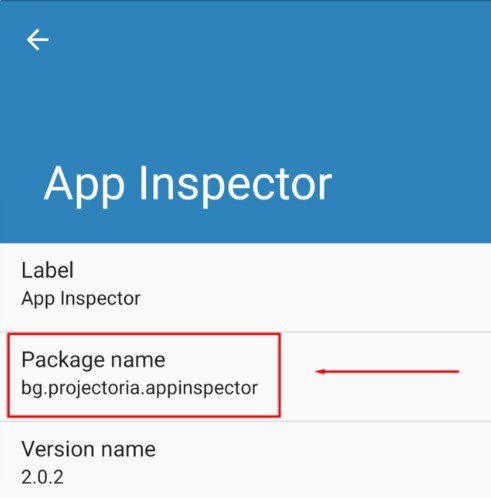
- مرحله هشتم: در نرمافزار گفتهشده، نام برنامهای قصد حذفش را دارید، پیدا کرده و روی آن ضربه بزنید. سپس نام پکیج برنامه را از بخش package name بردارید.
اجرای دستور حذف از طریق سیستم
پس از اجرای مراحل گفتهشده، باید ابزارهای لازم برای اجرای دستور حذف روی سیستم را دانلود کنید. برای پیدا کردن پکیج سیستم عامل خود کافیست به صفحه Android SDK Platform Tools وارد شوید و پکیج مناسب را انتخاب کنید. پیش از توضیح ادامه مراحل، این نکته را در نظر داشته باشید که با این روش یکی از مشکلات رایج کاربران در حذف نصب برنامه ها در ویندوز و اندروید، بهویژه برای گوشیهای اندرویدی از بین میرود؛ اما احتمال اختلال در عملکرد دستگاه وجود دارد. ادامه مراحل پاکسازی با ADB عبارتند از:
- فایل فشردهای که در صفحه رسمی پکیج دانلود شده را از حالت زیپ خارج کنید.
- سپس خط فرمان را در مسیر پوشهای که فایل در آن باز شده، اجرا کنید. اگر سیستم شما ویندوز است، باید وارد پوشه مورد نظر شده، دکمه شیفت کیبورد را نگه داشته و در فضای خالی پوشه، راست کلیک کنید. با انجام این کار یکی از دو گزینه Open a command window here یا Open PowerShell window here نمایش داده میشوند که مدنظر ما هستند.
- سپس دستور ./adb uninstall را در پنجره باز شده تایپ کرده، نام پکیجی که با نرمافزار پیدا کردید را وارد کرده و با زدن دکمه اینتر، تایید کنید.
در صورت انجام صحیح مراحل بالا، عنوان Success نمایش داده میشود و برنامه از گوشی شما حذف میشود. این فرآیند زمانبر اما نتیجهبخش است.
دیگر روشهای حذف برنامه از گوشیهای اندرویدی
به جز روشهای گفته شده، راهکارهای دیگری هم برای پاک کردن برنامهها وجود دارند. پاکسازی حافظه برنامه و حذف بعد از انجام این کار، استفاده از نرمافزارهای جانبی مانند File manager، فلش کردن گوشی یا بازگشت به تنظیمات کارخانه و روت کردن دستگاه، از جمله این روشها هستند. همچنین در مورد برنامههای غیرقابل حذف میتوانید اقدام به غیرفعالسازی آنها کنید و از این طریق مانع اجرای برنامه در پسزمینه شوید تا از مصرف بیرویه باتری جلوگیری کنید.
مشکلات رایج کاربران در حذف نصب برنامه ها در ویندوز و اندروید؛ حذف نصب از ویندوز
در ادامه بررسی مشکلات رایج کاربران در حذف نصب برنامه ها در ویندوز و اندروید، به مشکلات کاربران در حذف برنامهها از سیستم عامل ویندوز میرسیم. در سیستمعامل ویندوز هم دلایل مختلفی وجود دارند که مانع پاک شدن برنامهها میشوند. برای مثال یک علت حذف نشدن برنامه در ویندوز 10 و دیگر نسخهها، استفاده فایل از مسیری به جز مسیر نصب آن است. این اتفاق باعث قفل شدن فایل برنامه میشود؛ درنتیجه امکان هیچ تغییری از جمله ویرایش، جابجایی یا حذف روی آن وجود ندارد.
اجرای فایل در پسزمینه، باقیماندن فایلهای نصب برنامه در پوشههای سیستم یا ناقص بودن آنها، مشکلات رجیستری ویندوز و نقص در ورودی آنها، عدم دسترسی کاربر به سطح مدیریت و مخرب یا بدافزار بودن برنامه، از دیگر دلایل بروز این مشکل و پاک نشدن فایل از سیستم عامل ویندوز هستند. چند راهکار موثر که در این شرایط کمککننده هستند، عبارتند از:
ریاستارت کردن سیستم
برای حذف برنامههای مشکلدار در ویندوز، پیش از هرکاری سیستم را ریاستارت کنید. این اقدام به بسته شدن تمام برنامههای در حال اجرا یا نرمافزارهایی که توسط پسزمینه قفل شدهاند، کمک میکند. همچنین مشکلات موقت سیستم با ریاستارت کردن برطرف شده و امکان حذف برنامه فراهم میشود.
اجرای دستور DEL
در صورتیکه ریستارت کردن سیستم برای حذف برنامه نتیجهبخش نبود، میتوانید از دستور DEL برای حذف برنامهها استفاده کنید. این دستور فایلها و برنامههایی که در حال اجرا نباشند را حذف میکند و برای استفاده از آن باید مراحل زیر را انجام دهید:
- ابتدا از طریق Run as Administrator اقدام به باز کردن CMD کنید.
- سپس دستور del -f c:\users\zahra\desktop\test.txt را برای فایلها و برنامههای ویندوز اجرا کنید.
- در صورتیکه قصد حذف برنامه از فولدرها دیگر را دارید، دستور rmdir /s /q E:\test را استفاده کنید.
استفاده از حالت سیف مود
یکی دیگر از مشکلات رایج کاربران در حذف نصب برنامه ها در ویندوز و اندروید، تداخل برنامهها در سیستمعاملهای مختلف، بهویژه ویندوز است که مانع حذف آنها میشود. یکی از راهکارهای موثر برای حذف برنامه در این شرایط، استفاده از حالت safe mode ویندوز است. با ورود به این حالت، برنامهها از حالت قفل خارج میشوند و امکان حذف آنها را خواهید داشت.
مشکلات رایج کاربران در حذف نصب برنامه ها در ویندوز و اندروید؛ استفاده از ابزارهای مخصوص
یکی دیگر از روشهای موثر در حذف نصب برنامهها از سیستم عامل ویندوز، استفاده از ابزارهایی است که به این منظور طراحی شدهاند. از جمله این نرمافزارها میتوان به Revo Uninstaller اشاره کرد که برای حذف کامل برنامههای مختلف در سیستم عامل ویندوز طراحی شده است. همچنین نرمافزار IObit Uninstaller هم کاربرد مشابهی دارد. این دو ابزار ابتدا سیستم را اسکن کرده و تمام فایلها و کلید رجیستری و بخشهای مختلف یک برنامه در ویندوز را شناسایی کرده و سپس آن را حذف میکنند.
همچنین درصورتیکه برنامه بهدلیل بدافزار بودن حذف نشود هم میتوان از نرمافزارهای مخصوصی مانند Malwarebytes یا Bitdefender استفاده کرد. این ابزارها نیز عملکردی مشابه ابزارهای قبلی داشته و با شناسایی بدافزار، اقدام به حذف آنها از سیستم شما میکنند.
حذف دستی برنامه
اگر هیچکدام از روشهای بالا برای پاک کردن برنامه از ویندوز کارآمد نبود، باید از روش حذف دستی استفاده کنید. برای انجام این روشی کافیست:
- از پوشه ProgramData که در ویندوز است و پوشه نصب فایلهای برنامه، تمامی اطلاعات موجود را پاک کنید.
- کلید رجیستری برنامه را نیز پاک کنید. برای این کار میتوانید از روش Registry Editor استفاده کنید.
ریست فکتوری
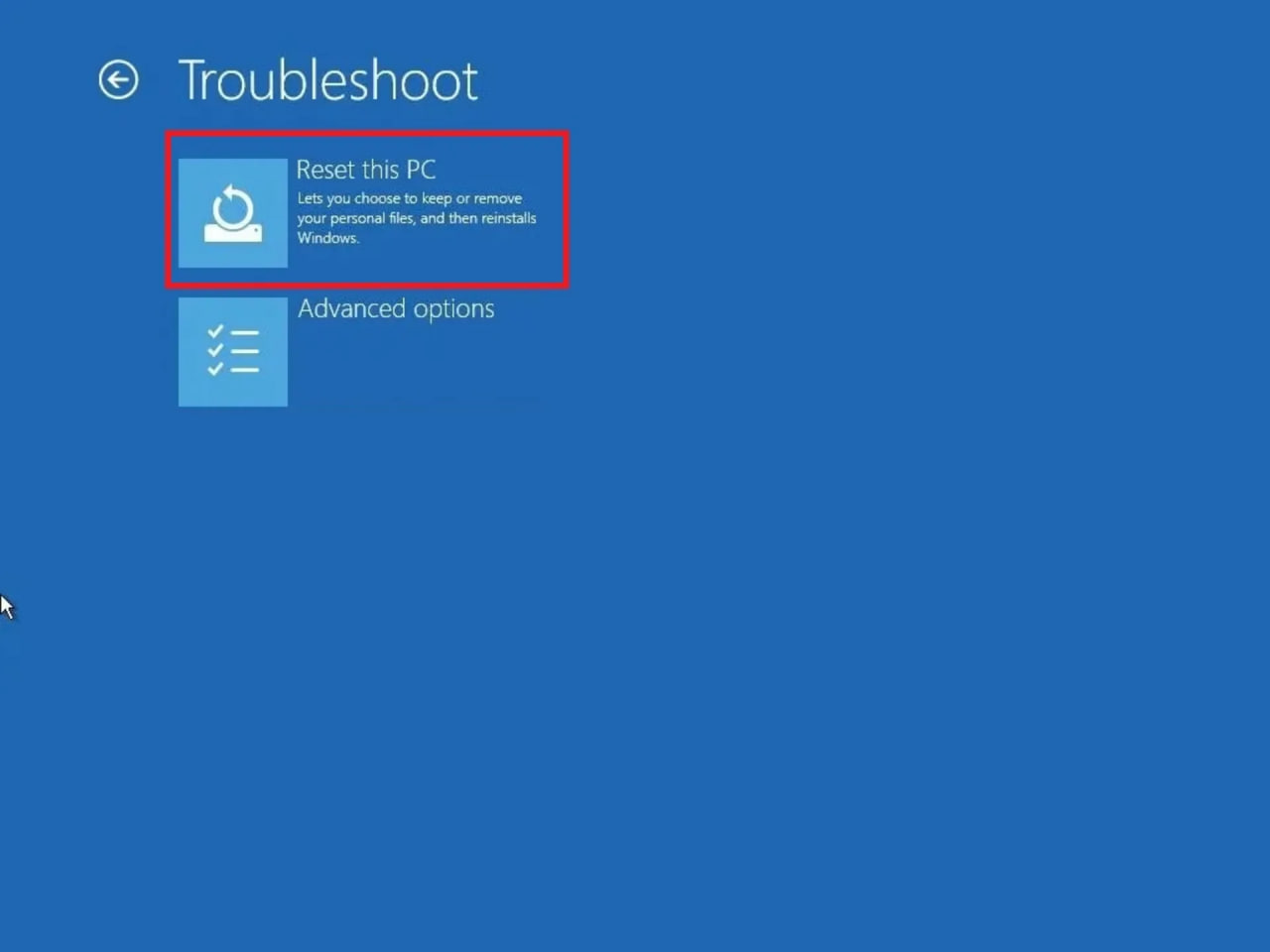
آخرین روش زمانیکه برنامه ویندوز با هیچ راهی پاک نمیشود، ریست فکتوری و بازگشت به تنظیمات کارخانه است. با این کار تمام برنامهها و فایلها از سیستم پاک شده و ویندوز مجددا بازنشانی میشود. ریست فکتوری، راهحل موثر مشکلات رایج کاربران در حذف نصب برنامه ها در ویندوز و اندروید است.
سخن پایانی درباره مشکلات رایج کاربران در حذف نصب برنامه ها در ویندوز و اندروید
در این مطلب به بررسی چند مورد از مشکلات رایج کاربران در حذف نصب برنامهها در سیستم عاملهای ویندوز و اندروید پرداختیم. همانطور که گفتیم، به جز برخی موارد خاص که حذف نصب آنها باعث اختلال در عملکرد سیستم میشود، سایر برنامهها با استفاده از نرمافزارهای مخصوص یا تغییر در تنظیمات قابل حذف هستند. بااینحال توصیه میکنیم پیش از اقدام به حذف با یک متخصص مشورت کنید تا با حذف برنامه باعث بروز مشکل در دستگاه خود نشوید.
نظرات
0دیدگاه خود را ثبت کنید
برای ارسال نظر و مشارکت در گفتگو، لطفا وارد حساب کاربری خود شوید.