
کاربرانی که از اندروید استفاده میکنند، بارها با وضعیتهایی مثل ارسال نشدن نوتیفیکیشنها، باز نشدن عکسها و فایلها یا به همریختگی ایموجیها مواجه شدهاند؛ مشکلاتی که معمولا ریشه در تنظیمات سیستم، محدودیتهای پسزمینه یا خطاهای موقتی برنامه دارند. این مقاله با هدف شناسایی دقیق این اختلالات و ارائه راهکارهایی برای حل مشکلات رایج پیام رسان ها و شبکه های اجتماعی روی اندروید تهیه شده تا کاربران بتوانند بدون نیاز به مهارت فنی خاص، عملکرد برنامههای خود را بازیابی و تجربهای روانتر ایجاد کنند.
پاسخ سریع
- نوتیفیکیشنها نمیآیند؟ ابتدا تنظیمات بهینهسازی باتری و مجوز اعلان برنامه را بررسی کنید.
- عکس و ویدیو باز نمیشود؟ پاک کردن حافظه پنهان (Cache) پیامرسانها معمولا سریعترین و مئثرترین راهحل است.
- ایموجیها ناپدید شده یا به هم ریختهاند؟ کش برنامه را پاک کنید و در صورت نیاز، ویژگیهای چت RCS را موقتا غیرفعال نمایید.
دریافت نکردن نوتیفیکیشن
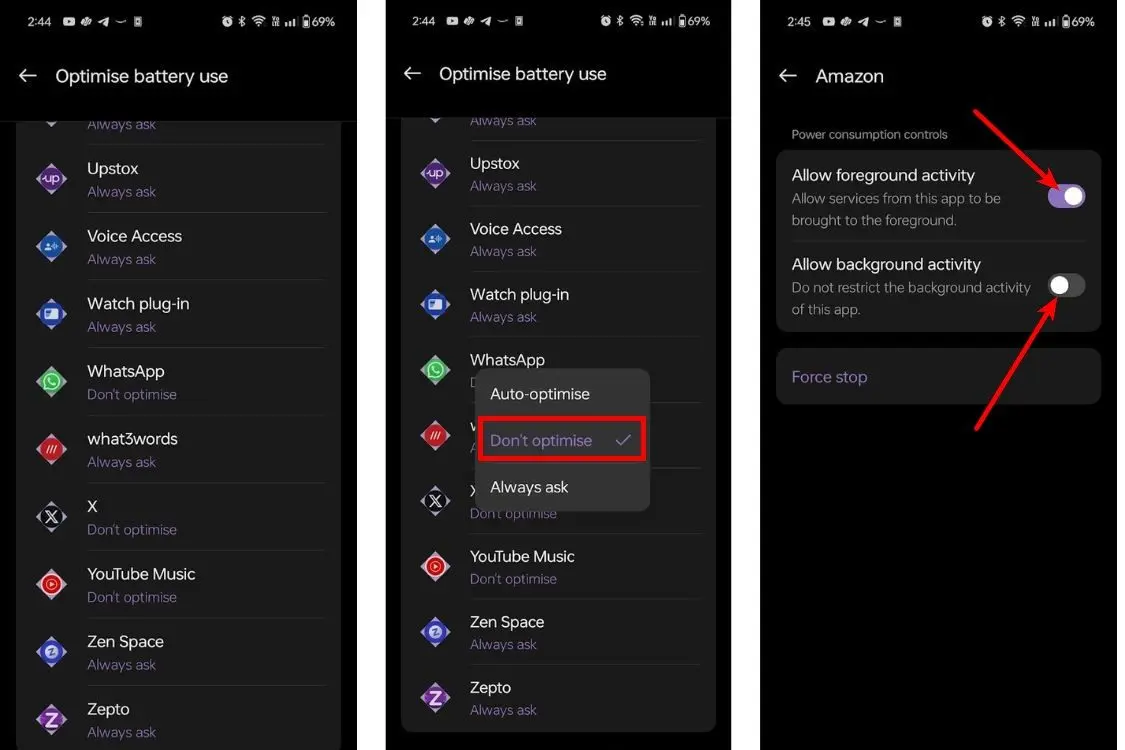
یکی از دلایل رایج نمایش داده نشدن اعلان ها در اندروید شما، بهینهسازیهای باتری است که توسط سازنده شما اعمال میشود. این بهینهسازیها اساسا برنامهها را از حافظه حذف میکنند تا عمر کلی باتری تلفن هوشمند شما را افزایش دهند. با این حال، از آنجایی که برنامهها از حافظه و پسزمینه حذف میشوند، دیگر نمیتوانند اعلانها را هنگام ورود به صورت زنده نمایش دهند. این مسئله میتواند باعث شود اعلانهای اندروید تا زمانی که برنامه را به صورت دستی باز نکنید، نمایش داده نشوند.
برای رفع این مسئله به تنظیما، باتری و بهینهسازیهای باتری بروید، روی برنامه مهم ضربه بزنید و گزینهای را فعال کنید تا به آنها اجازه دهید در پسزمینه اجرا شوند.
یکی دیگر از دلایل عدم نمایش اعلانهای اندروید میتواند به دلیل عدم وجود مجوزهای اعلان باشد. اندروید اخیرا یک پشته مجوز جدید معرفی کرده که وقتی برای اولین بار برنامه را اجرا میکنید، باید از شما بپرسد که آیا میخواهید اعلانها ارسال شوند یا خیر. اگر به اشتباه روی «رد کردن» ضربه زدهاید، ممکن است به همین دلیل باشد که اعلانی دریافت نمیکنید.
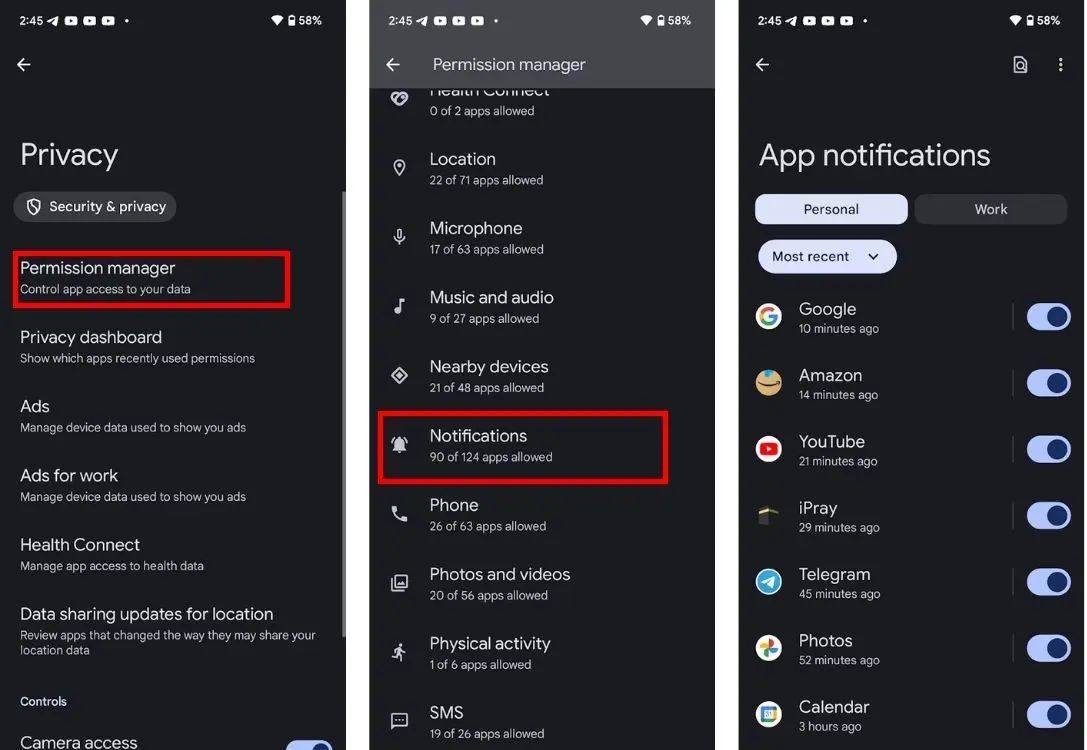
برای حل مشکلات رایج پیام رسان ها و شبکه های اجتماعی روی اندروید در این بخش، به تنظیمات > امنیت و حریم خصوصی > حریم خصوصی > مدیریت مجوزها بروید. به بخش پایین نگاه کنید تا اعلانها را پیدا کرده، روی آن ضربه بزنید و ضامن برنامههایی را که میخواهید از آنها اعلان دریافت کنید، فعال نمایید.
حل مشکلات رایج پیام رسان ها و شبکه های اجتماعی روی اندروید: باز نشدن عکسها
یکی از دلایل اصلی باز نشدن عکسها و ویدئوها در پیام رسانیهایی مانند تلگرام، انباشت بیش از حد حافظه پنهان (Cache) است. کش، دادههای موقتی (مانند رسانههای قبلی) را ذخیره میکند تا سرعت بارگذاری را افزایش دهد، اما پر شدن بیش از حد آن عملکرد برنامه را کند و مختل میسازد. برای رفع این مشکل، پاک کردن کش تلگرام یک راهحل ساده و موثر است.
برای انجام این کار، پس از ورود به برنامه، مراحل زیر را دنبال کنید:
- ابتدا به تنظیمات (Settings) بروید.
- سپس، گزینه دادهها و ذخیرهسازی (Data and Storage) را انتخاب کنید.
- در صفحه بعدی، روی میزان استفاده از حافظه (Storage Usage) ضربه بزنید.
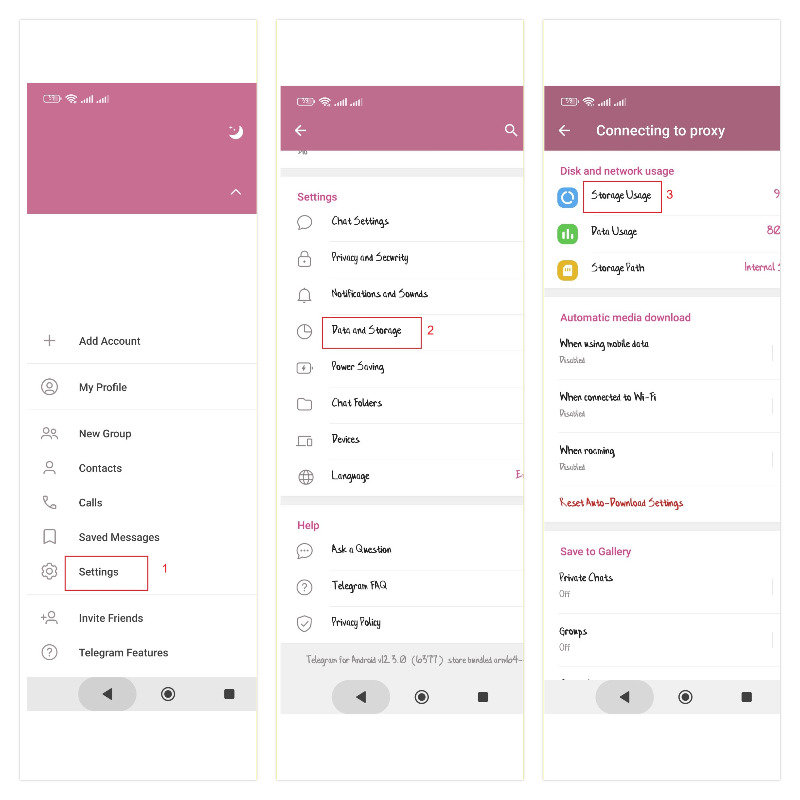
در این قسمت میتوانید حجم دادههای ذخیره شده را مشاهده کنید و با انتخاب گزینه پاک کردن حافظه پنهان (Clear Cache)، فضای ذخیرهسازی را آزاد کرده و مشکل لود نشدن رسانهها را برطرف نمایید. این کار سرعت و پایداری تلگرام را بهبود میبخشد.
افزایش حجم اپلیکیشن بعد از هر بهروزرسانی
بهروزرسانیهای هر برنامه قطعا فضای اضافی را اشغال میکنند، آن هم به یک دلیل ساده: برنامههای از پیش نصب شده در پارتیشن /system ذخیره میشوند که در حین عملیات عادی فقط خواندنی است. بنابراین به روزرسانی نمیتواند در آنجا نوشته شود. در عوض، به پارتیشن /data کاربر میرود. بنابراین با اعمال به روزرسانی، همیشه 2 نسخه از برنامه در دستگاه شما وجود دارد.
برای بررسی و حل مشکلات رایج پیام رسان ها و شبکه های اجتماعی روی اندروید در این قسمت هم میتوانید به راحتی برنامههای آسیبدیده را با رفتن به تنظیمات › برنامهها و بررسی ورودی آنها تشخیص دهید. اگر دکمهای با عنوان «حذف بهروزرسانیها» نشان داده شود، با یک نشانگر واضح در این مورد مواجه هستید.
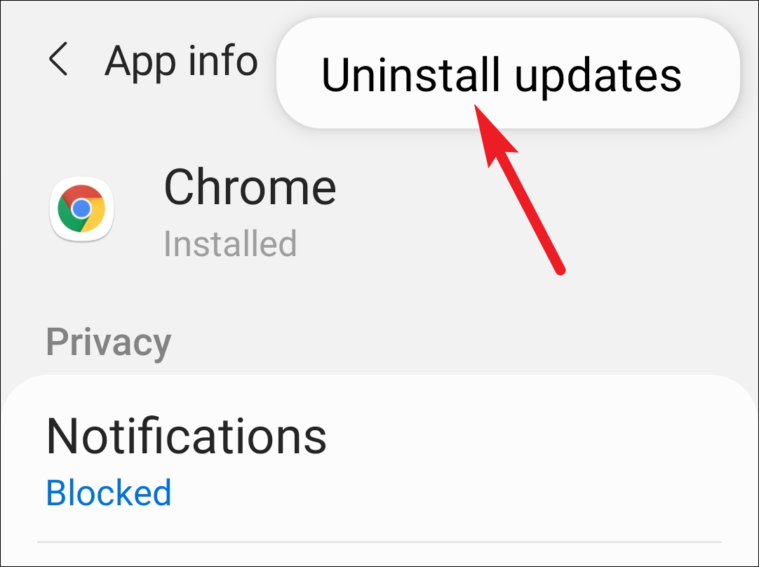
تنها کاری که میتوانید در چنین مواردی انجام دهید «غیرفعال کردن» آپدیت برنامه است. برنامههای غیرفعال بهروزرسانی نمیشوند و بهروزرسانیهای از قبل نصب شده هنگام غیرفعال کردن آنها حذف میشوند. اگر بعدا تصمیم بگیرید دوباره آنها را فعال کنید، بهروزرسانیها نیز دوباره اعمال میشوند.
حل مشکلات رایج پیام رسان ها و شبکه های اجتماعی روی اندروید: مشکل ایموجیها
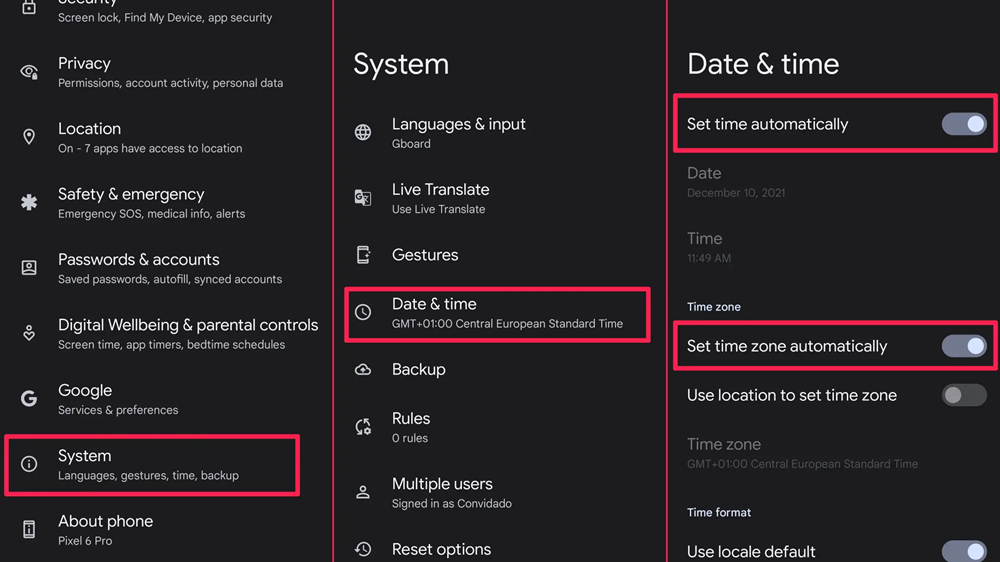
گاهی اوقات، تمام چیزی که برنامه پیامرسان شما نیاز دارد کمی تازهسازی است. اگر یک مشکل کوچک باعث ناپدید شدن ایموجیها شود، پاک کردن حافظه کش در اندروید میتواند کمک کند. پس:
- به تنظیمات، برنامهها، پیامها، فضای ذخیرهسازی بروید.
- روی پاک کردن حافظه پنهان ضربه بزنید.
- دستگاه خود را مجددا راهاندازی و دوباره امتحان کنید.
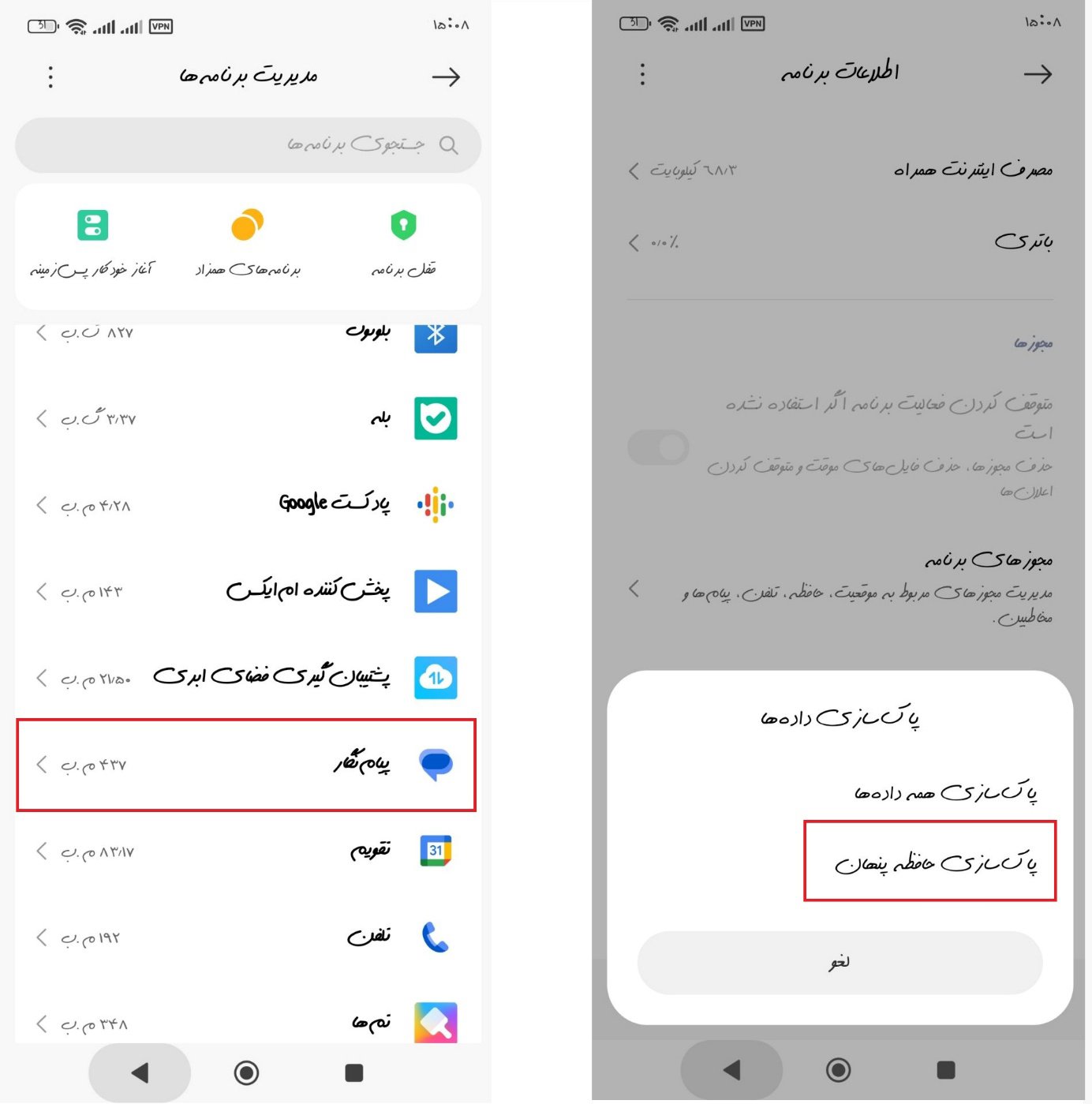
همچنین میتوانید ویژگیهای چت RCS را موقتا غیرفعال کنید.RCS (خدمات ارتباطی غنی) ویژگیهای هوشمند زیادی را به پیامرسانی اضافه میکند، اما گاهی اوقات با نحوه پردازش ایموجیها تداخل دارد.
- به تنظیمات پیامها برگردید.
- روی ویژگیهای چت ضربه بزنید.
- فعال کردن ویژگیهای چت را خاموش کنید.
به یاد داشته باشید که میتوانید بعدا این گزینه را دوباره فعال کنید (پس جای نگرانی نیست).
خطای «اتصال اینترنت خود را بررسی کرده و دوباره امتحان کنید»
این یکی از رایجترین خطاهایی است که ممکن است هنگام استفاده از پیامرسان فیسبوک در گوشی اندروید خود با آن مواجه شوید. بسیاری از افراد هنگام تلاش برای استفاده از پیامرسان فیسبوک، از پیام خطایی با مضمون «لطفا اتصال اینترنت خود را بررسی کنید و دوباره امتحان کنید» شکایت کردهاند. اما میتوانید برای حل مشکلات رایج پیام رسان ها و شبکه های اجتماعی روی اندروید در این بخش هم مراحل زیر را دنبال کنید:
- منوی تنظیمات را در گوشی اندروید خود باز کنید.
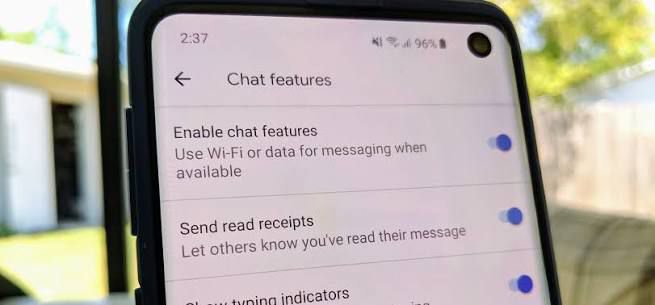
- به بخش سیستم بروید و سپس روی تاریخ و زمان ضربه بزنید (گزینههای منو ممکن است بسته به پوسته اندرویدی گوشی شما تغییر کنند).
- در منوی تاریخ و زمان، مطمئن شوید که گزینههای «تنظیم خودکار زمان» و «تنظیم خودکار منطقه زمانی» انتخاب شدهاند.
- پس از انجام این کار، به منوی تنظیمات برگردید.
- منوی برنامهها را باز کنید.
- همه برنامهها را انتخاب کنید.
- در لیست برنامهها، پیامرسان را جستجو کنید و روی گزینهای که میگوید «توقف اجباری» ضربه بزنید.
- پس از انجام این کار، به صفحه اصلی برگردید و دوباره پیامرسان فیسبوک را باز کنید؛ مشکل باید برطرف شده باشد.
رفع خطای «متاسفانه، پیامرسان فیسبوک متوقف شده است»
این یکی دیگر از مشکلات (نسبتا) رایجی است که بسیاری از افراد با مسنجر فیسبوک در اندروید با آن مواجه میشوند. با انجام مراحل زیر میتوان این مشکل را برطرف کرد:
- تنظیمات را باز کنید.
- گزینه برنامهها و اعلانها را انتخاب کنید.
- روی مشاهده همه برنامهها ضربه بزنید.
- در لیست برنامهها، مسنجر را انتخاب کنید.
- ذخیرهسازی و حافظه پنهان را انتخاب کنید.
- روی پاک کردن حافظه پنهان ضربه بزنید.
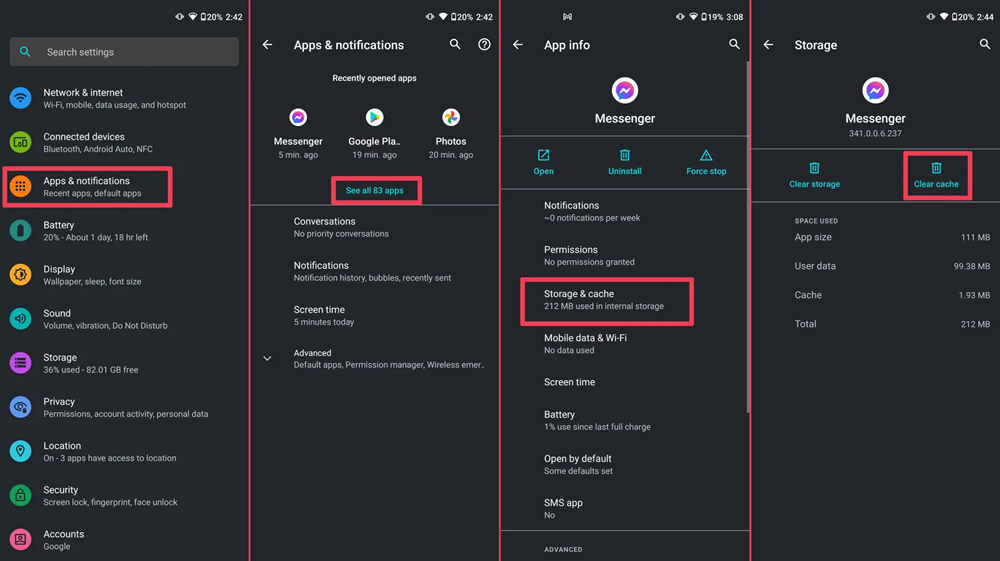
نکته مهم: در نسخههای قدیمیتر اندروید، گزینه پاک کردن حافظه پنهان در صفحه قبلی نشان داده میشود.
پیدا نشدن فایلهای دانلود شده در اندروید
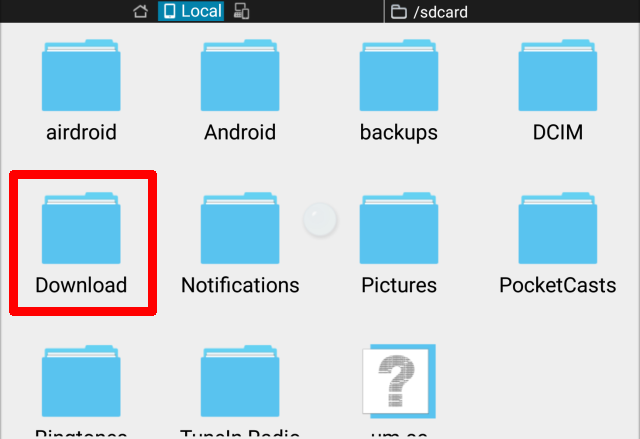
اگر فایلهایی که با پیام رسانها و یا شبکههای اجتماعی اندرویدی خود دانلود کردهاید را پیدا نمیکنید، حتما با این سوال مواجه هستید که فایل های دانلود شده در اندروید کجا ذخیره می شوند؟ برای دسترسی به این فایلها و حل مشکلات رایج پیام رسان ها و شبکه های اجتماعی روی اندروید، کافی است یک نرمافزار مدیریت فایل مثل ES File Explorer را روی دستگاه خود نصب کنید. بعد از نصب، وارد برنامه شوید و به مسیر sdcard/Download بروید. در این پوشه میتوانید فهرست کامل تمام فایلهای دانلود شده با مرورگر یا سایر برنامهها را به راحتی مشاهده و مدیریت کنید. این روش ساده کمک میکند همه فایلهای خود را مرتب و بدون سردرگمی پیدا نمایید.
ذخیره نشدن تصاویر تلگرام
در تلگرام، ممکن است لازم باشد گزینه ذخیره خودکار عکسها و ویدیوهای دریافتی را به صورت دستی از طریق برنامه موبایل فعال کنید. اگر به تازگی برنامه را روی دستگاه خود نصب کردهاید، باید این گزینه را فعال کنید تا مطمئن شوید که تمام عکسهایی که از طریق چت دریافت میکنید به طور خودکار در برنامه گالری شما نمایش داده میشوند. برای این کار:
- برنامه تلگرام را در دستگاه خود باز کنید.
- تنظیمات را انتخاب کنید.
- روی «تنظیمات چت» ضربه بزنید.
- به پایین صفحه بروید تا گزینه «ذخیره در گالری» را پیدا کنید و آن را روشن کنید.
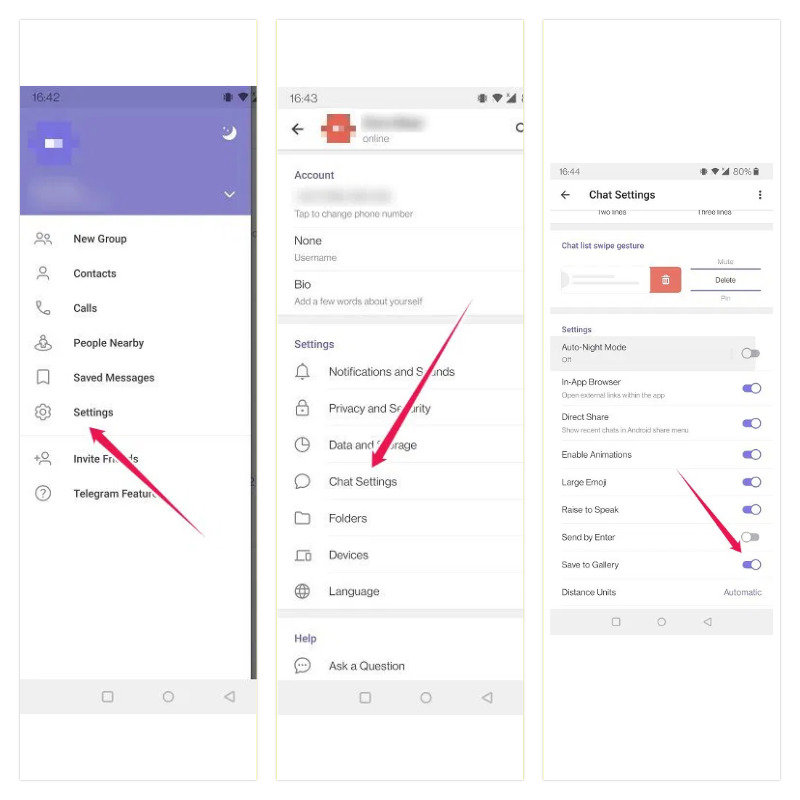
اکنون تلگرام باید به طور خودکار شروع به ذخیره عکسها و ویدیوهایی که دریافت کردهاید، مستقیما در گالری گوشی شما کند. اگر نظرتان عوض شد، میتوانید به راحتی مراحل را دوباره طی کنید و این ویژگی را غیرفعال کنید تا مطمئن شوید که تصاویر دیگر به طور خودکار ذخیره نمیشوند.
اگر این کار را انجام دهید، همچنان میتوانید تصاویر مهم را به صورت دستی ذخیره کنید و در عین حال فضای گرانبهای دستگاه خود را ذخیره کنید. همچنین به یاد داشته باشید که سوال مشابهی در بخش پرسش و پاسخ پیشگامیت مطرح شده که با بررسی آنها میتوانید برای حل مشکلات رایج پیام رسان ها و شبکه های اجتماعی روی اندروید مشابه این مورد اطلاعات مناسبی به دست آورید.
نظرات فیسبوک و/یا تیکتهای مسنجر ایجاد نمیشوند
در صورت مواجه شدن با چنین مشکلی هم لازم است مراحل زیر را دنبال کنید:
- به تنظیمات -> فروشگاه برنامه -> برنامههای من -> فیسبوک، مسنجر و اینستاگرام -> ادغام فیسبوک خود بروید.
- روی دکمه اتصال مجدد کلیک کنید.
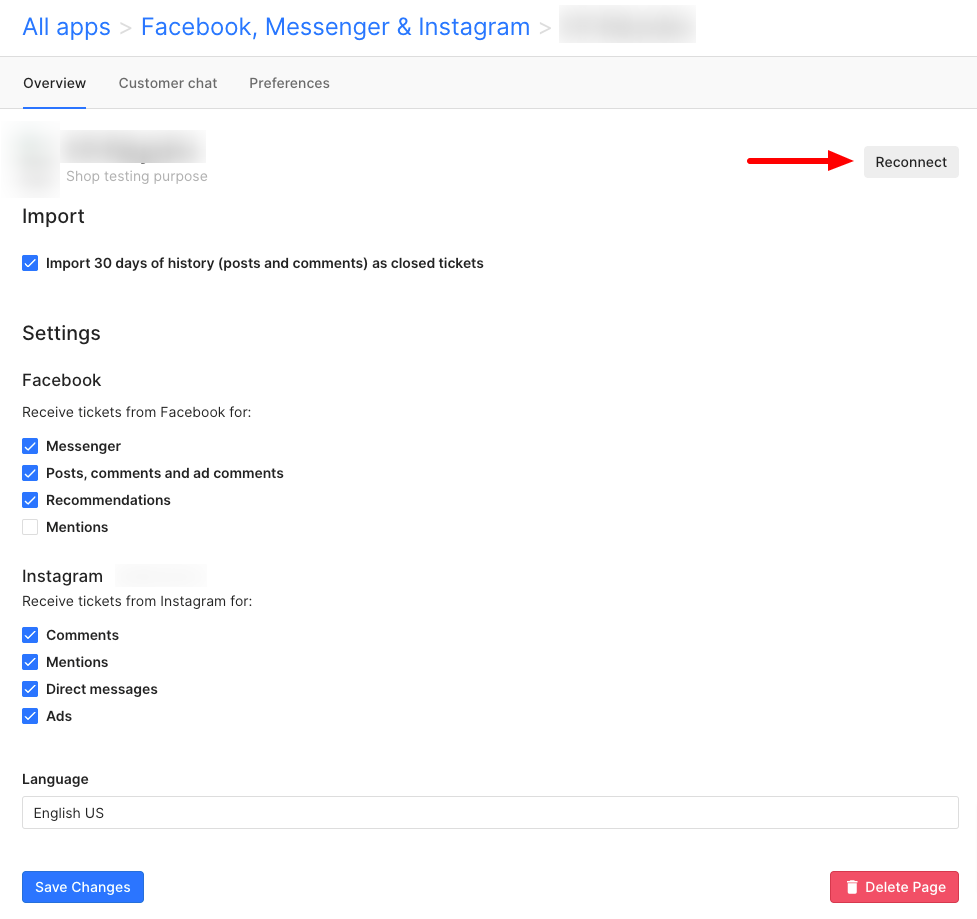
حالا از حساب فیسبوک خود:
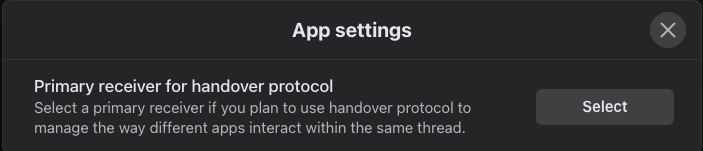
- به تنظیمات صفحه خود بروید و پیامرسانی پیشرفته را انتخاب کنید.
- در بخش تنظیمات برنامهها، به گیرنده مسنجر بروید و روی پیکربندی کلیک کنید.
- بررسی کنید که آیا برنامهای با نقش تنظیمشده به عنوان گیرنده اصلی دارید یا خیر. در صورت وجود، نقش را حذف کنید (یک بار دیگر روی خود نقش کلیک کنید تا آن را از حالت انتخاب خارج کند)
اگر پس از اتصال مجدد، هنوز پیام خطا دریافت میکنید، به احتمال زیاد صفحه شما توسط فیسبوک از ارسال پیام به مشتریان مسدود شده است. این اتفاق میتواند در صورتی رخ دهد که اخیرا پیامهای زیادی به مشتریان ارسال کرده باشید یا تعداد زیادی از آن مشتریان صفحه شما را مسدود کرده و حتی آن را به عنوان هرزنامه شناسایی کرده باشند.
همچنین ممکن است نظری که میخواهید به آن پاسخ دهید حذف شده باشد. به صندوق ورودی صفحه خود در فیسبوک بروید و سعی کنید از آنجا به مشتریان پاسخ دهید.
حل مشکلات رایج پیام رسان ها و شبکه های اجتماعی روی اندروید: ناپدید شدن پیامهای فیسبوک
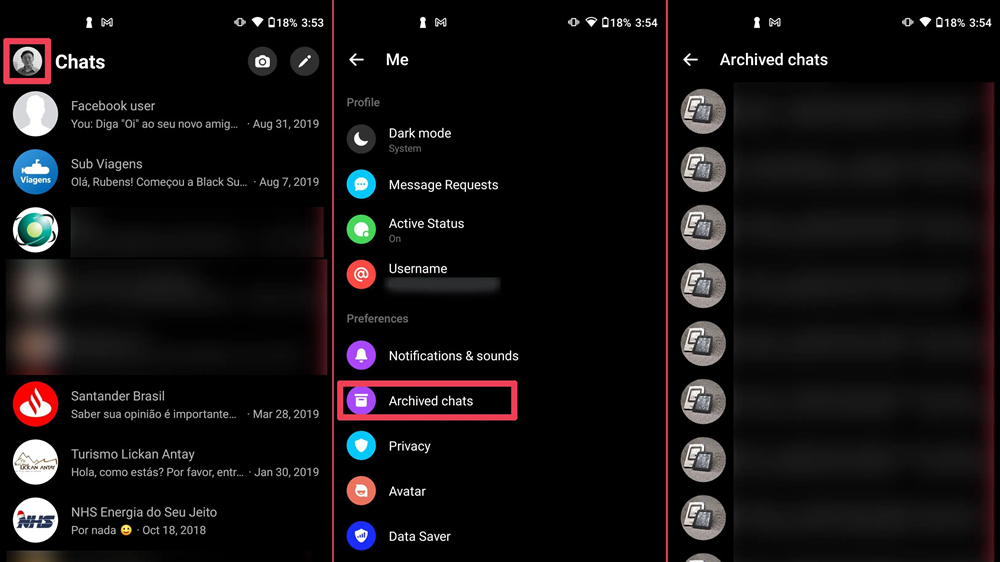
اگر به طور تصادفی پیامهای خود را حذف کردهاید (که به راحتی انجام نمیشود)، پس شانس با شما یار نیست؛ آنها از بین رفتهاند. اما شاید آنها را بایگانی کرده باشید، بازیابی پیام های مسنجر امکان پذیر است. برنامه مسنجر را باز کنید و برای حل مشکلات رایج پیام رسان ها و شبکه های اجتماعی روی اندروید این مراحل را دنبال کنید:
- روی تصویر نمایه خود در بالای صفحه ضربه بزنید.
- گفتگوهای بایگانی شده را انتخاب کنید.
جمع بندی بحث حل مشکلات رایج پیام رسان ها و شبکه های اجتماعی روی اندروید
همانطور که در این راهنما مشاهده کردید، بیشتر مشکلاتی که کاربران اندروید در پیامرسانها و شبکههای اجتماعی تجربه میکنند، پیچیده یا غیرقابلحل نیستند. در بسیاری از موارد، تنظیمات سیستم، محدودیتهای مصرف باتری، حافظه پنهان انباشته شده یا پیکربندی نادرست شبکه باعث بروز این اختلالها میشوند.
با شناخت ریشه این مشکلات و اجرای چند راهکار ساده مانند مدیریت مجوزها، پاکسازی کش و بررسی تنظیمات ارتباطی، میتوان عملکرد برنامهها را به حالت عادی بازگرداند. در نهایت، آگاهی از سازوکار اندروید و نگهداری صحیح از برنامهها، نقش مهمی در داشتن تجربهای روان، سریع و بدون دردسر از پیامرسانها و شبکههای اجتماعی ایفا میکند.
نظرات
0دیدگاه خود را ثبت کنید
برای ارسال نظر و مشارکت در گفتگو، لطفا وارد حساب کاربری خود شوید.