
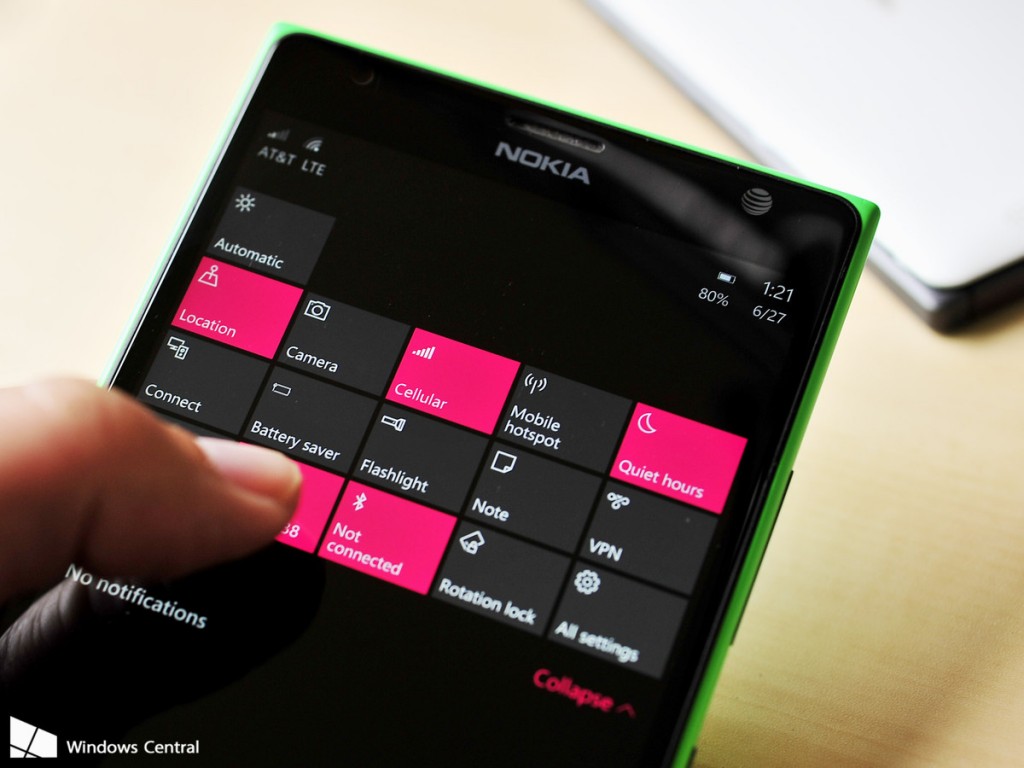

در دنیای سیستمعاملهای موبایل، یکی از بزرگترین چالشهای کاربران، دسترسی به اپلیکیشنهای محبوب و کاربردی است. ویندوز ۱۰ موبایل به عنوان ادامهدهنده راه ویندوزفون، با مشکلی جدی مواجه بود که آن را از رقبا عقب میگذاشت: کمبود برنامههای کاربردی در فروشگاه ویندوز. این موضوع باعث شد بسیاری از کاربران به فکر راهحلهای جایگزین بیفتند و یکی از جذابترین گزینهها، اجرای برنامههای اندروید بر روی این سیستمعامل بود.
مایکروسافت برای رفع این مشکل، پروژهای با نام رمز آستوریا را توسعه داد که امکان اجرای اپلیکیشنهای اندرویدی را بر روی ویندوز ۱۰ موبایل فراهم میکرد. این فناوری نوآورانه، پلی میان دو جهان متفاوت اکوسیستمهای موبایل بود و امیدهای زیادی را در میان کاربران ویندوزفون بیدار کرد. در این مقاله جامع، به بررسی کامل این پروژه و نحوه استفاده از آن میپردازیم.
پروژه آستوریا چیست و چگونه کار میکند؟
پروژه آستوریا یا Windows Bridge for Android، یک لایه سازگاری بود که توسط مایکروسافت توسعه یافت. هدف اصلی این پروژه، امکان اجرای برنامههای اندروید بر روی سیستمعامل ویندوز ۱۰ موبایل بود. این فناوری از یک زیرسیستم شبیهساز استفاده میکرد که کدهای اندروید را تفسیر کرده و آنها را برای اجرا در محیط ویندوز آماده میساخت.
نحوه کار این سیستم بسیار هوشمندانه بود. در واقع، مایکروسافت یک محیط مجازی اندروید را در دل ویندوز ۱۰ موبایل ایجاد کرده بود که میتوانست فایلهای APK را اجرا کند. این شبیهساز API های اندروید را شبیهسازی میکرد و به برنامهها اجازه میداد تا گویی روی یک دستگاه اندرویدی واقعی در حال اجرا هستند، کار کنند. این روش، بدون نیاز به تغییر در کد اصلی برنامهها، امکان استفاده از آنها را فراهم میساخت.
مزایای استفاده از پروژه آستوریا
استفاده از این فناوری مزایای متعددی برای کاربران ویندوز ۱۰ موبایل داشت. اولین و مهمترین مزیت، دسترسی به کتابخانه عظیم اپلیکیشنهای اندروید بود که شامل میلیونها برنامه و بازی میشد. این یعنی کاربران ویندوزفون دیگر از برنامههای محبوب مانند اینستاگرام، توییتر، اسنپچت و بسیاری از اپلیکیشنهای دیگر محروم نبودند.
مزیت دیگر، سرعت توسعه و انتشار برنامهها بود. توسعهدهندگان اندروید میتوانستند بدون نیاز به بازنویسی کامل کدها، برنامههای خود را به پلتفرم ویندوز موبایل بیاورند. این موضوع زمان و هزینه توسعه را به شدت کاهش میداد و انگیزه بیشتری برای پورت کردن اپلیکیشنها ایجاد میکرد.
لیست دستگاههای پشتیبانیشده
شبیهساز پروژه آستوریا در زمان انتشار خود، تنها روی تعداد محدودی از دستگاههای نوکیا لومیا کار میکرد. این محدودیت به دلیل تفاوت در سختافزار و درایورهای دستگاههای مختلف بود. در زیر لیست کامل دستگاههای پشتیبانیشده را مشاهده میکنید:
- لومیا ۹۲۰ - یکی از اولین دستگاههای ویندوزفون ۸ که به ویندوز ۱۰ موبایل ارتقا یافت
- لومیا ۹۲۵ - نسخه نازکتر و سبکتر با دوربین پیشرفته
- لومیا ۹۲۹ (آیکان) - دستگاه اختصاصی اپراتور ورایزون
- لومیا ۸۳۰ - گوشی میانرده با طراحی پرچمدار
- لومیا ۹۳۰ - پرچمدار اصلی مایکروسافت در آن دوره
- لومیا ۱۵۲۰ - فبلت قدرتمند با صفحه نمایش ۶ اینچی
- لومیا ۶۳۵ (نسخه با رم ۱ گیگابایت) - گوشی اقتصادی مناسب برای تست
- لومیا ۷۳۰ - گوشی سلفیمحور با دوربین جلوی ۵ مگاپیکسل
- لومیا ۸۲۰ - دستگاه میانرده با قابلیت تعویض پشت
- لومیا ۴۳۵ - گوشی اقتصادی ورودی سطح
- لومیا ۹۲۸ - نسخه اختصاصی اپراتور ورایزون با طراحی متفاوت
اگر صاحب یکی از دستگاههای بالا هستید، میتوانید با دنبال کردن مراحل زیر، برنامههای اندرویدی را بر روی گوشی خود نصب و اجرا کنید. البته توجه داشته باشید که عملکرد برنامهها ممکن است روی دستگاههای مختلف متفاوت باشد.
آموزش گامبهگام نصب برنامههای اندروید
برای نصب اپلیکیشنهای اندروید بر روی ویندوز ۱۰ موبایل، باید چندین مرحله را طی کنید. این فرآیند نیازمند کمی دانش فنی و دقت است. در ادامه تمام مراحل را به تفصیل توضیح میدهیم.
مرحله اول: دانلود ابزارهای مورد نیاز
برای شروع کار، به دو ابزار اصلی نیاز دارید: ابزار wconnect و ابزار ADB اندروید. این ابزارها امکان ارتباط بین کامپیوتر و گوشی را فراهم میکنند و برای انتقال و نصب برنامهها ضروری هستند. این فایلها معمولاً در یک بایل فشرده ZIP ارائه میشوند که باید آنها را استخراج کنید.
پس از دانلود، فایل ZIP را در یک پوشه مناسب در کامپیوتر خود استخراج کنید. پیشنهاد میشود این پوشه را در درایو C و با نامی ساده مانند AndroidTools ایجاد کنید تا دسترسی به آن آسانتر باشد. درون این پوشه، چندین فایل و زیرپوشه خواهید دید که هر کدام کاربرد خاصی دارند.
مرحله دوم: نصب پیشنیازها
قبل از شروع کار اصلی، باید دو فایل مهم را نصب کنید. وارد پوشه wconnect شوید و فایلهای IpOverUsbInstaller.msi و vcredist_x86.exe را پیدا کنید. این دو فایل، پیشنیازهای اصلی برای ارتباط صحیح بین کامپیوتر و گوشی هستند.
فایل IpOverUsbInstaller.msi درایورهای لازم برای ارتباط از طریق کابل USB را نصب میکند. این درایورها امکان انتقال داده بین دستگاهها را ممکن میسازند. فایل vcredist_x86.exe نیز کتابخانههای runtime ویژوال سی پلاس پلاس مایکروسافت را نصب میکند که برای اجرای صحیح ابزارها ضروری است.
مرحله سوم: فعالسازی حالت توسعه
برای نصب برنامههای اندروید، گوشی شما باید در حالت توسعه قرار داشته باشد. این حالت امکان نصب برنامهها از منابع خارج از فروشگاه را فراهم میکند. برای فعالسازی این ویژگی، به تنظیمات گوشی رفته و گزینه For Developers را پیدا کنید.
در منوی تنظیمات، بخش Update و Security را انتخاب کرده و سپس For Developers را باز کنید. گزینه Developer Mode را فعال کنید. سیستم از شما تأیید میخواهد که باید تأیید کنید. پس از فعالسازی، گوشی شما آماده دریافت برنامههای اندرویدی خواهد بود.
مرحله چهارم: اتصال گوشی به کامپیوتر
حالا زمان اتصال گوشی به کامپیوتر فرا رسیده است. از یک کابل USB مناسب و باکیفیت استفاده کنید تا ارتباط پایداری برقرار شود. پس از اتصال، گوشی را به حالت MTP یا Media Transfer Protocol تنظیم کنید تا دسترسی کامل به حافظه امکانپذیر شود.
در کامپیوتر، خط فرمان یا Command Prompt را باز کنید. برای این کار، منوی استارت را باز کرده و عبارت cmd را تایپ کنید. سپس Command Prompt را اجرا کنید. در پنجره باز شده، باید به پوشه wconnect بروید. با استفاده از دستور cd، مسیر پوشه را وارد کنید. مثلاً اگر پوشه را در درایو C ایجاد کردهاید، دستور زیر را وارد کنید:
cd C:\wconnect
پس از ورود به پوشه، دستور wconnect.exe را اجرا کنید. این دستور گوشی شما را شناسایی کرده و ارتباط لازم را برقرار میکند. ممکن است در گوشی پیامی نمایش داده شود که اجازه اشکالزدایی USB را میخواهد. این درخواست را تأیید کنید.
مرحله پنجم: انتقال و نصب برنامه
پس از برقراری ارتباط، نوبت به نصب برنامه اندرویدی مورد نظر میرسد. برای این کار به فایل APK برنامه نیاز دارید. فایل APK بسته نصبی اندروید است که میتوانید آن را از منابع مختلف دانلود کنید. توجه داشته باشید که فایل APK باید با نسخه اندروید مورد پشتیبانی شبیهساز سازگار باشد.
فایل APK مورد نظر را در پوشهای که ابزارها در آن قرار دارند کپی کنید. سپس در خط فرمان، از دستور adb install به همراه نام فایل استفاده کنید. مثلاً اگر نام فایل program.apk است، دستور زیر را وارد کنید:
adb install program.apk
پس از وارد کردن دستور، فرآیند نصب آغاز میشود. این فرآیند ممکن است چند ثانیه تا چند دقیقه طول بکشد. پس از اتمام نصب، پیام موفقیتآمیز بودن عملیات نمایش داده میشود. حالا میتوانید برنامه را در لیست اپلیکیشنهای گوشی پیدا کرده و اجرا کنید.
هشدارها و نکات ایمنی
قبل از انجام هر کاری، باید از خطرات احتمالی آگاه باشید. این روش به صورت رسمی توسط مایکروسافت پشتیبانی نمیشد و در واقع نسخهای آزمایشی بود. استفاده از این روش ممکن است باعث ایجاد مشکلاتی در گوشی شما شود. از مشکلات احتمالی میتوان به ناپایداری سیستم، کاهش سرعت گوشی، افزایش مصرف باتری و حتی خرابی کامل سیستمعامل اشاره کرد.
قبل از شروع کار، حتماً از اطلاعات مهم خود نسخه پشتیبان تهیه کنید. این کار در صورت بروز هر مشکل، امکان بازیابی دادهها را فراهم میکند. همچنین توصیه میشود این کار را روی دستگاهی انجام دهید که اطلاعات حساس و مهمی روی آن ذخیره نشده است.
محدودیتهای شبیهساز
شبیهساز آستوریا محدودیتهایی داشت که باید از آنها آگاه باشید. اولین محدودیت، عدم پشتیبانی از سرویسهای گوگل بود. بسیاری از برنامههای اندرویدی برای کارکرد صحیح به سرویسهای گوگل پلی نیاز دارند که در این شبیهساز وجود نداشتند. این موضوع باعث میشد برخی برنامهها درست کار نکنند یا اصلاً اجرا نشوند.
محدودیت دیگر، عملکرد گرافیکی بود. بازیهای سنگین و برنامههایی که از OpenGL ES نسخههای جدیدتر استفاده میکردند، ممکن بود با مشکل مواجه شوند. همچنین برنامههایی که به سنسورهای خاصی مانند NFC یا شتابسنج نیاز داشتند، ممکن بود عملکرد نادرستی داشته باشند.
برنامههای سازگار با پروژه آستوریا
با وجود محدودیتها، بسیاری از برنامههای محبوب به خوبی بر روی این شبیهساز اجرا میشدند. در testing های انجامشده، برنامههایی مانند توییتر، اسنپچت، اسکایپ، واتساپ و بسیاری از اپلیکیشنهای شبکه اجتماعی به درستی کار میکردند. این برنامهها بدون نیاز به تغییر خاصی، تجربهای روان و قابل قبول را ارائه میدادند.
برنامههای خبری و خوانندهها نیز عملکرد خوبی داشتند. اپلیکیشنهایی مانند فییدلی، پوکت و برنامههای خبری معتبر به راحتی قابل استفاده بودند. برای کاربرانی که به دنبال تجربه برنامههای اندرویدی روی ویندوزفون بودند، این مجموعه گزینههای مناسبی را فراهم میکرد.
چرا مایکروسافت پروژه آستوریا را متوقف کرد؟
پروژه آستوریا با وجود پتانسیل بالایی که داشت، در نهایت توسط مایکروسافت متوقف شد. دلایل متعددی برای این تصمیم وجود داشت. یکی از مهمترین دلایل، مشکلات فنی و عملکردی بود. شبیهساز نمیتوانست همه برنامهها را به خوبی اجرا کند و تجربه کاربری یکپارچهای ارائه دهد.
دلیل دیگر، مشکلات قانونی و امنیتی بود. اجرای برنامههای اندروید روی ویندوز، چالشهای امنیتی ایجاد میکرد. همچنین ممکن بود با قوانین کپیرایت و مجوزها در تضاد باشد. مایکروسافت در نهایت تصمیم گرفت روی راهحل دیگری تمرکز کند: پورت کردن برنامهها با روشهای بومیسازی.
راهحلهای جایگزین
پس از متوقف شدن پروژه آستوریا، کاربران ویندوز ۱۰ موبایل به دنبال راهحلهای جایگزین گشتند. یکی از این راهحلها، استفاده از وباپلیکیشنها بود. بسیاری از سرویسها نسخه وبی ارائه دادند که از طریق مرورگر گوشی قابل استفاده بود. این روش اگرچه کامل نبود، اما نیازهای اولیه را برطرف میکرد.
راهحل دیگر، استفاده از برنامههای یودبلیوپی بود. مایکروسافت توسعهدهندگان را تشویق کرد تا برنامههای خود را برای پلتفرم ویندوز به صورت بومی توسعه دهند. این برنامهها میتوانستند روی ویندوز ۱۰ موبایل، ویندوز ۱۰ دسکتاپ و حتی ایکسباکس اجرا شوند. اما این رویکرد نیز نتوانست کمبود اپلیکیشن را جبران کند.
تجربه کاربری از استفاده از برنامههای اندروید
کاربرانی که توانستند از این روش استفاده کنند، تجربیات متفاوتی گزارش دادند. برخی از برنامهها به سرعت و روانی اجرا میشدند و تفاوتی با نسخه اصلی نداشتند. اما برخی دیگر با مشکلاتی مانند کندی، کرش کردن و عملکرد ناقص مواجه بودند. این تفاوت در تجربه، به کیفیت برنامه و میزان وابستگی آن به سرویسهای گوگل بستگی داشت.
از نظر رابط کاربری، برنامههای اندروید ظاهر متفاوتی با برنامههای بومی ویندوز داشتند. این تفاوت ممکن بود برای برخی کاربران آزاردهنده باشد. اما برای کسانی که به دنبال عملکرد یک برنامه خاص بودند، این موضوع اهمیت کمتری داشت.
نتیجهگیری
پروژه آستوریا یکی از جالبترین تلاشهای مایکروسافت برای حل مشکل کمبود برنامه در ویندوز موبایل بود. این فناوری نشان داد که امکان اجرای برنامههای یک پلتفرم روی پلتفرم دیگر وجود دارد، اما چالشهای فنی و قانونی مانع از موفقیت آن شد. برای کاربران امروزی، این پروژه یک فصل جذاب در تاریخ موبایل است که ارزش بررسی دارد.
اگر همچنان از ویندوز ۱۰ موبایل استفاده میکنید و میخواهید این تجربه را امتحان کنید، حتماً از اطلاعات خود نسخه پشتیبان تهیه کنید و با آگاهی کامل از خطرات اقدام نمایید. این روش ممکن است روی دستگاه شما کار کند یا نکند، اما تجربهای منحصربهفرد از ترکیب دو دنیای متفاوت موبایل خواهد بود.
نظرات
0دیدگاه خود را ثبت کنید
برای ارسال نظر و مشارکت در گفتگو، لطفا وارد حساب کاربری خود شوید.