
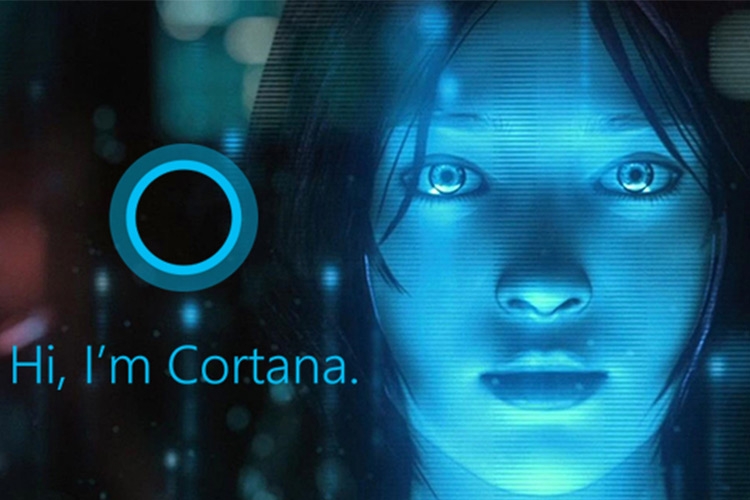
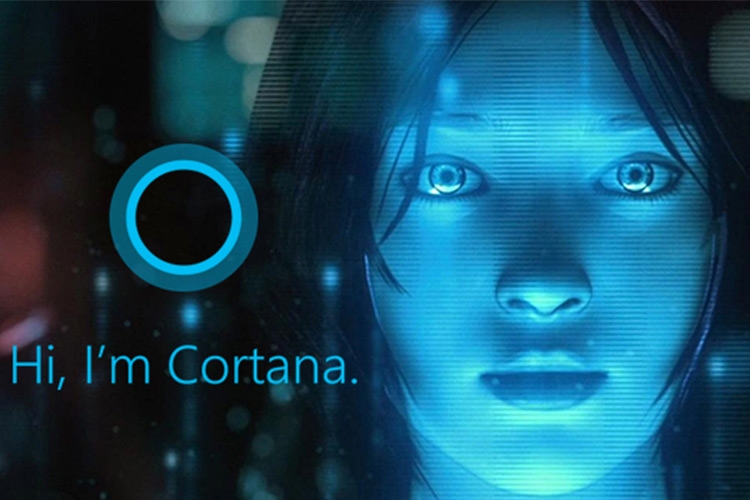
بدون شک یکی از تحسینبرانگیزترین ویژگیهای ویندوز ۱۰ مایکروسافت، معرفی دستیار صوتی هوشمند به نام کورتانا بود. این تکنولوژی که زمانی تنها در دستگاههای موبایل و تبلتها قابل دسترسی بود، اکنون تجربهای کاملاً جدید را به کاربران دسکتاپ ارائه میدهد. پیش از ظهور کورتانا، کاربران با سیری اپل و دستیار گوگل آشنایی داشتند، اما مایکروسافت با تلفیق هوش مصنوعی و سیستم عامل محبوب خود، استانداردهای جدیدی را در تعامل انسان و ماشین تعریف کرد.
در دنیای امروز، سرعت و دقت در دسترسی به اطلاعات اهمیت بسیاری دارد. کورتانا به عنوان یک دستیار شخصی مجازی، تلاش میکند تا با درک زبان طبیعی انسان، پلی میان نیازهای کاربر و دنیای دیجیتال ایجاد کند. در این مقاله جامع، به بررسی دقیق نحوه راهاندازی، تنظیمات حیاتی و لیست کاملی از دستورات کاربردی این دستیار هوشمند خواهیم پرداخت.
کورتانا چیست و چگونه کار میکند؟
کورتانا نام خود را از شخصیت هوش مصنوعی سری بازیهای محبوب Halo گرفته است. این انتخاب نام نشاندهنده جاهطلبی مایکروسافت برای خلق شخصیتی است که نه تنها هوشمند، بلکه دوستداشتنی و کارآمد باشد. هسته اصلی کورتانا بر پایه موتور جستجوی بینگ و تکنولوژیهای پردازش زبان طبیعی بنا شده است.
این دستیار صوتی قابلیت یادگیری از عادات کاربری را دارد. هرچه بیشتر با او تعامل داشته باشید، پاسخهای دقیقتر و شخصیسازی شدهتری دریافت خواهید کرد. کورتانا میتواند تقویم شما را مدیریت کند، یادآوریهای هوشمند ایجاد نماید و حتی وضعیت آب و هوا را پیشبینی کند.
مزایای استفاده از کورتانا در ویندوز ۱۰
- دسترسی سریع به اطلاعات: بدون نیاز به باز کردن مرورگر، به پاسخ سوالات خود دست یابید.
- مدیریت زمان: تنظیم یادآوریها و قرارهای ملاقات تنها با یک دستور صوتی.
- کنترل سیستم: اجرای برنامهها و تنظیمات ویندوز با صدای خود.
- یادگیری مستمر: بهبود عملکرد با گذشت زمان و شناخت بهتر صدای کاربر.
راهاندازی و تنظیمات اولیه کورتانا

برای استفاده از تمام قابلیتهای کورتانا، باید چند مرحله حیاتی را پشت سر بگذارید. متاسفانه در زمان عرضه اولیه ویندوز ۱۰، محدودیتهای جغرافیایی مانع از دسترسی کاربران بسیاری از کشورها از جمله ایران میشد. با این حال، با رعایت نکات زیر میتوانید این موانع را دور بزنید.
نیاز به حساب کاربری مایکروسافت
اولین قدم، ورود به سیستم با حساب کاربری مایکروسافت است. کورتانا نیاز به اتصال به سرورهای مایکروسافت برای پردازش دستورات دارد. بنابراین، یک حساب ایمیل معتبر (Outlook یا Hotmail) ضروری است. اگر در حین راهاندازی درخواست ورود شد، نام کاربری و رمز عبور خود را وارد کنید.
تغییر تنظیمات منطقه و زبان
یکی از مهمترین مراحل، تغییر تنظیمات منطقه جغرافیایی است. برای این کار مراحل زیر را دنبال کنید:
- به بخش Settings در منوی استارت بروید.
- گزینه Time & Language را انتخاب کنید.
- در بخش Region & Language، کشور را روی United States تنظیم کنید.
- بسته زبان انگلیسی ایالات متحده را نیز دانلود و نصب کنید.
نکته قابل توجه این است که شما میتوانید منطقه زمانی خود را همچنان روی تهران تنظیم نگه دارید تا ساعت سیستم به درستی عمل کند. تنها تنظیم منطقه جغرافیایی (Region) برای فعالسازی کورتانا کافی است.
فعالسازی موقعیت مکانی
کورتانا برای ارائه خدمات مبتنی بر موقعیت مانند آب و هوا یا ترافیک، نیاز به دسترسی به موقعیت مکانی دارد. مسیر زیر را طی کنید:
Settings → Privacy → Location
در این بخش، گزینه Location را روی On قرار دهید. این دسترسی به کورتانا اجازه میدهد تا اطلاعات مرتبط با مکان فعلی شما را ارائه دهد.
روشهای تعامل با کورتانا
بعد از تکمیل تنظیمات، آیکون جستجو در نوار وظیفه به آیکون کورتانا تبدیل میشود. شما دو روش اصلی برای ارتباط با این دستیار دارید: تایپ کردن و صحبت کردن.
تایپ دستورات
اگر در محیط شلوغی هستید یا ترجیح میدهید سکوت حفظ کنید، میتوانید دستورات خود را در کادر جستجو تایپ کنید. کورتانا پاسخها را در پنجره باز شده نمایش میدهد. این روش برای جستجوهای سریع متنی بسیار کارآمد است.
فرمان صوتی و Hey Cortana
جذابترین بخش کار با کورتانا، فرمانهای صوتی است. میتوانید با فعالسازی ویژگی Hey Cortana، این دستیار را بدون لمس کیبورد یا موس فراخوانی کنید.
برای فعالسازی:
- روی آیکون کورتانا در نوار وظیفه کلیک کنید.
- به بخش Notebook و سپس Settings بروید.
- گزینه Hey Cortana را فعال کنید.
حالا کافی است بگویید "Hey Cortana" تا دستیار شما آماده دریافت دستور شود.
شخصیسازی تشخیص صدا
برای امنیت بیشتر، میتوانید کورتانا را طوری تنظیم کنید که فقط به صدای شما پاسخ دهد. در بخش Respond best، گزینه To me را انتخاب کنید. سپس با کلیک روی Learn my voice، فرآیند آموزش شش مرحلهای را آغاز کنید. در این مراحل، جملاتی را که نمایش داده میشوند با صدای بلند بخوانید تا کورتانا صدای شما را بشناسد.
دستورات کاربردی و مهم کورتانا
حالا که کورتانا فعال شده، بیایید نگاهی به دستورات مهم و کاربردی بیندازیم. این دستورات میتوانند کاربرد سیستم را برای شما متحول کنند.
جستجوی اطلاعات و دانش عمومی
کورتانا میتواند به عنوان یک دایرهالمعارف هوشمند عمل کند. سوالات خود را به زبان انگلیسی بپرسید:
- "What is the capital of France?" (پایتخت فرانسه کجاست؟)
- "Who is the CEO of Microsoft?" (مدیرعامل مایکروسافت کیست؟)
- "How tall is Mount Everest?" (ارتفاع کوه اورست چقدر است؟)
مدیریت زمان و تقویم
یکی از نقاط قوت کورتانا، یکپارچگی با تقویم مایکروسافت است. مثالهای زیر را امتحان کنید:
- "Add an event to my calendar for tomorrow at 5 PM." (رویدادی را برای فردا ساعت ۵ عصر به تقویم اضافه کن.)
- "Remind me to call John in 30 minutes." (یادآوری کن که ۳۰ دقیقه دیگر با جان تماس بگیرم.)
- "What's on my schedule today?" (برنامه امروز من چیست؟)
کنترل سیستم و برنامهها
میتوانید برنامههای نصب شده را اجرا یا تنظیمات سیستم را تغییر دهید:
- "Open Chrome." (کروم را باز کن.)
- "Open Settings." (تنظیمات را باز کن.)
- "Turn off Bluetooth." (بلوتوث را خاموش کن.)
- "Take a screenshot." (اسکرینشات بگیر.)
سرگرمی و تعامل
کورتانا شخصیتی شوخطبع دارد و میتواند سرگرمکننده باشد:
- "Tell me a joke." (یک جوک بگو.)
- "Sing me a song." (برایم آواز بخوان.)
- "What do you think of Siri?" (نظرت در مورد سیری چیست؟)
نوتبوک کورتانا: مرکز کنترل اطلاعات
ویژگی منحصربهفرد کورتانا، بخشی به نام Notebook است. در اینجا کورتانا اطلاعاتی که درباره شما میداند را ذخیره میکند. میتوانید علایق خود را مشخص کنید تا اخبار و اطلاعات مرتبط دریافت کنید.
برای مثال، اگر علاقهمند به فوتبال هستید، میتوانید تیم مورد علاقه خود را در بخش Sports اضافه کنید. کورتانا به طور خودکار نتایج بازیهای آن تیم را به شما اطلاع میدهد. همچنین میتوانید در بخش Eat & Drink، ترجیحات غذایی خود را وارد کنید.
نکات مهم درباره حریم خصوصی
استفاده از دستیارهای صوتی همواره با نگرانیهای حریم خصوصی همراه است. کورتانا برای پردازش دستورات، دادهها را به سرورهای مایکروسافت ارسال میکند. اگر نگران این موضوع هستید، میتوانید:
- تاریخچه جستجوهای خود را در داشبورد مایکروسافت پاک کنید.
- دسترسی به میکروفون را در تنظیمات حریم خصوصی ویندوز محدود کنید.
- ویژگی شخصیسازی صدا را غیرفعال کنید.
مایکروسافت ادعا میکند که از این دادهها برای بهبود خدمات و نمایش تبلیغات مرتبط استفاده میکند، اما کاربر نهایی کنترل کامل بر دادههای خود دارد.
محدودیتها و چالشها
با وجود قابلیتهای فراوان، کورتانا بینقص نیست. وابستگی به زبان انگلیسی، بزرگترین چالش برای کاربران غیرانگلیسیزبان است. همچنین نیاز به اتصال اینترنت پایدار برای عملکرد صحیح حس میشود. در محیطهای شلوغ، تشخیص صدا ممکن است دچار خطا شود.
نکته دیگر، نیاز به تنظیمات اولیه پیچیده برای کاربران منطقهای است که به طور رسمیت پشتیبانی نمیشوند. این موضوع میتواند تجربه کاربری را در ابتدا کمی دشوار کند.
جمعبندی و نتیجهگیری
کورتانا در ویندوز ۱۰، گام بزرگی در جهت هوشمندسازی سیستمهای دسکتاپ بود. این دستیار صوتی با ارائه قابلیتهای متنوع از جمله جستجوی هوشمند، مدیریت تقویم و کنترل سیستم، تجربه کاربری را متحول کرد. اگرچه تنظیمات اولیه برای برخی کاربران دشوار است، اما پس از راهاندازی، ابزاری قدرتمند برای افزایش بهرهوری محسوب میشود.
اگر به دنبال تجربهای مدرن از کار با کامپیوتر هستید، استفاده از کورتانا را به شما توصیه میکنیم. با تمرین و استفاده مستمر، این دستیار هوشمند میتواند به یک همکار ارزشمند در محیط دیجیتال شما تبدیل شود. آینده سیستمهای عامل در تعامل صوتی و هوش مصنوعی نهفته است و کورتانا پیشگام این مسیر در دنیای ویندوز است.
نظرات
0دیدگاه خود را ثبت کنید
برای ارسال نظر و مشارکت در گفتگو، لطفا وارد حساب کاربری خود شوید.