

مقدمه: اهمیت Sass و Compass در توسعه وب مدرن
در عصر حاضر، توسعهدهندگان وب برای بهبود کارایی و سازماندهی بهتر کدهای CSS خود، از ابزارهای پیشرفتهای مانند Sass (Syntactically Awesome Stylesheets) و Compass استفاده میکنند. این ابزارها امکاناتی چون متغیرها، تودرتوسازی، توابع و میکسینها را در اختیار توسعهدهندگان قرار میدهند که باعث صرفهجویی در زمان و افزایش کیفیت کد میشود.
در این آموزش جامع، مراحل نصب Sass و Compass را در سیستم عامل ویندوز به صورت کامل و گام به گام بررسی خواهیم کرد. این راهنما برای تمامی سطوح از مبتدی تا پیشرفته طراحی شده است.

پیشنیازها و آمادگی سیستم
قبل از شروع فرایند نصب، باید بدانید که Sass با استفاده از زبان برنامهنویسی Ruby توسعه یافته است. بنابراین، نصب Ruby بر روی سیستم شما اولین و مهمترین قدم محسوب میشود. همچنین، اطمینان حاصل کنید که:
- سیستم عامل ویندوز شما بهروزرسانی شده باشد
- دسترسی اینترنت پایدار برای دانلود فایلهای مورد نیاز داشته باشید
- دسترسی مدیریت (Admin Rights) برای نصب نرمافزارها داشته باشید
مرحله اول: دانلود و نصب Ruby
چون Sass با استفاده از Ruby نوشته شده است، شما باید ابتدا Ruby را بر روی سیستم عامل خود نصب کنید. Ruby یک زبان برنامهنویسی قدرتمند و منبعباز است که برای توسعه انواع مختلف برنامهها استفاده میشود.
دانلود آخرین نسخه Ruby
از وب سایت رسمی RubyInstaller آخرین نسخه Ruby را دانلود کنید. این سایت به طور منظم بهروزرسانی میشود و همیشه پایدارترین نسخهها را ارائه میدهد. در زمان نگارش این مقاله، آخرین نسخه موجود Ruby 2.1.5 است، اما توصیه میشود همیشه جدیدترین نسخه پایدار را انتخاب کنید.
http://rubyinstaller.org/downloads/
انتخاب نسخه مناسب
هنگام انتخاب نسخه Ruby، به نکات زیر توجه کنید:
- برای سیستمهای 64 بیتی، نسخه x64 را انتخاب کنید
- برای سیستمهای 32 بیتی، نسخه معمولی کافی است
- نسخههای WITH DEVKIT را برای کار با gem های پیچیدهتر انتخاب کنید
مرحله دوم: نصب Ruby با تنظیمات صحیح
پس از دانلود فایل نصب، مراحل زیر را با دقت دنبال کنید. این مرحله بسیار حائز اهمیت است زیرا تنظیمات نادرست میتواند مشکلاتی در مراحل بعدی ایجاد کند.
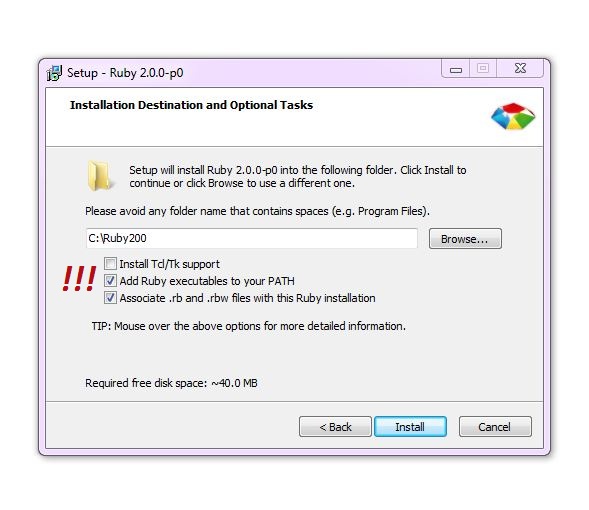
فایل دانلود شده را با دابل کلیک اجرا کنید و مراحل نصب را طی کنید. نکته بسیار مهم این است که زمانی که به صفحه تنظیمات رسیدید، حتماً گزینه "Add Ruby executables to your PATH" را فعال کنید. این گزینه باعث میشود که دستورات Ruby از هر مسیری در Command Prompt قابل اجرا باشند.
اهمیت تنظیم PATH
تنظیم PATH یکی از مهمترین بخشهای نصب Ruby است. بدون این تنظیم، سیستم نمیتواند دستورات Ruby را تشخیص دهد و شما با پیغام خطای "command not found" مواجه خواهید شد. این تنظیم باعث میشود که:
- دستورات Ruby از هر پوشهای قابل اجرا باشند
- نصب gem ها (از جمله Sass) بدون مشکل انجام شود
- امکان استفاده از Ruby در IDE ها و ویرایشگرهای متن فراهم شود
مرحله سوم: تایید نصب موفقیتآمیز Ruby
پس از تکمیل فرایند نصب، نوبت به تایید صحت نصب میرسد. برای این کار، Command Prompt (خط فرمان) ویندوز را باز کنید. میتوانید این کار را با جستجوی "cmd" در منوی Start یا استفاده از کلیدهای Win+R و تایپ "cmd" انجام دهید.
بررسی نسخه نصب شده
برای بررسی اینکه Ruby به درستی نصب شده است، دستور زیر را در Command Prompt تایپ کنید:
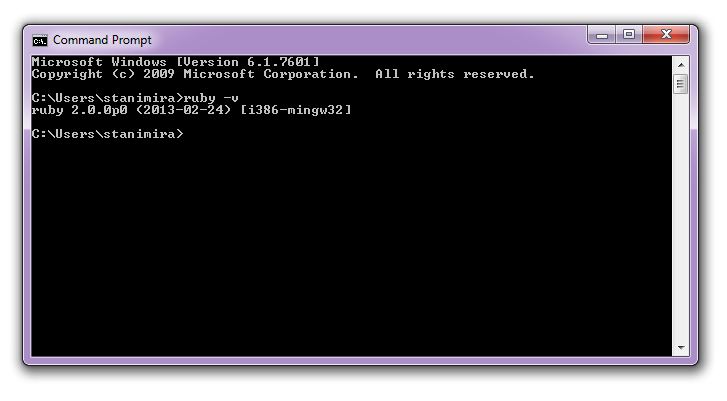
اگر نصب موفقیتآمیز بوده باشد، خطی شبیه به "ruby 2.1.5p273" (یا نسخهای که شما نصب کردهاید) را مشاهده خواهید کرد. این پیام تایید میکند که Ruby با موفقیت نصب شده و آماده استفاده است.
رفع مشکلات احتمالی
اگر در این مرحله پیغام خطای "ruby is not recognized as an internal or external command, operable program or batch file" را مشاهده کردید، این بدان معناست که تنظیمات PATH به درستی انجام نشده است. در این صورت:
- Ruby را از طریق Control Panel حذف کنید
- مجدداً فرایند نصب را تکرار کنید
- این بار حتماً گزینه "Add Ruby executables to your PATH" را فعال کنید
- پس از نصب، Command Prompt را مجدداً باز کنید
مرحله چهارم: نصب Sass با استفاده از Gem
حال که Ruby با موفقیت نصب شده است، نوبت به نصب Sass میرسد. Sass به صورت یک gem (بسته Ruby) توزیع میشود که نصب آن بسیار ساده است. Gem ها مجموعهای از کتابخانهها و ابزارهای Ruby هستند که قابلیتهای جدیدی به سیستم شما اضافه میکنند.
دستور نصب Sass
در Command Prompt که هنوز باز است، دستور زیر را تایپ کنید و سپس Enter را فشار دهید:
gem install sass
این دستور فرایند دانلود و نصب Sass را آغاز میکند. ممکن است چند دقیقه طول بکشد تا تمام وابستگیها دانلود و نصب شوند. در طول این فرایند، پیغامهای مختلفی نمایش داده میشود که نشاندهنده پیشرفت نصب است.
نصب Compass
Compass یک فریمورک قدرتمند برای Sass است که مجموعهای از میکسینها، توابع و ابزارهای کاربردی را در اختیار شما قرار میدهد. برای نصب Compass، دستور زیر را اجرا کنید:
gem install compass
مرحله پنجم: تایید نصب Sass و Compass
پس از اتمام فرایند نصب، باید صحت نصب هر دو ابزار را تایید کنید. این کار با اجرای دستورات بررسی نسخه انجام میشود:
بررسی نسخه Sass
برای تایید نصب موفقیتآمیز Sass، دستور زیر را اجرا کنید:
sass --version
بررسی نسخه Compass
همچنین برای Compass:
compass version
اگر هر دو دستور شماره نسخه مربوطه را نمایش دهند، تبریک! شما با موفقیت Sass و Compass را نصب کردهاید.
مزایای استفاده از Sass و Compass
حال که نصب کامل شده است، بیایید نگاهی به مزایای استفاده از این ابزارها بیندازیم:
- متغیرها: امکان تعریف متغیر برای رنگها، اندازهها و مقادیر تکراری
- تودرتوسازی: نوشتن CSS به صورت سلسلهمراتبی و سازمانیافته
- میکسینها: تعریف قطعه کدهای قابل استفاده مجدد
- توابع: انجام محاسبات و تبدیلات در CSS
- وارد کردن فایلها: تقسیم CSS به فایلهای مجزا برای مدیریت بهتر
نکات مهم و توصیههای کاربردی
برای استفاده بهینه از Sass و Compass، نکات زیر را در نظر بگیرید:
- همیشه از آخرین نسخههای پایدار استفاده کنید
- فایلهای Sass را با پسوند .scss یا .sass ذخیره کنید
- از watch mode استفاده کنید تا تغییرات به طور خودکار کامپایل شوند
- ساختار پوشهبندی مناسبی برای پروژههای خود ایجاد کنید
نتیجهگیری
با دنبال کردن این راهنمای جامع، شما اکنون Sass و Compass را با موفقیت روی سیستم ویندوز خود نصب کردهاید. این ابزارها قابلیتهای قدرتمندی برای نوشتن CSS مدرن و کارآمد در اختیار شما قرار میدهند. حال میتوانید شروع به یادگیری و استفاده از ویژگیهای پیشرفته این پیشپردازندههای CSS کنید و تجربه توسعه وب خود را به سطح جدیدی ارتقا دهید.
در مقالات آینده، نحوه استفاده عملی از Sass و Compass، تنظیمات پیشرفته، و بهترین روشهای کار با این ابزارها را بررسی خواهیم کرد.
نظرات
3دیدگاه خود را ثبت کنید
برای ارسال نظر و مشارکت در گفتگو، لطفا وارد حساب کاربری خود شوید.