
آیا با مشکل داغ شدن بیش از حد لپ تاپ مواجه شدهاید؟ در این مقاله، ما راهحلهای متداول این مشکل را فهرست کردهایم تا بتوانید علت داغ شدن بیش از حد لپتاپ و نحوه رفع آن را شناسایی کنید. در برخی موارد، ممکن است لازم باشد آن را از طریق یک مهندس خدمات لپ تاپ حرفه ای تعمیر کنید. همه ما با مشکل داغ شدن بیش از حد لپ تاپ خود مواجه شدهایم، این مشکل میتواند دلیلهای زیادی داشته باشد و همچنین راه حلهایی هم دارد، به همین منظور، میخواهیم به شما کمک کنیم تا از داغ شدن لپ تاپ خود جلوگیری کنید تا به آن آسیب زیادی و جبران ناپذیری وارد نشود.
چگونه متوجه شوید که لپتاپ شما بیش از حد گرم شده است؟
نشانههای داغ شدن بیش از حد لپ تاپ، عبارتند از: وقتی دستگاه را لمس میکنید، داغ است، فن بیش از اندازه و حالت نرمال در حال کار کردن است و صداهای بلندی که از دستگاه شما میآید. همچنین ممکن است در زمانی که لپ تاپ شما سعی میکند کارها را برای خنک کردن و جلوگیری از آسیبهای داخلی به پایان برساند، با کاهش سرعت یا خاموش شدن مواجه شوید.
لپتاپها، درست مانند اکثر گجتهای امروزی، هر سال که میگذرد فشردهتر و پیچیدهتر میشوند. در حالی که هیچ راهی وجود ندارد که برندها از بهبود عملکرد لپتاپهای خود دست بردارند، مشکلی وجود دارد که اغلب با چنین ماشینهایی با کارایی بالا مرتبط است: گرمای بیش از حد. اغلب اوقات، ممکن است متوجه شده باشید که لپ تاپ شما بیش از حد معمول گرم میشود. اگر به حدی بیش از حد گرم شود که کار با آن سخت شود و عملکرد آن تحت تأثیر قرار گیرد، میتواند یک نگرانی بزرگ برای شما باشد.
چگونه از داغ شدن بیش از حد لپ تاپ خود جلوگیری کنیم ؟
هنگامی که لپ تاپ شما، که میتواند هر بردی باشد، به عنوان مثال لپ تاپ لنوو، بیش از حد گرم میشود، برای جلوگیری از دست دادن اطلاعات یا آسیب دائمی به سخت افزار، سریع عمل کنید. فنهای پرکار باتری لپ تاپ شما را در کمترین زمان خالی میکنند و حفظ دمای هسته پایدار برای عملکرد طولانی مدت باتری و سایر اجزای داخلی شما حیاتی است. ممکن است عوامل زیادی باعث داغ شدن بیش از حد رایانه شما شود، بنابراین مراحل زیر را برای خنک کردن رایانه و جلوگیری از خاموش شدن بیشتر یا مشکلات عملکردی امتحان کنید:
۱ . بررسی کنید که فنها به درستی کار میکنند یا خیر
اجزای داخلی لپتاپ، گرمای زیادی تولید میکنند، به خصوص زمانی که از سیستم خود برای مدت زمان طولانی استفاده میکنید. اگر فنهای داخل دستگاه شما به درستی کار میکنند، تا دما را تحت کنترل داشته باشند، مشکلی نیست. اما اگر صدای فن سیستم شما به طور مداوم بلند است، در اینجا چندین راه ساده برای بررسی اینکه آیا فن شما به درستی کار میکند وجود دارد:
- هنگامی که لپتاپ خود را روشن میکنید، باید صدای چرخش فنها را بشنوید.
- دست خود را نزدیک پنجره فن لپ تاپ قرار دهید و لرزش را احساس کنید.
- با استفاده از چراغ قوه برای جستجوی حرکت از طریق توری فن، اطمینان حاصل کنید که فنها کار میکنند.
اگر صدای فنهای شما متوقف نمیشود، ممکن است زمان آن رسیده باشد که سخت افزار خود را با هیت سینک جایگزین یا ارتقا دهید تا گرمای اضافی را جذب کنید، یا حتی از یک خنک کننده کامپیوتر خارجی برای کمک به تنظیم دما استفاده کنید.
۲ . برای جریان هوای کارآمد، گرد و غبار را از لپ تاپ پاک کنید
لپ تاپهای امروزی معمولاً دارای فنهای CPU هستند، تا از تهویه مناسب اطمینان حاصل کنند. لپتاپ در مقایسه با دستگاههایی مانند گوشیهای هوشمند در طول زمان بیشتر مستعد جمعآوری گرد و غبار است. اگر لپ تاپ شما بیش از حد گرم میشود، اولین چیزی که باید بررسی کنید، این است که آیا گرد و غبار زیادی در دریچههای هوا یا اطراف CPU و کل سیستم خنک کننده جمع شده است یا خیر.
اگر داخل مجرا گرد و غبار وجود دارد، میتوانید آن را با استفاده از یک برس نرم یا یک پارچه نرم تمیز و یا گوش پاک کن کنید. همچنین میتوانید از یک قوطی هوای فشرده استفاده کنید. هنگام تلاش برای پاک کردن گرد و غبار، اطمینان حاصل کنید که به هیچ یک از اجزای لپ تاپ آسیب نرسانید. این باید بسیاری از مسائل مربوط به گرمای بیش از حد لپ تاپ را حل کند.
۳ . سایش و یا پارگی را بررسی کنید
لپ تاپ شما یک دستگاه پیچیده با قطعات و اجزای پیچیده و خاص است. اگر گرمای بیش از حد تولید کند، این احتمال وجود دارد که برخی از قطعات یا قطعات به دلیل سایش و پارگی آسیب ببینند. بررسی کنید که آیا چنین آسیبی به کابل شارژ، آداپتور شارژ یا پورتهای لپ تاپ شما وارد شده است. اگر چنین موردی رخ داده است، ممکن است نیاز به جایگزینی برای قطعه آسیب دیده داشته باشید.
۴ . از شارژر اصل و اورجینال استفاده کنید
لطفاً مطمئن شوید که از شارژر اصلی همراه لپ تاپ استفاده میکنید. ممکن است شارژرهای سازگار شخص ثالث فراوانی در بازار وجود داشته باشد که احتمالاً در مقایسه با شارژر اصلی مقرون به صرفه تر خواهند بود. اما همیشه بهتر است از شارژر لپ تاپ اصل یا تایید شده استفاده کنید.
۵ . از شروع خودکار برنامهها و فرآیندهای غیر ضروری جلوگیری کنید
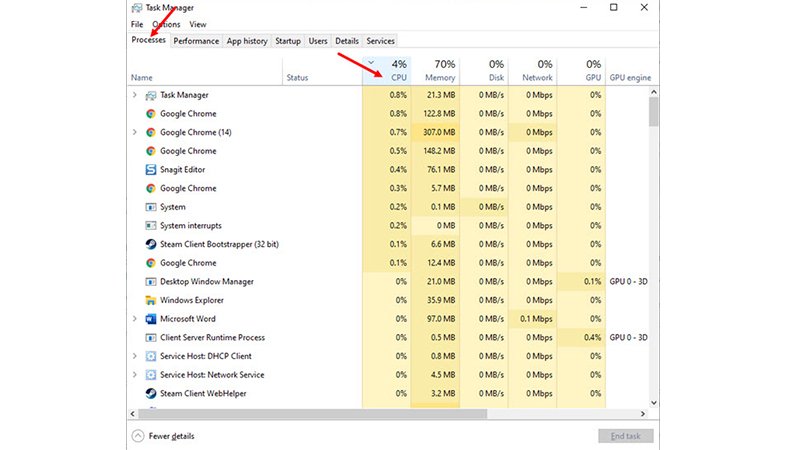
اگر هنگام راه اندازی لپ تاپ، برنامههای زیادی در پس زمینه اجرا میشوند. گاهی اوقات، بسیاری از برنامهها و سرویسهای بیفایده میتوانند در طول فرآیند لاگین شروع به کار کنند و بار پردازشی زیادی را روی پردازنده لپتاپ وارد کرده و عملکرد آن را کاهش دهند. اگر به طور همزمان لپ تاپ خود را به منبع برق وصل کرده باشید، اوضاع بدتر میشود. برای جلوگیری از چنین وضعیتی، میتوانید تمام برنامههایی را که غیرضروری میدانید در هنگام راه اندازی متوقف کنید.
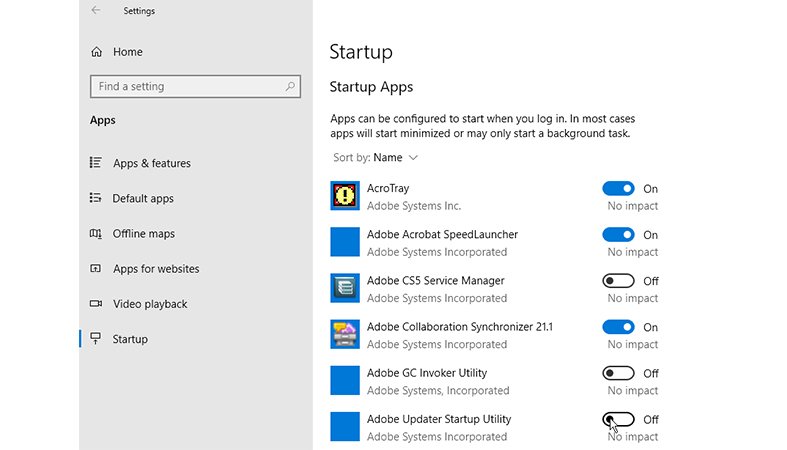
برای متوقف کردن این برنامهها، میتوانید از Task Manager ویندوز استفاده کنید یا میتوانید منوی تنظیمات را بزنید و برنامههای غیر ضروری را از آنجا غیرفعال کنید. علاوه بر این، چندین فرآیند راه اندازی وجود دارد که میتوانید، آنها را غیرفعال کنید. همانطور که گفته شد، لطفاً مطمئن شوید که هیچ برنامه یا فرآیندی را که برای بوت موفقیت آمیز ویندوز ضروری است غیرفعال نکنید.
۶ . از کول پد لپ تاپ استفاده کنید
حتی اگر لپتاپ شما دارای فن خنککننده داخلی پردازنده باشد، خرید یک پد خنککننده خارجی برای لپتاپ شما ممکن است به حذف گرمای اضافی هنگام شارژ و انجام کارهای سنگین کمک کند. یک پد خنک کننده لپ تاپ پشتیبانی خنک کننده اضافی را برای کمک به لپ تاپ در عملکرد مطلوب فراهم میکند. با این حال، باید در نظر داشته باشید که مکانیسم خنککننده بومی در هر دستگاه متفاوت است، بنابراین باید مطمئن شوید که پد خنککنندهای که روی آن سرمایهگذاری میکنید از لپتاپ شما پشتیبانی میکند.
۷ . اتاق را خنک نگه دارید
گاهی اوقات، لپ تاپ اصلاً ایراد ندارد و فقط بیش از حد گرم میشود، زیرا دمای محیط بالاتر است، به خصوص در تابستان. در برخی موارد، میتوانید وسایل اتاق خود را تغییر دهید و از AC، خنک کننده یا فن استفاده کنید تا دمای محیط را پایین بیاورید و از داغ شدن بیش از حد لپ تاپ جلوگیری کنید.
۸ . منوی Power Troubleshooter را اجرا کنید
اگر داغ شدن بیش از حد لپ تاپ به دلیل نرم افزار معیوب باشد، علت اصلی در سطح نرم افزار است. در چنین مواردی، اجرای عیب یاب برق میتواند گاهی اوقات به رفع مشکل کمک کند. برای انجام عیب یابی برق، باید مراحل زیر را طی کنید:
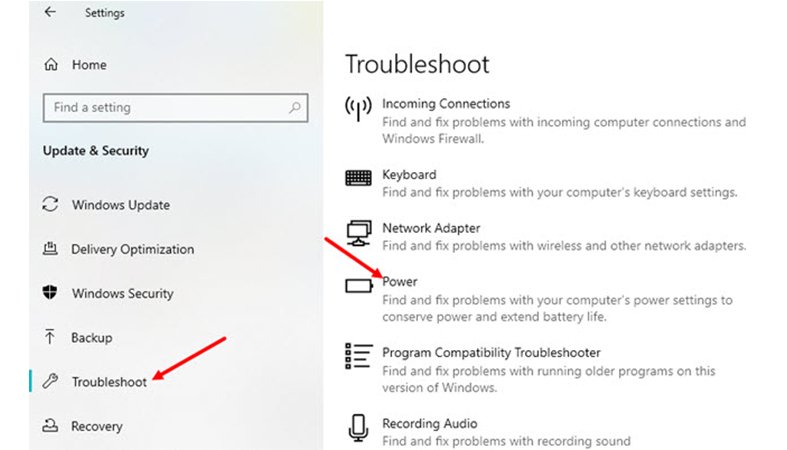
- کلیدهای Windows + I را روی صفحه کلید لپ تاپ خود فشار دهید.
- Update and Security را انتخاب کنید.
- بر روی گزینه Troubleshoot کلیک کنید.
- بر روی گزینه Power کلیک کنید.
- گزینه Run the Troubleshooter را انتخاب کنید.
۹ . برنامه برق و شارژ لپ تاپ را تغییر دهید
گاهی اوقات، تغییر طرح برق لپتاپ، میتواند به رفع مشکل گرمای بیش از حد کمک کند. به دلیل مصرف انرژی بالا، لپتاپ هنگام شارژ میتواند به شدت داغ شود، بنابراین تغییر برنامه برق میتواند مفید باشد. در تنظیمات طرح برق، میتوانید سطح عملکرد مورد نیاز را تنظیم کنید و حتی میتوانید لحن ویژگیهای صرفهجویی انرژی لپتاپ خود را تغییر دهید. برای ایجاد یک طرح برق سفارشی، باید مراحل زیر را طی کنید:
- بر روی آیکون Start کلیک کرده و Control Panel را در کادر جستجو تایپ کنید.
- گزینه Control Panel را انتخاب کنید.
- روی Hardware and Sound کلیک کنید.
- Power Options را انتخاب کنید.
- Create a power plan را انتخاب کنید.
کلام آخر ...
در این مطلب به شما راهکارهایی برای جلوگیری از داغ شدن بیش از اندازه لپ تاپ دادیم، تا بتوانید بعد از خرید لپ تاپ، از آن بهتر و بیشتر مراقبت کنید. اگر مشکل لپ تاپ شما با این روشها حل نشد، که به اختمال زیاد حل میشوند، حتما لپ تاپ خود را پیش یک متخصص ببرید و آن را تعمیر کنید.
سایت : www.kalaoma.com | کالاوما
آدرس دفتر مرکزی : تهران، چهارراه ولیعصر، مجتمع تجاری ابریشم، طبقه 8 واحد 806
شماره تماس : 62999819 -021

نظرات
0دیدگاه خود را ثبت کنید
برای ارسال نظر و مشارکت در گفتگو، لطفا وارد حساب کاربری خود شوید.