

در جهان امروز، آیفون به عنوان یکی از پرطرفدارترین دستگاههای هوشمند شناخته میشود که بسیاری از افراد از طریق شبکههای وای فای به اینترنت متصل میشوند. یکی از ویژگیهای مهم آیفون، قابلیت ذخیره خودکار رمز عبور شبکههای وای فای برای اتصالهای آینده است. در اینجا، روش مفیدی برای مشاهده پسوردهای وای فای ذخیره شده در دستگاههای iOS را بررسی خواهیم کرد. این راهنما برای کاربرانی که از iOS 14 یا نسخههای بالاتر استفاده میکنند، مناسب است و از ترفندهای مخفیتر در دستگاههای آیفون بهره میبرد.
گاهی اوقات، نیاز پیش میآید که رمز عبور شبکههای وای فای ذخیره شده را داشته باشیم. به عنوان مثال، ممکن است بخواهید رمز عبور شبکه خانگی خود را به دوستان یا اعضای خانواده ارائه دهید یا برای تغییر رمز عبور شبکه خود، نیازمند رمز عبور قبلی باشید.
برای مشاهده رمز عبور شبکه Wi-Fi که در حال حاضر به آن متصل هستید، مراحل زیر را دنبال کنید:

- به بخش "Settings" دستگاه خود بروید.
- بر روی "Wi-Fi" کلیک کنید.
- شبکه Wi-Fiی که به آن متصل هستید، را انتخاب کنید.
- گزینه "Password" را انتخاب کنید.
- برای دسترسی به رمز عبور شبکه، از Face ID، Touch ID یا رمز عبور دستگاه خود استفاده کنید.
- در نهایت، با انتخاب "Copy"، رمز عبور به کلیپبورد دستگاه شما کپی خواهد شد.
در اینجا باید به یاد داشته باشید که این روش فقط برای شبکههای Wi-Fiیی که در حال حاضر به آن متصل هستید یا در محدوده دسترسی آن قرار دارید، مورد استفاده قرار میگیرد. اما راه دیگری نیز برای دستیابی به رمز عبور شبکههای Wi-Fi ذخیره شده در دستگاه وجود دارد.
برای مشاهده رمز عبور شبکههای Wi-Fi ذخیره شده دیگر، میتوانید به این ترتیب عمل کنید:
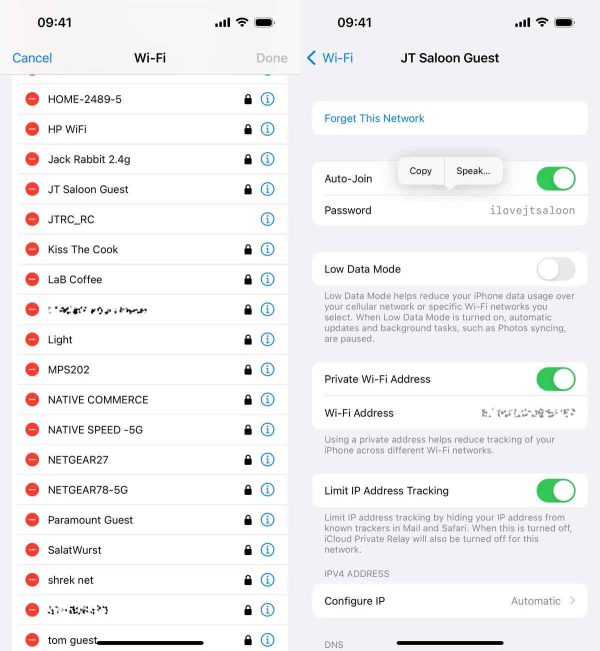
- به بخش "Settings" دستگاهتان بروید.
- بر روی "Wi-Fi" کلیک کنید.
- در بالای صفحه، گزینه "Edit" را انتخاب کنید.
- لیستی از شبکههای Wi-Fiیی که به آنها متصل شدهاید، به ترتیب حروف الفبا نمایش داده خواهد شد.
- شبکه مورد نظر را انتخاب کنید.
- با لمس "i"، به تنظیمات آن شبکه دسترسی پیدا کنید.
- گزینه "Password" را انتخاب کنید تا رمز عبور مربوطه نمایش داده شود.
با این توصیفات، به راحتی میتوانید پسوردهای وای فای ذخیره شده در دستگاه iOS خود را پیدا کنید و از این اطلاعات برای اتصال به شبکههای مورد نیاز خود استفاده کنید.
آیا مایلید مطلب یا رپورتاژ شما در پیشگامیت منتشر شود؟
ثبت رپورتاژ آگهی دائمی با بازدهی بالا و لینک فالو در پلتفرم تریبون

نظرات
0دیدگاه خود را ثبت کنید
برای ارسال نظر و مشارکت در گفتگو، لطفا وارد حساب کاربری خود شوید.