
مایکروسافت همواره در تلاش است تا تجربه کار با مجموعه آفیس را برای کاربران در تمام پلتفرمها، بهویژه موبایل، سادهتر و کارآمدتر کند. در همین راستا، کمپانی مایکروسافت قابلیت جدیدی به نام Tell Me (به من بگو) را به اپلیکیشنهای محبوب ورد، اکسل و پاورپوینت در نسخه اندروید اضافه کرد. این ویژگی که مانند یک دستیار هوشمند عمل میکند، به شما اجازه میدهد تا به سرعت به تمام ابزارها، دستورات و راهنماهای مورد نیاز خود در این اپلیکیشنها دسترسی پیدا کنید. اگر شما هم از آن دسته کاربرانی هستید که گاهی در منوهای پیچیده نرمافزارهای آفیس گم میشوید، این قابلیت یک تحول واقعی در افزایش بهرهوری شما خواهد بود. در ادامه به صورت جامع با این ویژگی و نحوه استفاده از آن آشنا خواهیم شد.
قابلیت Tell Me چیست و چرا اهمیت دارد؟
قابلیت Tell Me در واقع یک نوار جستجوی هوشمند و تعاملی است که مستقیماً در داخل اپلیکیشنهای ورد، اکسل و پاورپوینت قرار گرفته است. هدف اصلی این ابزار، حذف نیاز به جستجوهای طولانی در منوهای مختلف برای یافتن یک دستور خاص است. به جای اینکه زمان خود را صرف پیدا کردن گزینهای برای تغییر فونت، درج یک نمودار یا چرخش صفحه کنید، کافی است سوال خود را به زبان ساده از Tell Me بپرسید. این ویژگی به خصوص برای کاربرانی که تازه با نسخه موبایل آفیس کار میکنند یا به دنبال یک راهحل سریع هستند، فوقالعاده مفید است و منحنی یادگیری نرمافزار را به شدت کاهش میدهد.
نحوه دسترسی و استفاده از قابلیت Tell Me
استفاده از این قابلیت بسیار ساده و سریع است. مراحل زیر را دنبال کنید تا به این دستیار هوشمند دسترسی پیدا کنید:
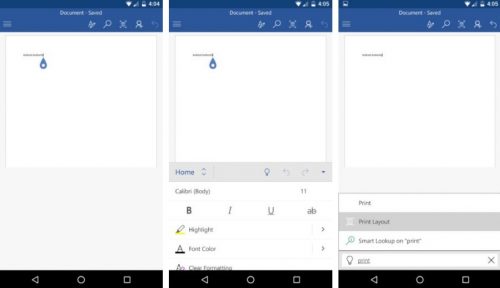
- در اپلیکیشن ورد: در بالای صفحه، روی آیکونی که شبیه حرف انگلیسی A در کنار یک مداد است، ضربه بزنید تا منوی ابزارهای ویرایش باز شود. سپس آیکون چراغ (💡) را که نماد قابلیت Tell Me است، انتخاب کنید.
- در اپلیکیشن اکسل و پاورپوینت: مشابه ورد، پس از باز کردن منوی ابزارها، به دنبال آیکون چراغ بگردید.
- برای کاربران تبلت: اگر از تبلت اندرویدی استفاده میکنید، این آیکون معمولاً به صورت مستقیم و در دسترس در نوار ابزار ویرایشگر در بالای صفحه قرار دارد و نیازی به باز کردن منوی اضافه نیست.
پس از ضربه بر روی آیکون چراغ، یک نوار جستجو ظاهر میشود. اکنون میتوانید درخواست یا سوال خود را تایپ کنید.
مثالهای کاربردی از Tell Me در اپلیکیشنهای آفیس
برای درک بهتر قدرت این ابزار، بیایید چند مثال عملی را در هر یک از اپلیکیشنها مرور کنیم.
استفاده در مایکروسافت ورد (Word)
فرض کنید میخواهید جهت صفحه خود را از عمودی به افقی تغییر دهید اما نمیدانید این گزینه کجاست. کافی است عبارت "Landscape" یا "افقی کردن صفحه" را در نوار Tell Me تایپ کنید. بلافاصله گزینه Page Orientation نمایش داده میشود و با یک کلیک صفحه شما چرخانده میشود. مثال دیگر، اگر بخواهید یک جدول به سند خود اضافه کنید، کافی است عبارت "Insert Table" یا "درج جدول" را جستجو کنید.
استفاده در مایکروسافت اکسل (Excel)
در اکسل، شاید بخواهید یک فیلتر روی دادههای خود اعمال کنید. به جای جستجو در منوی Data، کافی است در Tell Me عبارت "Filter" یا "فیلتر" را وارد کنید. همچنین برای ایجاد یک نمودار سریع، میتوانید عبارت "Create Chart" یا "ساخت نمودار" را تایپ کرده و مستقیماً به گزینه مورد نظر دسترسی پیدا کنید.
استفاده در مایکروسافت پاورپوینت (PowerPoint)
در حین کار روی ارائه خود، اگر نیاز به افزودن یک اسلاید جدید دارید، عبارت "New Slide" را جستجو کنید. یا اگر میخواهید افکت انتقال بین اسلایدها را تغییر دهید، عبارت "Transition" یا "افکت انتقال" را در Tell Me وارد کنید تا به سرعت به بخش مربوطه هدایت شوید.
مزایای کلیدی Tell Me در مقایسه با جستجوی معمول
شاید بپرسید چرا از Tell Me استفاده کنیم در حالی که میتوانیم سوال خود را در گوگل جستجو کنیم؟ پاسخ در مزایای منحصربهفرد این قابلیت نهفته است:
- ادغام کامل در اپلیکیشن: تمامی عملیات در داخل خود نرمافزار انجام میشود و نیازی به خروج از اپلیکیشن و جستجو در مرورگر یا سرویسهای جانبی نیست. این موضوع سرعت کار را به شدت افزایش میدهد.
- پاسخهای سریع و مرتبط: Tell Me به محیطی که در آن قرار دارید (ورد، اکسل یا پاورپوینت) آگاه است و نتایج کاملاً مرتبط و کاربردی ارائه میدهد.
- کاهش منحنی یادگیری: این قابلیت به کاربران جدید کمک میکند تا بدون نیاز به صرف زمان برای یادگیری تمام منوها، به سرعت کارهای خود را انجام دهند.
سایر ویژگیهای جدید در این بروزرسانی
علاوه بر قابلیت Tell Me، مایکروسافت در این آپدیت بهبودهای دیگری را نیز برای اپلیکیشنهای آفیس اندروید در نظر گرفته است:
- در اپلیکیشن ورد: امکان ادغام و تفکیک سلولهای جدول فراهم شده است. این ویژگی برای تنظیمات دقیقتر ساختار جداول بسیار کاربردی است.
- در اپلیکیشن اکسل: قابلیت تکمیل خودکار فیلدها (AutoFill) بهبود یافته و عملکرد روانتری پیدا کرده است. همچنین کاربران اکنون میتوانند به راحتی ستونها را گسترش داده یا کوچک کنند.
این بروزرسانیها نشاندهنده تعهد مایکروسافت به ارائه بهترین تجربه کاربری برای کاربران موبایل خود است.
برای بهرهمندی از این قابلیتها، آخرین نسخه اپلیکیشنها را از لینک زیر دانلود کنید:
دانلود مایکروسافت ورد (اندروید، iOS و ویندوزفون)، اکسل (اندروید، iOS و ویندوزفون) و پاورپوینت (اندروید، iOS و ویندوزفون)
نظرات
0دیدگاه خود را ثبت کنید
برای ارسال نظر و مشارکت در گفتگو، لطفا وارد حساب کاربری خود شوید.