
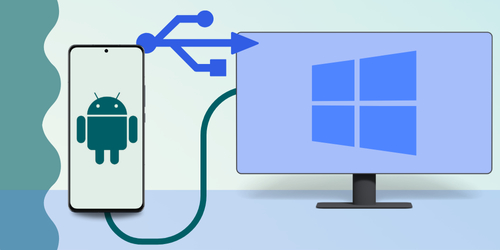
در دنیای امروز، گوشیهای هوشمند اندروید به اصلیترین ابزار ذخیرهسازی و مدیریت اطلاعات تبدیل شدهاند. عکسها، ویدیوها، اسناد کاری، موسیقی و فایلهای مهم روزمره همگی در حافظه این دستگاههای کوچک جای میگیرند. اما گاهی نیاز داریم این اطلاعات را به صفحهای بزرگتر منتقل کنیم یا از آنها نسخه پشتیبان تهیه کنیم. در این شرایط، اتصال امن و پایدار گوشی اندروید به کامپیوتر اهمیت بسیار زیادی پیدا میکند.
انتقال فایل از گوشی به لپتاپ یا کامپیوتر رایانه، نیاز روزمره بسیاری از کاربران است. شاید بخواهید عکسهای سفر خود را روی سیستم بزرگتری مشاهده کنید، یا اسناد کاری را از گوشی به کامپیوتر منتقل نمایید. گاهی هم نیاز است فایلهایی را که دانلود کردهاید، در حافظه سیستم ذخیره کنید. در تمام این موارد، دانستن روشهای مختلف اتصال گوشی به کامپیوتر ضروری است.
در این مقاله جامع، تمام روشهای ممکن برای وصل کردن گوشی اندروید به سیستم را بررسی خواهیم کرد. از روشهای ساده با کابل USB گرفته تا روشهای بیسیم پیشرفته با استفاده از برنامههای تخصصی. هر روش مزایا و معایب خاص خود را دارد که به تفصیل آنها را توضیح خواهیم داد. با ما همراه باشید تا بهترین روش را بر اساس نیاز خود انتخاب کنید.
پاسخ سریع: سه روش اصلی اتصال گوشی به کامپیوتر
اگر به دنبال پاسخ سریع هستید، در اینجا سه روش اصلی را میبینید. برای اطلاعات بیشتر و توضیحات کاملتر، ادامه مقاله را مطالعه کنید.
1. اتصال با کابل USB: سادهترین و پرسرعتترین روش برای انتقال فایل، استفاده از کابل USB است. کابل سالم را به گوشی و کامپیوتر متصل کنید. سپس در گوشی، گزینه This Device را انتخاب کرده و حالت انتقال فایل را فعال نمایید. این روش برای انتقال فایلهای حجیم ایدهآل است.
2. استفاده از بلوتوث: بلوتوث گوشی و کامپیوتر را روشن کنید. از تنظیمات سیستم، گزینه Devices را انتخاب کرده و گوشی خود را پیدا کنید. پس از جفتسازی، میتوانید فایلها را منتقل کنید. این روش برای فایلهای کوچک مناسب است.
3. اتصال از طریق وایفای: برنامههایی مانند AirDroid این امکان را فراهم میکنند که بدون کابل، فایلها را منتقل کنید. کافی است هر دو دستگاه به یک شبکه وایفای متصل باشند. این روش راحتی زیادی دارد اما سرعت آن کمتر از کابل است.
اهمیت اتصال گوشی اندروید به کامپیوتر
اتصال گوشی به کامپیوتر فقط برای انتقال فایل نیست. این اتصال کاربردهای متنوعی دارد که شاید تا به حال به آنها فکر نکرده باشید. درک این کاربردها به شما کمک میکند تا از گوشی هوشمند خود بهتر استفاده کنید.
اولین و مهمترین کاربرد، ایجاد نسخه پشتیبان از اطلاعات است. همه ما تجربه از دست دادن عکسها یا فایلهای مهم را داشتهایم. با انتقال منظم فایلها به کامپیوتر، همیشه یک نسخه پشتیبان امن خواهید داشت. این کار به ویژه برای عکسها و ویدیوهای خاطرهانگیز اهمیت زیادی دارد.
کاربرد دیگر، مدیریت و سازماندهی فایلها است. کار با فایلها در کامپیوتر بسیار راحتتر از گوشی است. میتوانید پوشهها را ایجاد کنید، نام فایلها را تغییر دهید و آنها را دستهبندی نمایید. این کار با کیبورد و ماوس کامپیوتر بسیار سریعتر انجام میشود.
همچنین مشاهده محتوا روی صفحه بزرگتر تجربه بهتری میدهد. ویرایش عکسها و ویدیوها در کامپیوتر حرفهایتر است. حتی میتوانید اسناد متنی را راحتتر بخوانید و ویرایش کنید. همه اینها نیازمند اتصال پایدار گوشی به سیستم است.
روش اول: اتصال گوشی به ویندوز با کابل USB
استفاده از کابل USB، رایجترین و مطمئنترین روش برای اتصال گوشی اندروید به کامپیوتر است. این روش سرعت بالایی دارد و برای انتقال فایلهای حجیم مانند ویدیوها مناسب است. در ادامه، این روش را قدم به قدم توضیح میدهیم.
مراحل اتصال با کابل USB
ابتدا باید از سالم بودن کابل USB اطمینان حاصل کنید. بسیاری از مشکلات اتصال به دلیل خرابی کابل رخ میدهد. کابل اصلی گوشی معمولاً بهترین گزینه است. اگر از کابل دیگری استفاده میکنید، مطمئن شوید که هم انتقال داده و هم شارژ میکند.
- کامپیوتر یا لپتاپ خود را روشن کنید و مطمئن شوید که پورتهای USB آن کار میکنند.
- انتهای بزرگ کابل USB را به پورت کامپیوتر متصل کنید. ترجیحاً از پورتهای مستقیم روی بدنه کامپیوتر استفاده کنید.
- انتهای کوچک کابل را به پورت شارژ گوشی اندرویدی خود وصل کنید.
- بعد از اتصال، گوشی شما معمولاً یک پیام نمایش میدهد که از شما میپرسد چه کاری میخواهید انجام دهید.
- نوار پیمایش بالای صفحه گوشی را به سمت پایین بکشید تا گزینهها را ببینید.
- گزینه Connected device یا This Device را انتخاب کنید.
- از بین گزینههای نمایش داده شده، حالت File Transfer یا MTP را انتخاب نمایید.
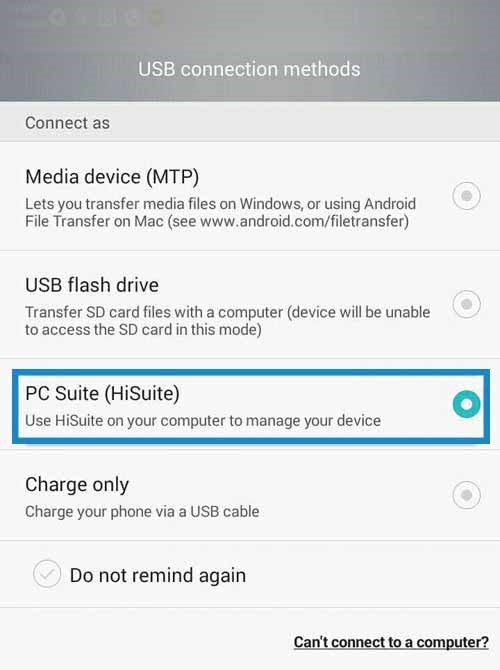
حالتهای مختلف اتصال USB
هنگام اتصال گوشی به کامپیوتر، چند حالت مختلف پیش روی شما قرار میگیرد. شناخت این حالتها به شما کمک میکند بهترین گزینه را انتخاب کنید.
حالت شارژ: در این حالت، گوشی فقط شارژ میشود و هیچ انتقال دادهای انجام نمیشود. این حالت پیشفرض است و امنیت بالایی دارد.
حالت انتقال فایل (MTP): این حالت برای انتقال فایلها استفاده میشود. کامپیوتر به حافظه گوشی دسترسی پیدا میکند و میتوانید فایلها را کپی، حذف یا منتقل کنید.
حالت انتقال عکس (PTP): این حالت فقط برای انتقال عکسها استفاده میشود. اگر فقط میخواهید عکسهای خود را منتقل کنید، این گزینه مناسب است.
حالب MIDI: این حالت برای کاربران حرفهای موسیقی است و کاربرد عمومی ندارد.
مزایای اتصال با کابل USB
اتصال با کابل مزایای بسیاری دارد که آن را به محبوبترین روش تبدیل کرده است. سرعت انتقال بالا مهمترین مزیت است. با کابل USB 3.0، میتوانید فایلهای چند گیگابایتی را در چند دقیقه منتقل کنید. این سرعت در روشهای بیسیم قابل دستیابی نیست.
مزیت دیگر، پایداری اتصال است. برخلاف روشهای بیسیم، اتصال کابلی قطع نمیشود. شما میتوانید با اطمینان کامل فایلهای خود را منتقل کنید. همچنین نیازی به اینترنت یا شبکه وایفای نیست و در هر مکانی میتوانید از این روش استفاده کنید.
مشکلات رایج و راهحلها
گاهی اوقات اتصال با کابل با مشکل مواجه میشود. شناخت این مشکلات و راهحل آنها به شما کمک میکند. اگر گوشی شناخته نمیشود، ابتدا کابل را عوض کنید. بسیاری از کابلهای ارزان فقط شارژ میکنند و انتقال داده ندارند. همچنین پورت USB کامپیوتر را عوض کنید.
اگر درایور نصب نیست، ممکن است ویندوز نیاز به درایور داشته باشد. درایور گوشی خود را از سایت سازنده دانلود و نصب کنید. ویندوز 10 و 11 معمولاً به طور خودکار درایور را نصب میکنند.
اگر پیام عدم دسترسی میگیرید، حالت USB را بررسی کنید. مطمئن شوید که حالت File Transfer را انتخاب کردهاید. همچنین گزینههای امنیتی گوشی را چک کنید.
روش دوم: اتصال امن با کارت حافظه
اگر گوشی شما از کارت حافظه میکرو اس دی پشتیبانی میکند، روش دیگری برای انتقال فایل وجود دارد. این روش برای کسانی که کارت حافظه جداگانه دارند بسیار کاربردی است. شما میتوانید کارت حافظه را از گوشی خارج کرده و با استفاده از کارتخوان به کامپیوتر متصل کنید.
مراحل استفاده از کارت حافظه
برای این روش، به یک کارتخوان یا رم ریدر نیاز دارید. این دستگاهها بسیار ارزان هستند و در فروشگاههای لوازم کامپیوتر موجود میباشند. برخی لپتاپها هم اسلات کارت حافظه دارند.
- ابتدا فایلهایی که میخواهید منتقل کنید را در کارت حافظه ذخیره نمایید.
- گوشی را خاموش کنید و کارت حافظه را خارج کنید.
- کارت حافظه را در کارتخوان قرار دهید.
- کارتخوان را به پورت USB کامپیوتر متصل کنید.
- در کامپیوتر، کارت حافظه مانند یک درایو جداگانه نمایش داده میشود.
- حالا میتوانید فایلها را کپی و منتقل کنید.
مزایا و معایب این روش
این روش سرعت بسیار بالایی دارد. کارتخوانهای مدرن سرعت انتقال قابل توجهی ارائه میدهند. همچنین نیازی به روشن بودن گوشی نیست و مستقل از دستگاه کار میکند. اما معایبی هم دارد. نیاز به خارج کردن کارت حافظه است که ممکن است پراصطکاک باشد. همچنین گوشیهای جدید بسیاری از اسلات کارت حافظه ندارند.
روش سوم: اتصال بیسیم با بلوتوث
بلوتوث یکی از قدیمیترین روشهای انتقال بیسیم فایل است. این روش برای فایلهای کوچک مانند عکسها و اسناد متنی مناسب است. سرعت بلوتوث پایین است و برای فایلهای حجیم توصیه نمیشود. اما راحتی و سادگی آن مزیت بزرگی است.
مراحل اتصال با بلوتوث
برای اتصال با بلوتوث، هر دو دستگاه باید این قابلیت را داشته باشند. اکثر لپتاپها و کامپیوترهای دسکتاپ جدید دارای بلوتوث هستند. اگر کامپیوتر شما بلوتوث ندارد، میتوانید از آداپتور بلوتوث USB استفاده کنید.
- ابتدا بلوتوث گوشی را از تنظیمات یا نوار سریع روشن کنید.
- در کامپیوتر، از منوی استارت به Settings بروید.
- گزینه Devices را انتخاب کرده و بلوتوث را روشن کنید.
- گزینه Add Bluetooth or other device را بزنید.
- نام گوشی خود را از لیست پیدا کرده و انتخاب کنید.
- یک کد روی هر دو دستگاه نمایش داده میشود، مطمئن شوید یکسان است.
- جفتسازی را در هر دو دستگاه تأیید کنید.
انتقال فایل با بلوتوث
پس از جفتسازی، میتوانید فایلها را منتقل کنید. در گوشی، فایل مورد نظر را انتخاب کرده و از گزینههای اشتراکگذاری، بلوتوث را انتخاب کنید. سپس نام کامپیوتر را انتخاب نمایید. در کامپیوتر، پیامی برای دریافت فایل نمایش داده میشود که باید آن را تأیید کنید.
برای دریافت فایل از کامپیوتر به گوشی، در ویندوز روی فایل کلیک راست کرده، گزینه Send to و سپس Bluetooth device را انتخاب کنید. نام گوشی را انتخاب کرده و منتظر تأیید در گوشی باشید.
محدودیتهای بلوتوث
سرعت انتقال بلوتوث محدود است. انتقال یک فایل ویدیویی چند صد مگابایتی ممکن است ساعتها طول بکشد. همچنین فاصله دو دستگاه محدود است و معمولاً نباید بیشتر از 10 متر باشد. تداخل با سایر دستگاههای بلوتوثی هم میتواند مشکلساز شود.
روش چهارم: اتصال از طریق وایفای
اتصال از طریق وایفای یکی از مدرنترین و راحتترین روشها است. برای این کار به برنامههای تخصصی نیاز دارید. برنامههای متعددی این سرویس را ارائه میدهند که AirDroid، SHAREit و Xender از معروفترین آنها هستند.
استفاده از برنامه AirDroid
AirDroid یکی از قدرتمندترین برنامهها برای مدیریت گوشی از طریق کامپیوتر است. این برنامه امکانات فراتر از انتقال فایل ارائه میدهد. میتوانید پیامها را بخوانید، تماسها را مدیریت کنید و حتی صفحه گوشی را روی کامپیوتر ببینید.
- برنامه AirDroid را روی گوشی از فروشگاه گوگل نصب کنید.
- در کامپیوتر، به سایت رسمی AirDroid بروید یا برنامه دسکتاپ را نصب کنید.
- در هر دو دستگاه وارد حساب کاربری خود شوید.
- مطمئن شوید هر دو دستگاه به یک شبکه وایفای متصل هستند.
- حالا میتوانید فایلها را بین دو دستگاه منتقل کنید.
مزایای اتصال وایفای
راحتی بزرگترین مزیت این روش است. نیازی به کابل نیست و میتوانید از فاصله دور انتقال دهید. سرعت وایفای بسیار بالاتر از بلوتوث است. همچنین میتوانید چندین فایل را همزمان منتقل کنید. مدیریت فایلها از طریق رابط کاربری وب یا برنامه دسکتاپ آسان است.
معایب اتصال وایفای
این روش نیازمند اینترنت یا شبکه محلی است. اگر اینترنت ندارید، نمیتوانید از آن استفاده کنید. همچنین سرعت آن هنوز کمتر از کابل USB است. انتقال فایلهای خیلی حجیم ممکن است زمانبر باشد. برخی برنامهها هم نسخه رایگان محدودی دارند.
روش پنجم: استفاده از فضای ابری
فضای ابری یا Cloud Storage روشی مدرن برای انتقال و ذخیرهسازی فایل است. سرویسهایی مانند Google Drive، Dropbox و OneDrive این امکان را فراهم میکنند که فایلها را در فضای اینترنت ذخیره کنید و از هر دستگاهی به آنها دسترسی داشته باشید.
مراحل استفاده از فضای ابری
برای استفاده از این روش، ابتدا در یکی از سرویسهای فضای ابری حساب کاربری بسازید. اکثر این سرویسها فضای رایگان ارائه میدهند. سپس برنامه مربوطه را روی گوشی و کامپیوتر نصب کنید.
- فایلهای مورد نظر را از گوشی در فضای ابری آپلود کنید.
- منتظر بمانید تا آپلود کامل شود.
- در کامپیوتر، به حساب ابری خود وارد شوید.
- فایلها را دانلود یا مستقیماً استفاده کنید.
مزایای فضای ابری
دسترسی از هر نقطه جهان بزرگترین مزیت فضای ابری است. نیازی به اتصال مستقیم دو دستگاه نیست. فایلها همیشه در دسترس هستند و نسخه پشتیبان خودکار ایجاد میشود. همچنین میتوانید با دیگران فایلها را به اشتراک بگذارید.
روش ششم: استفاده از FTP
FTP یا پروتکل انتقال فایل، روشی حرفهای برای انتقال بیسیم فایل است. این روش برای کاربران پیشرفته مناسب است. با استفاده از برنامههای مدیریت فایل اندروید که سرور FTP دارند، میتوانید به حافظه گوشی دسترسی پیدا کنید.
راهاندازی FTP
برنامههایی مانند Solid Explorer یا ES File Explorer سرور FTP داخلی دارند. پس از فعال کردن سرور، یک آدرس IP به شما داده میشود. این آدرس را در مرورگر یا File Explorer ویندوز وارد کنید تا به حافظه گوشی دسترسی پیدا کنید.
- برنامه مدیریت فایل با قابلیت FTP را نصب کنید.
- گزینه FTP Server را در برنامه پیدا و فعال کنید.
- آدرس نمایش داده شده را یادداشت کنید.
- در ویندوز، File Explorer را باز کنید.
- آدرس را در نوار آدرس وارد کرده و Enter بزنید.
مقایسه روشهای مختلف اتصال
هر روش مزایا و معایب خاص خود را دارد. انتخاب بهترین روش به نیاز شما بستگی دارد. در اینجا یک مقایسه کلی ارائه میدهیم.
سرعت انتقال: کابل USB سریعترین روش است. پس از آن کارت حافظه و وایفای قرار دارند. بلوتوث کندترین روش است و برای فایلهای حجیم مناسب نیست.
راحتی استفاده: وایفای و فضای ابری راحتترین روشها هستند. نیازی به کابل یا کارت حافظه نیست. بلوتوث هم نسبتاً راحت است اما تنظیمات اولیه نیاز دارد.
امنیت: کابل USB امنترین روش است. انتقال مستقیم و بدون واسطه انجام میشود. در روشهای بیسیم، باید به امنیت شبکه توجه کنید.
هزینه: کابل USB و بلوتوث هزینه اضافه ندارند. کارت حافظه نیاز به کارتخوان دارد. برخی برنامههای وایفای هم نسخه پولی دارند.
نکات مهم برای انتقال امن فایل
انتقال فایل نیاز به رعایت نکات امنیتی دارد. فایلهای شما ممکن است حاوی اطلاعات حساس باشند. در اینجا نکاتی برای انتقال امن آوردهایم.
همیشه از آنتیویروس روی کامپیوتر استفاده کنید. گوشیهای اندروید هم نیاز به برنامه امنیتی دارند. قبل از انتقال، فایلها را اسکن کنید. از کابلها و دستگاههای مطمئن استفاده کنید. کابلهای ارزان ممکن است باعث آسیب شوند.
در روشهای بیسیم، از شبکههای مطمئن استفاده کنید. شبکههای وایفای عمومی امن نیستند. هکرها میتوانند فایلهای شما را رهگیری کنند. همچنین برنامههای معتبر را دانلود کنید. برنامههای ناشناس ممکن است بدافزار باشند.
پس از انتقال، فایلهای موقت را پاک کنید. برخی برنامهها کپی فایل را در حافظه موقت نگه میدارند. این فایلها میتوانند در دسترس دیگران قرار بگیرند.
عیبیابی مشکلات رایج
گاهی اوقات با وجود انجام همه مراحل، اتصال برقرار نمیشود. در این بخش، مشکلات رایج و راهحل آنها را بررسی میکنیم.
گوشی شناسایی نمیشود: ابتدا کابل را عوض کنید. سپس پورت USB کامپیوتر را تغییر دهید. درایور گوشی را بهروزرسانی کنید. اگر مشکل ادامه داشت، گوشی را ریستارت کنید.
انتقال فایل انجام نمیشود: حالت USB را بررسی کنید. مطمئن شوید File Transfer انتخاب شده است. برخی فایلها ممکن است توسط برنامهای استفاده شوند. گوشی را ریستارت کرده و دوباره تلاش کنید.
اتصال بلوتوث قطع میشود: فاصله بین دو دستگاه را کم کنید. سایر دستگاههای بلوتوثی را خاموش کنید. بلوتوث هر دو دستگاه را خاموش و روشن کنید.
برنامه وایفای کار نمیکند: مطمئن شوید هر دو دستگاه به یک شبکه متصل هستند. برنامه را بهروزرسانی کنید. فایروال ویندوز ممکن است اتصال را مسدود کرده باشد.
توصیههای نهایی
برای انتقال روزمره فایلهای کوچک، بلوتوث یا وایفای گزینههای خوبی هستند. اما برای فایلهای حجیم یا انتقال منظم، کابل USB بهترین انتخاب است. حتماً از کابل اصلی گوشی یا کابل با کیفیت استفاده کنید. کابلهای ارزان ممکن است خراب شوند و به دستگاه آسیب بزنند.
برای نسخه پشتیبان منظم، از فضای ابری استفاده کنید. این روش فایلهای شما را همیشه امن نگه میدارد. ترکیبی از روشها هم میتواند مفید باشد. مثلاً فایلهای مهم را در فضای ابری و فایلهای حجیم را با کابل منتقل کنید.
همیشه قبل از انتقال، فایلهای مهم را کپی کنید. انتقال فایل همیشه با ریسک همراه است. یک نسخه پشتیبان از فایلهای اصلی داشته باشید. با رعایت این نکات، میتوانید با اطمینان کامل فایلهای خود را منتقل کنید.

نظرات
0نظر یا سوال خود را به اشتراک بگذارید
متن خود را بنویسید؛ هنگام ارسال، ثبتنام کنید.