
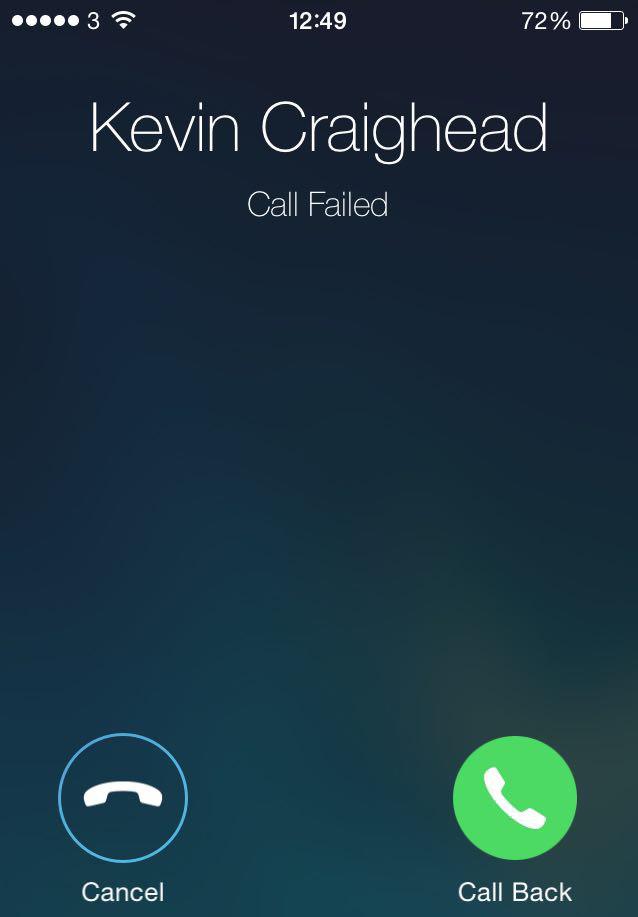
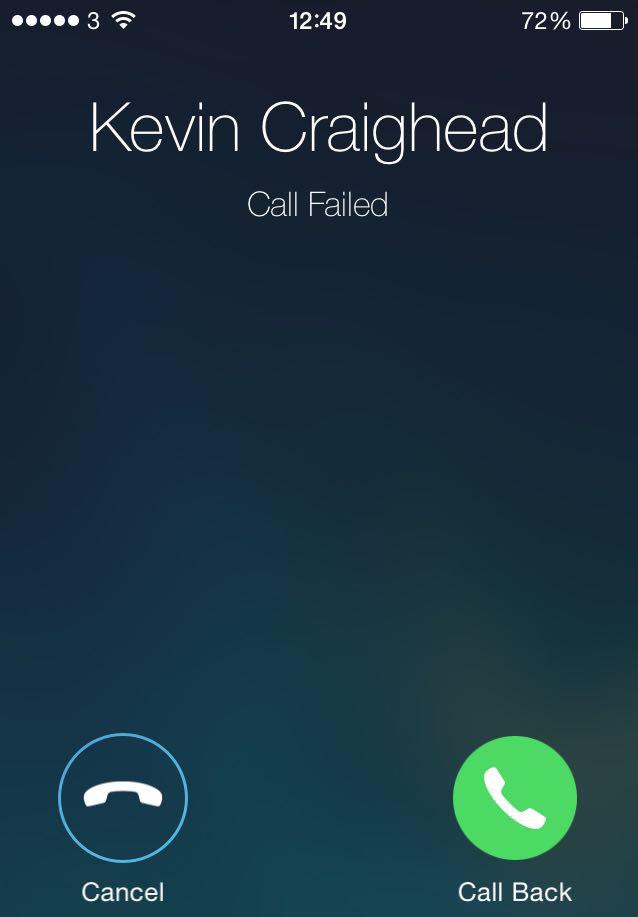
معرفی مشکل Call Failed در آیفون
ارور Call Failed یکی از مشکلات رایج و آزاردهندهای است که کاربران آیفون با آن مواجه میشوند. این خطا که به معنای «تماس ناموفق» است، شما را از برقراری ارتباط با دیگران باز میدارد. در بسیاری از موارد، این مشکل به دلیل تنظیمات نادرست شبکه یا نرمافزاری است و به سادگی قابل حل است. در این مقاله جامع، به بررسی کامل دلایل بروز این ارور و ارائه پنج راه حل کاربردی برای رفع آن میپردازیم. با دنبال کردن این راهنمای قدم به قدم، میتوانید بدون نیاز به مراجعه به تعمیرگاه، مشکل تماس خود را برطرف کنید.
راه حل اول: استفاده از کد USSD برای تنظیمات شناسایی تماس
اولین و سادهترین راه حل برای رفع ارور Call Failed، استفاده از یک کد USSD است. این روش به تنظیم مجدد سرویس نمایش شماره تماس گیرنده کمک میکند.
چگونه این کار را انجام دهیم؟h3>
در اپلیکیشن Phone، شماره زیر را دقیقاً به همین شکل وارد کرده و تماس را بگیرید:
- *#31#
پس از وارد کردن این کد، ممکن است یک پیام تأیید روی صفحه نمایش داده شود. این کار شناسه تماسگیرنده (Caller ID) را مجدداً فعال میکند و میتواند مشکل را به سرعت برطرف کند. این روش زمانی مؤثر است که مشکل به تنظیمات سیمکارت و اپراتور شما مرتبط باشد.
راه حل دوم: ریستارت کردن سرویس Show My Caller ID
گاهی اوقات، مشکل در تنظیمات داخلی خود آیفون نهفته است. غیرفعال و فعال کردن مجدد گزینه «نمایش شماره تماسگیرنده» میتواند این تنظیمات را بازنشانی کند.
مراحل فعالسازی مجدد:
- وارد اپلیکیشن Settings (تنظیمات) شوید.
- به بخش Phone (تلفن) بروید.
- روی گزینه Show My Caller ID ضربه بزنید.
- در صفحه جدید، کلید کنار این گزینه را خاموش (Off) کنید و چند ثانیه صبر کنید.
- سپس آن را دوباره روشن (On) نمایید.
این کار ساده، ارتباط بین گوشی و شبکه اپراتور را برای ارسال شناسه تماس مجدداً برقرار میکند و میتواند خطای Call Failed را برطرف نماید.
راه حل سوم: استفاده از حالت پرواز (Airplane Mode)
یکی از سریعترین راههای عیبیابی مشکلات شبکه، استفاده از حالت پرواز است. این کار باعث قطع و وصل شدن مجدد سیمکارت به شبکه مخابراتی میشود.
نحوه اجرای این روش:
وارد بخش Settings شوید و گزینه Airplane Mode را فعال کنید. پس از حدود ۳۰ ثانیه، این گزینه را دوباره غیرفعال کنید. همچنین میتوانید از طریق مرکز کنترل (Control Center) با سوایپ کردن از پایین صفحه (در آیفونهای جدید) یا از بالا (در مدلهای قدیمیتر)، آیکون هواپیما را لمس کنید. این فرآیند، اتصال سلولی، وایفای و بلوتوث را به طور موقت قطع کرده و دوباره برقرار میسازد که در بسیاری از موارد، مشکلات اتصال موقت را حل میکند.
راه حل چهارم: تنظیم دستی تاریخ و ساعت
تنظیم نادرست تاریخ و ساعت دستگاه میتواند باعث بروز مشکلاتی در همگامسازی با شبکه تلفن همراه شود. تنظیم خودکار زمان ممکن است گاهی با خطا مواجه شود.
برای تنظیم دستی مراحل زیر را دنبال کنید:
- به مسیر Settings ➡️ General ➡️ Date & Time بروید.
- کلید Set Automatically را خاموش کنید.
- حالا تاریخ و ساعت را به صورت دستی و مطابق با زمان واقعی تنظیم نمایید.
پس از اتمام کار، میتوانید دوباره گزینه Set Automatically را فعال کنید تا از بروز این مشکل در آینده جلوگیری شود. این روش به ویژه پس از سفرهای بینالمللی یا آپدیتهای نرمافزاری که ممکن است تنظیمات زمان را به هم بریزند، بسیار کارآمد است.
راه حل پنجم: ریست کردن تنظیمات شبکه
اگر هیچکدام از روشهای بالا جواب نداد، ریست کردن تنظیمات شبکه یکی از مؤثرترین راهحلهای نهایی است. این عمل، تمام تنظیمات مربوط به شبکه را به حالت کارخانه بازمیگرداند.
توجه مهم:
این کار فقط تنظیمات شبکه شما را حذف میکند. اطلاعات شخصی شما مانند عکسها، پیامها و اپلیکیشنها پاک نخواهند شد. اما مواردی مانند رمزهای وایفای ذخیره شده، تنظیمات بلوتوث و VPN حذف خواهند شد.
مراحل ریست کردن تنظیمات شبکه:
- وارد مسیر Settings ➡️ General ➡️ Transfer or Reset iPhone شوید.
- روی گزینه Reset ضربه بزنید.
- از لیست نمایش داده شده، گزینه Reset Network Settings را انتخاب کنید.
- در صورت نیاز، رمز عبور دستگاه خود را وارد کنید تا فرآیند تأیید شود.
پس از ریست شدن، گوشی به طور خودکار ریستارت میشود. سپس باید دوباره به شبکههای وایفای متصل شوید. این راه حل در اکثر موارد، مشکلات نرمافزاری و اتصال شبکه را که منجر به ارور Call Failed شدهاند، به طور کامل حل میکند.
راه حل نهایی: چه زمانی باید دستگاه را ریستور کرد؟h2>
در صورتی که تمام روشهای ذکر شده در بالا را امتحان کردهاید و مشکل Call Failed همچنان پابرجاست، احتمالاً مشکل جدیتر در نرمافزار iOS وجود دارد. در این مرحله، دو راه حل پیش رو دارید:
- خاموش و روشن کردن دستگاه: یک ریستارت ساده گاهی اوقات مشکلات موقت سیستمعامل را برطرف میکند.
- ریستور کردن دستگاه: اگر ریستارت نیز مؤثر نبود، راه حل نهایی، ریستور کردن آیفون از طریق iTunes یا Finder است. توصیه میشود قبل از این کار، حتماً از تمام اطلاعات خود یک نسخه پشتیبان (Backup) تهیه کنید.
ریستور کردن، سیستمعامل را به صورت کامل نصب مجدد میکند و احتمالاً هرگونه باگ نرمافزاری را از بین میبرد. این کار باید به عنوان آخرین راه حل در نظر گرفته شود.
جمعبندی و نکات کلیدی
ارور Call Failed در آیفون یک مشکل شایع اما معمولاً قابل حل است. با دنبال کردن راه حلهای ارائه شده به ترتیب، از سادهترین روشها شروع کرده و در صورت عدم موفقیت، به سراغ راه حلهای پیچیدهتر بروید. در اکثر موارد، مشکل با یکی از سه راه حل اول برطرف میشود. اگر مشکل شما پس از ریست تنظیمات شبکه نیز حل نشد، احتمالاً نیاز به بررسی سختافزاری یا پشتیبانی اپل وجود دارد. امیدواریم این راهنمای جامع به شما در رفع این مشکل کمک کرده باشد.
نظرات
0دیدگاه خود را ثبت کنید
برای ارسال نظر و مشارکت در گفتگو، لطفا وارد حساب کاربری خود شوید.