


FileZilla چیست و چرا به آن نیاز داریم؟
FileZilla یک نرمافزار متن-باز و رایگان است که به عنوان یک کلاینت قدرتمند FTP (File Transfer Protocol) شناخته میشود. این برنامه به مدیران سایتها و توسعهدهندگان وب اجازه میدهد تا به سادگی فایلهای خود را بین کامپیوتر محلی و سرور هاستینگ منتقل کنند. استفاده از FTP برای مدیریت فایلها یک روش استاندارد و ضروری در دنیای وب است. بدون ابزاری مانند FileZilla، مدیریت فایلها از طریق کنترل پنلهای هاست مانند cPanel میتواند زمانبر و محدودکننده باشد.
این نرمافزار با پشتیبانی از پروتکلهای مختلف مانند FTP، FTPS و SFTP، امنیت و انعطافپذیری بالایی را برای کاربران فراهم میکند. در این آموزش جامع، ما به صورت قدم به قدم نحوه نصب، پیکربندی و استفاده از FileZilla برای اتصال به اکانت FTP هاست شما را توضیح خواهیم داد.
مزایای استفاده از نرمافزار FileZilla
قبل از شروع آموزش، بهتر است با مزایای کلیدی این ابزار آشنا شوید:
- رایگان و متن-باز: FileZilla کاملاً رایگان است و میتوانید آن را بدون هیچ هزینهای دانلود و استفاده کنید.
- رابط کاربری ساده: رابط کاربربرنامه بسیار ساده و کاربرپسند است و یادگیری آن برای مبتدیان آسان است.
- پشتیبانی از پروتکلهای امن: این برنامه از پروتکلهای امن مانند FTPS و SFTP پشتیبانی میکند تا اطلاعات شما به صورت رمزنگاری شده منتقل شوند.
- مدیریت چندگانه: شما میتوانید همزمان با چندین سرور مختلف ارتباط برقرار کرده و فایلها را بین آنها جابجا کنید.
- قابلیت Drag & Drop: قابلیت کشیدن و رها کردن فایلها برای آپلود و دانلود، سرعت کار را به شدت افزایش میدهد.
مرحله اول: دانلود و نصب FileZilla
برای شروع، ابتدا باید نسخه مناسب نرمافزار FileZilla را برای سیستمعامل خود دانلود کنید. این برنامه برای ویندوز، macOS و لینوکس در دسترس است.
- به وبسایت رسمی FileZilla (filezilla-project.org) مراجعه کنید.
- بر اساس سیستمعامل خود، نسخه مناسب را دانلود کنید. معمولاً نسخه "Client" مورد نیاز است.
- پس از دانلود، فایل نصبی را اجرا کرده و مراحل نصب را دنبال کنید. در حین نصب، مراقب باشید که نرمافزارهای جانبی اضافی (Adware) را نیز انتخاب نکنید.
پس از نصب، برنامه را اجرا کنید تا با محیط آن آشنا شوید.
مرحله دوم: اتصال به هاست با استفاده از Quickconnect (روش اول)
سادهترین و سریعترین راه برای اتصال به سرور، استفاده از نوار ابزار Quickconnect در بالای صفحه است. برای این منظور، شما به اطلاعات اتصال FTP خود نیاز دارید که معمولاً در هاستینگ شما (مثلاً cPanel) قابل دسترسی هستند.
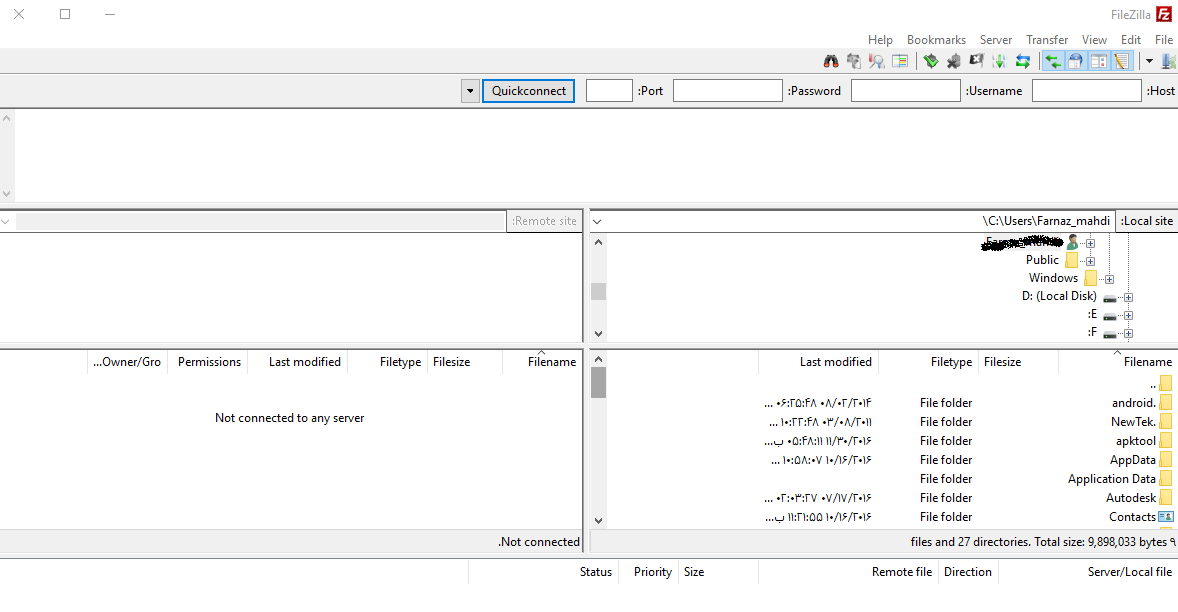
فرم اتصال شامل موارد زیر است:
- Host: در این قسمت، آدرس سرور FTP خود را وارد کنید. این آدرس معمولاً به یکی از دو شکل زیر است:
ftp.yourdomain.comyourdomain.com
yourdomain.com، نام دامنه خود را قرار دهید. - Username: نام کاربری اکانت FTP را وارد کنید. شما میتوانید این اطلاعات را در بخش FTP Accounts کنترل پنل هاست خود پیدا کنید.
- Password: رمز عبوری که هنگام ساخت اکانت FTP ایجاد کردهاید را وارد کنید.
- Port: پورت استاندارد برای اتصال FTP عدد 21 است. اگر از پروتکل امن SFTP استفاده میکنید، پورت معمولاً 22 است. در صورتی که پورت دیگری از طرف هاستینگ شما مشخص شده، از همان عدد استفاده کنید.
پس از تکمیل این اطلاعات، روی دکمه Quickconnect کلیک کنید. اگر اطلاعات صحیح باشد، پس از چند لحظه به سرور متصل خواهید شد و لیست فایلهای سرور در پنل سمت راست نمایش داده میشود.
چگونه اطلاعات FTP را در cPanel پیدا کنیم؟
اگر اطلاعات اتصال خود را در دست ندارید، به راحتی میتوانید آن را از cPanel استخراج کنید:
- وارد کنترل پنل cPanel هاست خود شوید.
- در بخش Files، روی گزینه FTP Accounts کلیک کنید.
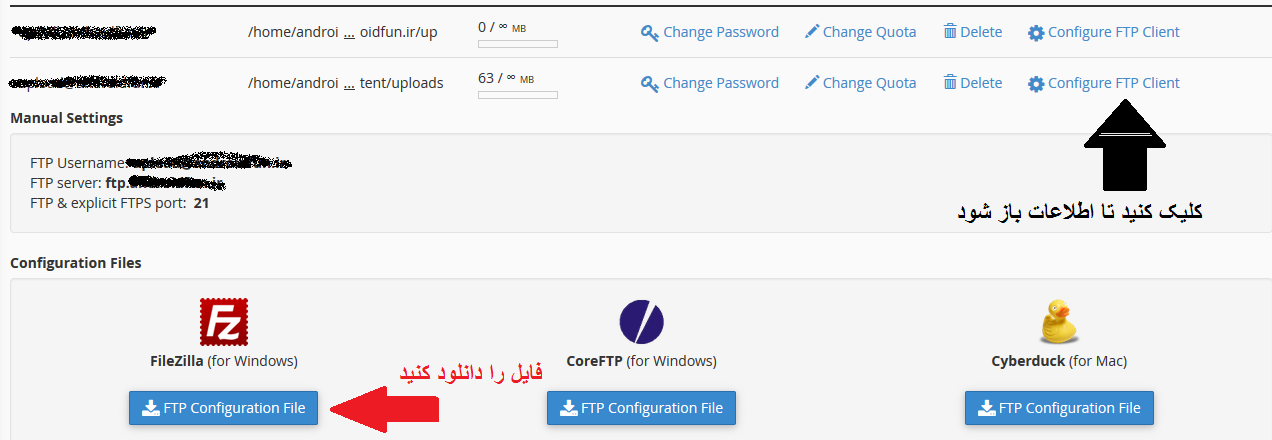
- در این صفحه، لیست تمام اکانتهای FTP نمایش داده میشود. در کنار اکانت مورد نظر خود، روی دکمه Configure FTP Client کلیک کنید.

در صفحه جدید، تمام اطلاعات لازم برای اتصال از جمله نام کاربری، سرور و پورت نمایش داده میشود. شما میتوانید از این اطلاعات برای پر کردن فرم Quickconnect استفاده کنید.
مرحله سوم: اتصال با استفاده از Site Manager (روش پیشرفتهتر)
روش دوم، که کمی حرفهایتر است، استفاده از Site Manager است. این روش به شما اجازه میدهد اطلاعات چندین سرور مختلف را ذخیره کرده و در آینده با یک کلیک به آنها متصل شوید. این روش برای کسانی که با چندین سایت کار میکنند بسیار مفید است.
روش ورود اطلاعات دستی در Site Manager
- از منوی بالای FileZilla، روی File و سپس Site Manager... کلیک کنید (یا از کلید میانبر Ctrl+S استفاده کنید).
- در پنجره باز شده، روی دکمه New Site کلیک کرده و یک نام برای اتصال خود انتخاب کنید (مثلاً نام سایت شما).
- در تب General، اطلاعات زیر را وارد کنید:
- Protocol: پروتکل را انتخاب کنید (FTP - File Transfer Protocol یا SFTP - SSH File Transfer Protocol برای اتصال امن).
- Host: آدرس سرور FTP خود را وارد کنید.
- Logon Type: گزینه Normal را انتخاب کنید تا بتوانید نام کاربری و رمز عبور را وارد کنید.
- User: نام کاربری FTP.
- Password: رمز عبور FTP.
- پس از وارد کردن اطلاعات، روی دکمه Connect کلیک کنید تا اتصال برقرار شود.
روش استفاده از فایل پیکربندی از cPanel (روش سادهتر)
این روش، همانطور که در عنوان ذکر شد، سادهترین راه برای اضافه کردن اطلاعات به Site Manager است و از وارد کردن دستی اطلاعات جلوگیری میکند.
- وارد cPanel شده و به بخش FTP Accounts بروید.
- در کنار اکانت FTP مورد نظر، روی گزینه Configure FTP Client کلیک کنید.
- در پایین صفحه، یک لینک با عنوان FTP Configuration File: مشاهده خواهید کرد. روی این لینک کلیک کنید تا یک فایل با پسوند
.xmlدانلود شود.
- اکنون وارد برنامه FileZilla شوید.
- از منوی File، گزینه Import... را انتخاب کنید.
- فایل
.xmlکه دانلود کردهاید را انتخاب و باز کنید. - پس از وارد کردن موفقیتآمیز، اتصال جدید به لیست Site Manager شما اضافه میشود. برای دسترسی به آن، دوباره از منوی File گزینه Site Manager را باز کنید.
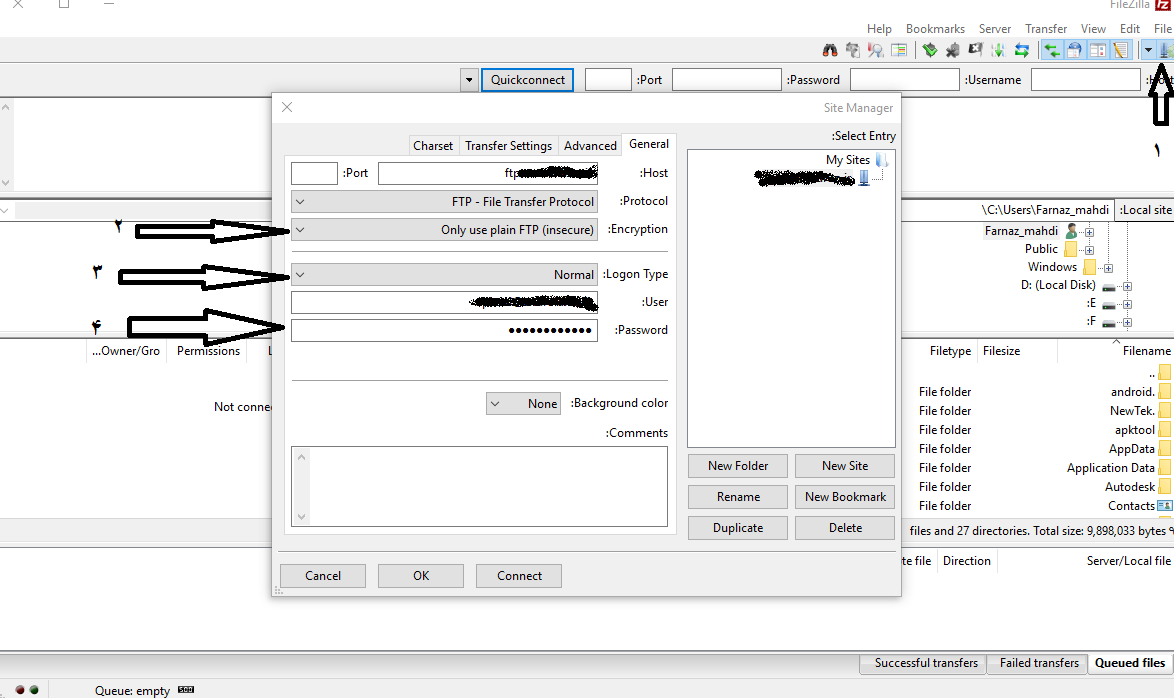
حالا کافی است نام اتصال خود را از لیست انتخاب کرده و روی Connect کلیک کنید.
مدیریت فایلها پس از اتصال
پس از اتصال موفق به سرور، محیط FileZilla به چهار بخش اصلی تقسیم میشود:
- بخش بالا (Local site): پنجرهای که ساختار پوشههای کامپیوتر محلی شما را نمایش میدهد.
- بخش پایین (Remote site): پنجرهای که فایلها و پوشههای سرور هاست شما را نشان میدهد.
- بخش میانی (Queue): لیستی از فایلهایی که در حال آپلود یا دانلود هستند یا در صف منتظر هستند.
- بخش پایینی (Transfers): گزارش وضعیت انتقال فایلها و سرعت آنها.
برای آپلود فایل، کافی است فایل مورد نظر را از پنجره محلی به پنجره سرور بکشید و رها کنید (Drag & Drop). برای دانلود، عملکرد را برعکس انجام دهید. برای حذف، تغییر نام یا ویرایش مجوز فایلها (Permissions)، میتوانید روی فایل یا پوشه مورد نظر راستکلیک کرده و گزینه مناسب را انتخاب کنید.
نکات کلیدی و توصیههای امنیتی
- ترجیح دهید از SFTP استفاده کنید: پروتکل SFTP (SSH File Transfer Protocol) اطلاعات شما را به صورت رمزنگاری شده منتقل میکند و بسیار امنتر از FTP است. اگر هاست شما از آن پشتیبانی میکند، حتماً از این پروتکل استفاده کنید.
- رمز عبور قوی انتخاب کنید: همیشه برای اکانتهای FTP خود از رمز عبورهای پیچیده و منحصر به فرد استفاده کنید تا از دسترسی غیرمجاز جلوگیری شود.
- ذخیره نکردن رمز عبور: اگر از کامپیوتر اشتراکی استفاده میکنید، بهتر است رمز عبور FTP خود را در FileZilla ذخیره نکنید.
- پشتیبانگیری منظم: قبل از هرگونه تغییرات بزرگ در فایلهای سایت، حتماً یک نسخه پشتیبان تهیه کنید.
خلاصه و نتیجهگیری
FileZilla ابزاری قدرتمند و ضروری برای هر وبمستری است. با استفاده از این نرمافزار، شما میتوانید مدیریت فایلهای هاست خود را به سادگی و با سرعت بالا انجام دهید. در این آموزش، دو روش اصلی برای اتصال به سرور FTP، یعنی استفاده از Quickconnect و Site Manager، را به صورت کامل بررسی کردیم. همچنین، نحوه پیدا کردن اطلاعات اتصال از cPanel و نکات مهم امنیتی را توضیح دادیم. با تسلط بر FileZilla، شما میتوانید فرآیندهای توسعه و维护 وبسایت خود را به شکل چشمگیری بهینه کنید.
نظرات
0دیدگاه خود را ثبت کنید
برای ارسال نظر و مشارکت در گفتگو، لطفا وارد حساب کاربری خود شوید.