
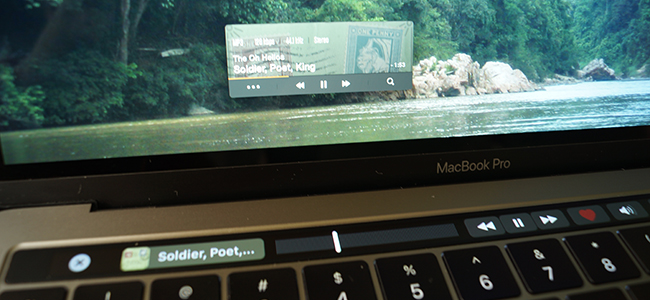
مقدمه: چرا تاچ بار مک بوک با اسپاتیفای و ووکس مشکل دارد؟
تاچ بار مکبوک پرو، یکی از ویژگیهای جذاب و منحصر به فرد اپل است که برای افزایش سرعت و کارایی طراحی شده. این نوار لمسی، به خصوص در بخش کنترل مدیا، تجربهای نوین را به کاربران ارائه میدهد. با این حال، بسیاری از کاربران با یک مشکل اساسی روبرو هستند: کنترلهای پیشفرض تاچ بار به طور کامل با سرویسهای پخش موسیقی محبوب مانند اسپاتیفای (Spotify) و ووکس (Vox) هماهنگ نیستند.
در حالت استاندارد، تاچ بار فقط با اپلیکیشن موزیک (Apple Music) سابق iTunes به خوبی کار میکند و اطلاعات محدودی مانند نام آهنگ و هنرمند را نمایش میدهد. اگر شما از کاربران پر و پا قرص اسپاتیفای یا ووکس باشید، این محدودیت بسیار آزاردهنده خواهد بود. شما مجبور میشوید برای تغییر آهنگ یا کنترل صدا، همیشه ماوس را برداشته و به پنجره برنامه مراجعه کنید. این دقیقاً جایی است که یک راهحل هوشمندانه و کاربردی به کمک شما میآید.
معرفی اپلیکیشن Muse: راه حل نهایی برای کنترل موسیقی
اپلیکیشن Muse یک نرمافزار ساده اما فوقالعاده قدرتمند برای مک است که این مشکل را برای همیشه حل میکند. این برنامه به عنوان یک واسطه عمل کرده و امکان کنترل کامل پخشکنندگان موسیقی مختلف را مستقیماً از طریق تاچ بار فراهم میسازد. با Muse، دیگر نیازی به ترک صفحه کاری خود برای مدیریت موسیقی نخواهید داشت.
مهمترین ویژگیهای Muse عبارتند از:
- پشتیبانی کامل از اسپاتیفای، ووکس و اپلیکیشن موسیقی اپل.
- نمایش اطلاعات دقیق آهنگ شامل نام هنرمند، عنوان آهنگ و آلبوم آرت (کاور آلبوم).
- فراهم کردن کنترلهای پیشرفته پخش در تاچ بار.
- رابط کاربری سبک و کمحجم که در پسزمینه اجرا میشود.
راهنمای قدم به قدم نصب و راهاندازی Muse
دانلود و نصب برنامه
فرآیند نصب Muse بسیار ساده است و نیازی به دانش فنی خاصی ندارد.
- ابتدا آخرین نسخه اپلیکیشن Muse را از منبع معتبر دانلود کنید.
- فایل دانلود شده را باز کنید. پنجرهای حاوی آیکون برنامه مشاهده خواهید کرد.
- آیکون Muse را با ماوس بکشید و در پوشه «Applications» (برنامهها) رها کنید. این کار، برنامه را روی مک شما نصب میکند.

اولین اجرا و تنظیمات اولیه
پس از نصب، برنامه را از پوشه Applications باز کنید. در اولین اجرا، ممکن است مک از شما اجازه دسترسی برای کنترل مدیا را درخواست کند که باید آن را تأیید کنید. پس از باز شدن، یک پنجره کوچک و ساده با جزئیات آهنگ در حال پخش، نام هنرمند و کاور آلبوم مشاهده خواهید کرد.

نحوه استفاده از Muse برای کنترل موسیقی در تاچ بار
پیدا کردن آیکون Muse در Control Strip
حالا به تاچ بار خود نگاه کنید. باید یک آیکون جدید مربوط به Muse در بخش Control Strip (نوار کنترلی در سمت راست) ببینید. این آیکون معمولاً اطلاعات آهنگ در حال پخش را به صورت مختصر نمایش میدهد.

اگر این آیکون را مشاهده نکردید، نگران نشوید. گاهی اوقات، Muse به جای آیکون اختصاصی، از دکمه مدیای استاندارد مک استفاده میکند. به دنبال آیکونی شبیه به تصویر زیر بگردید.

با لمس این دکمه، پنجره کنترل Muse با تمام جزئیات در تاچ بار شما ظاهر میشود.

بررسی امکانات کنترلی در تاچ بار
اینجاست که جادوی Muse نمایان میشود. با لمس و نگه داشتن آیکون Muse (یا دکمه مدیای استاندارد پس از نصب Muse)، منوی کنترلی گستردهای باز میشود که شامل موارد زیر است:
- نمایش اطلاعات آهنگ: نام آهنگ و هنرمند در سمت چپ نمایش داده میشود.
- کنترل جابجایی (Scrubber):strong> میتوانید با لمس نوار پیشرفت، به هر قسمتی از آهنگ بروید.
- دکمههای پخش: کنترلهای پخش/توقف، آهنگ قبلی و بعدی.
- علاقهمندی (Favorite):strong> آهنگ را به لیست علاقهمندیهای خود در اسپاتیفای اضافه کنید.
- کنترل صدا و تنظیمات پخش: کم و زیاد کردن صدا، فعالسازی حالت پخش تصادفی (Shuffle) و پخش تکرار (Repeat).


جمعبندی: کنترل کامل موسیقی در انتهای انگشتان شما
اپلیکیشن Muse یک راهحل کارآمد و تضمینی برای حل مشکل کنترل اسپاتیفای و ووکس در تاچ بار مکبوک است. این برنامه نه تنها این محدودیت را برطرف میکند، بلکه با ارائه کنترلهای پیشرفته و اطلاعات کامل، تجربه کار با تاچ بار را به سطح بالاتری میبرد. با نصب Muse، میتوانید بدون ترک محیط کاری خود، به طور کامل بر موسیقی مورد علاقه خود مسلط باشید و از پتانسیل کامل دستگاه خود بهرهمند شوید.
نظرات
0دیدگاه خود را ثبت کنید
برای ارسال نظر و مشارکت در گفتگو، لطفا وارد حساب کاربری خود شوید.