
چرا مدیریت مصرف اینترنت در پسزمینه آیفون اهمیت دارد؟
در دنیای امروز، اپلیکیشنها برای ارائه بهترین تجربه کاربری، نیازمند بهروزرسانی مداوم هستند. این ویژگی که در سیستمعامل iOS با نام Background App Refresh شناخته میشود، به برنامهها اجازه میدهد محتوای جدید را هنگامی که شما از آنها استفاده نمیکنید، دانلود کنند. با این حال، این فرآیند میتواند مصرف دیتای تلفن همراه یا پهنای باند وایفای شما را به شدت افزایش دهد.
برای کاربرانی که بستههای اینترنت محدود دارند یا از شبکههای وایفایی با حجم مشخص استفاده میکنند، کنترل این قابلیت ضروری است. در این آموزش جامع، به شما نشان میدهیم چگونه مصرف اینترنت برنامهها را در پسزمینه آیفون و آیپد خود مدیریت کنید تا هم از محتوای بهروز بهرهمند شوید و هم دیتای خود را هدر ندهید.
مزایای هوشمندانه کنترل بروزرسانی برنامهها
قبل از پرداختن به مراحل تنظیم، بهتر است با مزایای کلیدی این کار آشنا شوید. مدیریت هوشمندانه این قابلیت نه تنها در صرفهجویی دیتا مؤثر است، بلکه فواید دیگری نیز به همراه دارد:
- صرفهجویی در مصرف دیتا: جلوگیری از مصرف غیرضروری بسته اینترنت موبایل و پهنای باند وایفای.
- بهبود عمر باتری: غیرفعال کردن بروزرسانی برای برنامههای غیرضروری، باعث کاهش فعالیت پردازنده و در نتیجه افزایش طول عمر باتری میشود.
- افزایش سرعت دستگاه: با کاهش فرآیندهای پسزمینه، عملکرد کلی آیاواس روانتر خواهد بود.
- کنترل بر روی هزینهها: برای کاربرانی که در خارج از کشور هستند و از رومینگ بینالمللی استفاده میکنند، این قابلیت از هزینههای سنگین جلوگیری میکند.
آموزش گام به گام محدودسازی مصرف اینترنت به وایفای
حالا که با اهمیت موضوع آشنا شدیم، بیایید مراحل تنظیمات را قدم به قدم طی کنیم. این فرآیند بسیار ساده است و تنها با چند کلیک قابل انجام است.
مرحله اول: ورود به تنظیمات اصلی آیفون
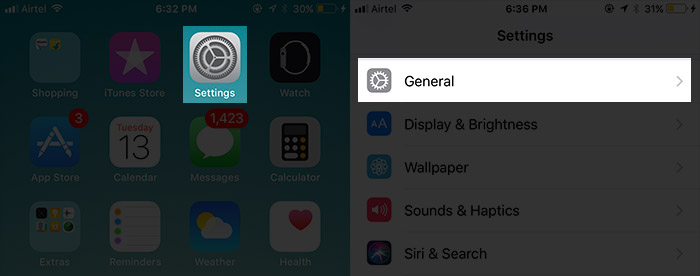
ابتدا اپلیکیشن Settings یا تنظیمات را از صفحه اصلی دستگاه خود پیدا و باز کنید. این اپلیکیشن معمولاً با آیکون چرخدنده مشخص میشود. پس از ورود به تنظیمات، به دنبال گزینه General یا عمومی بگردید و روی آن ضربه بزنید.
مرحله دوم: پیدا کردن گزینه Background App Refresh
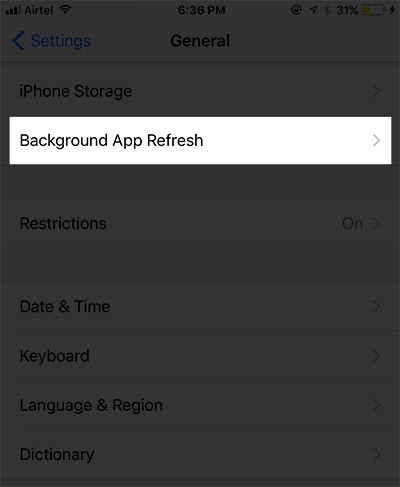
در صفحه جدید، لیستی از تنظیمات عمومی سیستمعامل را مشاهده میکنید. در این بخش، به پایین اسکرول کنید تا گزینه Background App Refresh را پیدا کنید. این بخش به طور خاص برای مدیریت بروزرسانی برنامهها در پسزمینه طراحی شده است. روی این گزینه ضربه بزنید تا وارد صفحه تنظیمات مربوطه شوید.
مرحله سوم: انتخاب حالت بروزرسانی دلخواه
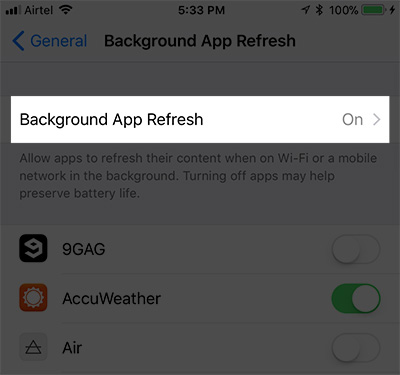
در این صفحه، شما با یک گزینه کلیدی در بالای صفحه مواجه میشوید که مجدداً نام آن Background App Refresh است. روی این گزینه ضربه بزنید تا منوی انتخاب حالتهای مختلف برای شما نمایش داده شود.
مرحله چهارم: انتخاب گزینه Wi-Fi برای صرفهجویی در دیتا
در این مرحله، سه گزینه اصلی پیش روی شماست که هر کدام کاربرد مشخصی دارند:
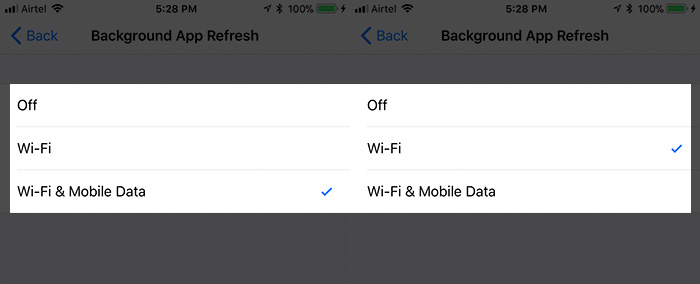
- Off (خاموش): با انتخاب این گزینه، هیچیک از برنامهها نمیتوانند در پسزمینه بهروز شوند. این حالت برای صرفهجویی حداکثری در دیتا و باتری مناسب است.
- Wi-Fi (وایفای): این گزینه بهترین انتخاب برای اکثر کاربران است. با فعالسازی آن، برنامهها تنها زمانی مجاز به بروزرسانی در پسزمینه هستند که به شبکه وایفای متصل باشید. این کار از مصرف دیتای موبایل جلوگیری میکند.
- Wi-Fi & Cellular Data (وایفای و داده تلفن همراه): این حالت پیشفرض آیفون است و به برنامهها اجازه میدهد هم از طریق وایفای و هم از طریق دیتای سیمکارت محتوای خود را بهروز کنند.
برای هدف ما یعنی جلوگیری از مصرف دیتای موبایل، گزینه Wi-Fi را انتخاب کنید.
نکات تکمیلی و مدیریت برنامه به برنامه
علاوه بر تنظیم کلی، آیاواس به شما اجازه میدهد بروزرسانی پسزمینه را برای هر اپلیکیشن به صورت جداگانه مدیریت کنید. در همان صفحه Background App Refresh، لیستی از تمام برنامههای نصبشده روی دستگاه خود را مشاهده میکنید.
میتوانید کلید کنار هر برنامه را روشن یا خاموش کنید. برای مثال، ممکن است بخواهید اپلیکیشنهای مهمی مانند ایمیل، پیامرسانها یا اخبار همیشه بهروز بمانند، اما اپلیکیشنهای کمکاربردتر مانند بازیها یا ابزارهای ویرایش عکس را از این قابلیت محروم کنید. این مدیریت جزئی به شما کنترل دقیقتری بر روی مصرف منابع دستگاه میدهد.
جمعبندی: تجربهای بهینه و کنترلشده
مدیریت مصرف اینترنت در پسزمینه یکی از راهکارهای ساده اما مؤثر برای بهینهسازی عملکرد آیفون و آیپد است. با دنبال کردن این مراحل، شما میتوانید تعادل هوشمندانهای بین دسترسی به محتوای بهروز و حفظ دیتا و باتری خود برقرار کنید. این ویژگی به خصوص برای کاربرانی که بستههای اینترنت محدودی دارند یا از شبکههای پرسرعت اما با حجم مشخص استفاده میکنند، بسیار کاربردی است.
امیدواریم این راهنمای جامع به شما کمک کرده باشد تا کنترل کاملی بر روی دستگاه خود داشته باشید. اگر در هر یک از مراحل با مشکلی مواجه شدید یا سؤالی در این زمینه دارید، میتوانید در بخش نظرات با ما در میان بگذارید.
نظرات
0دیدگاه خود را ثبت کنید
برای ارسال نظر و مشارکت در گفتگو، لطفا وارد حساب کاربری خود شوید.