

معرفی قابلیت ضبط صفحه در آیفون X (10)
با عرضه سیستمعامل iOS 11، اپل قابلیت کاربردی و انتظار شدهای را به آیفونها اضافه کرد: ضبط از صفحه نمایش. این ویژگی که پیش از این نیازمند نصب برنامههای جانبی و گاهی پرداخت هزینه بود، به صورت بومی و کاملاً رایگان در دسترس کاربران قرار گرفت. به خصوص در آیفون 10، این قابلیت با کیفیت بالا و امکان ضبط صدا، ابزاری قدرتمند برای کاربران حرفهای و عمومی فراهم میکند. در این مقاله، به صورت قدم به قدم به شما آموزش میدهیم که چگونه این امکان را فعال کرده و از آن برای ضبط فیلم با صدا یا بدون صدا استفاده کنید.
چرا قابلیت ضبط صفحه اینقدر مهم و کاربردی است؟
قبل از پرداختن به آموزش، بهتر است بدانیم این ویژگی چه کاربردهایی دارد و چرا زندگی دیجیتال ما را آسانتر میکند. دیگر نیازی نیست برای یک آموزش ساده، چندین عکس از صفحه بگیرید و سپس با نرمافزارهای ویرایش عکس، آنها را کنار هم چیدانید. ضبط صفحه، فرآیند انتقال اطلاعات را متحول کرده است. برخی از مهمترین کاربردهای این قابلیت عبارتند از:
- ساخت آموزشهای ویدیویی: برای آموزش کار با یک اپلیکیشن یا بازی، میتوانید به سادگی از صفحه فیلم بگیرید و مراحل را توضیح دهید.
- گزارش خطا به توسعهدهندگان: اگر با باگ یا مشکلی در یک اپلیکیشن مواجه شدید، بهترین راه برای گزارش آن، ارسال یک ویدیوی کوتاه از عملکرد اشتباه برنامه است.
- به اشتراکگذاری لحظات بازی: میتوانید رکوردهای خود در بازیهای موبایل یا لحظات هیجانانگیز را ضبط و با دوستانتان به اشتراک بگذارید.
- ذخیره مکالمات ویدیویی: برای آرشیو کردن بخشی از یک تماس تصویری مهم یا یک وبینار، این ابزار بسیار مفید است.
- ایجاد محتوا برای شبکههای اجتماعی: ساخت کلیپهای کوتاه و جذاب از صفحه برای پلتفرممیهایی مانند اینستاگرام یا تیکتاک با این قابلیت بسیار ساده است.
مرحله اول: فعالسازی قابلیت ضبط صفحه در تنظیمات
برای اینکه بتوانید به سرعت و از هر صفحهای اقدام به ضبط کنید، ابتدا باید میانبر این ابزار را به مرکز کنترل (Control Center) اضافه نمایید. این کار تنها چند ثانیه طول میکشد:
- وارد برنامه Settings (تنظیمات) شوید.
- به بخش Control Center بروید.
- روی گزینه Customize Controls ضربه بزنید.
- در لیستی که مشاهده میکنید، گزینه Screen Recording را پیدا کرده و روی علامت + (سبز رنگ) کنار آن ضربه بزنید تا به لیست میانبرهای بالایی اضافه شود.
تبریک! اکنون میانبر ضبط صفحه به مرکز کنترل شما اضافه شده و آماده استفاده است.
مرحله دوم: نحوه ضبط صفحه بدون صدا
این سادهترین حالت ضبط است. برای شروع، مراحل زیر را دنبال کنید:
- از بالای صفحه به سمت پایین swipe کنید تا Control Center باز شود.
- آیکون ضبط صفحه (یک دایره با یک نقطه در داخل) را پیدا کرده و روی آن ضربه بزنید.
- پس از ضربه، یک شمارش معکوس سه ثانیهای شروع میشود و سپس ضبط آغاز میگردد.
- در بالای صفحه، یک نوار قرمز رنگ مشاهده خواهید کرد که نشاندهنده فعال بودن ضبط است. این نوار شما را از وضعیت ضبط مطلع نگه میدارد.
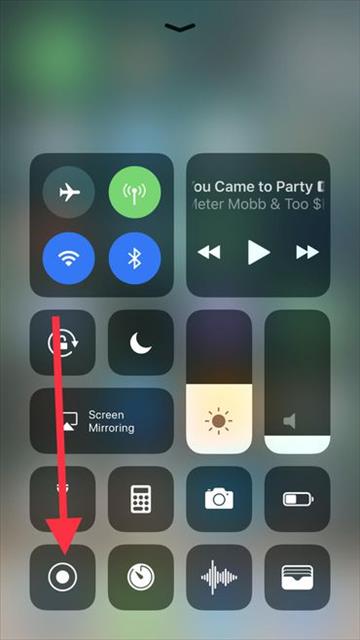
برای متوقف کردن ضبط، کافی است روی نوار قرمز رنگ ضربه زده و گزینه Stop را انتخاب کنید. ویدیوی ضبط شده به طور خودکار در اپلیکیشن Photos و در بخش Camera Roll ذخیره خواهد شد.
ضبط صفحه به همراه صدای میکروفون (مهمترین بخش)
این قابلیت به آموزشهای شما جان میبخشد. برای اینکه صدای شما نیز در ویدیو ضبط شود، باید مراحل کمی متفاوتی را طی کنید:
- مانند قبل، Control Center را باز کنید.
- به جای یک ضربه معمولی، روی آیکون ضبط صفحه لمس طولانی (Long Press) کنید. (در دستگاههایی که از لمس سهبعدی یا 3D Touch پشتیبانی میکنند، یک فشار محکم کافی است).
- پنجرهای جدید با گزینههای بیشتر باز میشود. در پایین این پنجره، آیکون میکروفون را مشاهده میکنید.
- روی آیکون میکروفون ضربه بزنید تا فعال شود (رنگ آن قرمز میشود).
- سپس روی دکمه Start Recording ضربه بزنید تا فرآیند ضبط با صدا آغاز گردد.
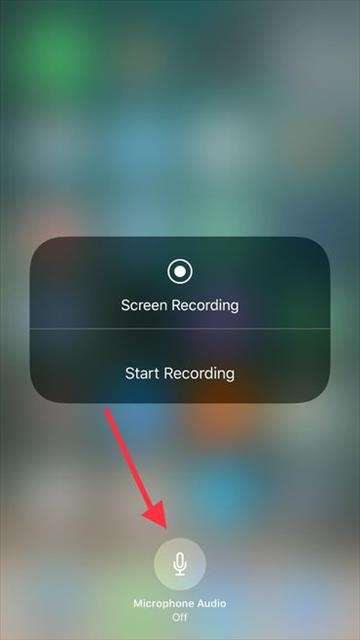
اکنون هر صدایی که در محیط اطراف شما وجود داشته باشد و میکروفون آیفون آن را دریافت کند، در ویدیوی نهایی ضبط خواهد شد. این روش برای ساخت ویدیوهای آموزشی توضیحی (Voice-over) بینظیر است.
دسترسی، ویرایش و اشتراکگذاری ویدیوهای ضبط شده
پس از پایان ضبط، برای مشاهده ویدیو:
- اپلیکیشن Photos را باز کنید.
- ویدیوی ضبط شده را در آلبوم Videos یا در گالری اصلی خود پیدا کنید.
- با ضربه روی ویدیو، میتوانید آن را پخش کنید.
- با انتخاب گزینه Edit، میتوانید ابتدا یا انتهای ویدیو را برش دهید و آن را بهینهسازی کنید.
- از طریق آیکون اشتراکگذاری (Share)، میتوانید ویدیو را از طریق شبکههای اجتماعی، پیامرسانها یا ایمیل برای دیگران ارسال کنید.
نکات مهم و عیبیابی
- مصرف باتری و پردازنده: ضبط از صفحه یک فرآیند پردازشی سنگین است و ممکن است باعث افزایش دمای دستگاه و مصرف سریعتر باتری شود، به خصوص در مدلهای قدیمیتر.
- فضای ذخیرهسازی: ویدیوهای باکیفیت حجم زیادی را اشغال میکنند. قبل از ضبطهای طولانی، از فضای خالی حافظه خود مطمئن شوید.
- نسخه بتا: همانطور که در محتوای اصلی اشاره شد، این ویژگی در نسخههای اولیه iOS 11 ارائه شد. بنابراین ممکن است در نسخههای نهایی، تغییرات جزئی در ظاهر یا عملکرد آن ایجاد شده باشد.
- حریم خصوصی: همیشه مراقب باشید که در حین ضبط، اطلاعات حساسی مانند رمز عبور، پیامهای شخصی یا اعلانهای محرمانه در صفحه نمایش شما ظاهر نشوند.
جمعبندی
اضافه شدن قابلیت ضبط صفحه به صورت بومی در iOS 11، یکی از بهترین بهروزرسانیها برای کاربران آیفون 10 و مدلهای مشابه بود. این ویژگی که نیاز به هیچگونه برنامه جانبی را برطرف میکند، با ارائه کیفیت بالا و امکان ضبط صدا، ابزاری حرفهای را در اختیار همه کاربران قرار داد. با دنبال کردن این آموزش ساده، شما نیز میتوانید به راحتی از صفحه نمایش خود فیلم بگیرید، محتوای جذاب تولید کنید و تجربیات خود را با دیگران به اشتراک بگذارید.
نظرات
0دیدگاه خود را ثبت کنید
برای ارسال نظر و مشارکت در گفتگو، لطفا وارد حساب کاربری خود شوید.