

مقدمه: اهمیت کاور موزیک در تجربه گوش دادن به موسیقی
در دنیای دیجیتال امروز، موسیقی بخش جداییناپذیری از زندگی روزمره ما شده است. هنگامی که یک آهنگ را پخش میکنید، علاوه بر صدا، تصویری که روی صفحه نمایش ظاهر میشود نیز اهمیت زیادی دارد. این تصویر که به آن کاور آلبوم یا کاور موزیک میگویند، نه تنها زیبایی بصری به تجربه شما اضافه میکند، بلکه به شناسایی سریعتر آهنگها و آلبومها کمک شایانی میکند.
کاور آلبوم در واقع هویت بصری یک اثر موسیقایی است. برخی از آهنگها و آلبومها دارای کاورهای هنرمندانه و حرفهای هستند که توسط طراحان گرافیک ساخته شدهاند، در حالی که بسیاری از فایلهای موسیقی که از اینترنت دانلود میکنید ممکن است فاقد کاور باشند یا کاوری نامناسب داشته باشند. خوشبختانه، شما میتوانید به راحتی این کاورها را تغییر دهید و تصویر دلخواه خود را جایگزین کنید.
در این راهنمای جامع، ما به شما آموزش خواهیم داد که چگونه در دستگاههای اندرویدی و کامپیوترهای ویندوزی، کاور موزیک و آلبومهای خود را تغییر دهید. این آموزش گام به گام و با جزئیات کامل ارائه میشود تا حتی افرادی که تجربه فنی کمی دارند نیز بتوانند به راحتی از آن استفاده کنند.
مفهوم کاور موزیک و کاربردهای آن
کاور موزیک یا Album Art یک تصویر گرافیکی است که به فایل صوتی پیوست میشود و اطلاعات بصری مربوط به آهنگ یا آلبوم را نمایش میدهد. این تصویر معمولاً شامل عکس هنرمند، طراحی گرافیکی مرتبط با تم آهنگ، یا هر تصویر دیگری است که هویت بصری اثر را منتقل میکند.
کاورهای موسیقی چندین کاربرد مهم دارند که عبارتند از:
- شناسایی سریع آهنگها و آلبومها در لیست پخش شما
- ایجاد تجربه بصری جذاب هنگام گوش دادن به موسیقی
- نمایش حرفهای مجموعه موسیقی شما در برنامههای پخش
- امکان سازماندهی بهتر کتابخانه موسیقی شخصی
- ایجاد هماهنگی بصری بین آهنگهای یک آلبوم
- نمایش اطلاعات اضافی مانند نام هنرمند و عنوان آلبوم
بسیاری از فایلهای موسیقی که از منابع مختلف دانلود میشوند، ممکن است فاقد کاور باشند یا دارای کاورهای نامناسب و کمکیفیت باشند. در چنین مواردی، شما میتوانید با استفاده از ابزارها و روشهای مختلف، کاورهای دلخواه خود را به این فایلها اضافه کنید.
دلایل نیاز به تغییر کاور موزیک
دلایل مختلفی وجود دارد که ممکن است بخواهید کاور موزیک یا آلبوم خود را تغییر دهید:
- برخی آهنگها هیچ کاوری ندارند و صفحه پخش خالی نمایش داده میشود
- کیفیت کاور موجود پایین است و تصویر واضحی ندارد
- کاور فعلی مربوط به آهنگ یا هنرمند مورد نظر نیست
- میخواهید مجموعه موسیقی خود را با کاورهای سفارشی شخصیسازی کنید
- دوست دارید برای آلبومهای مختلف، تم بصری یکسانی داشته باشید
- قصد دارید تصاویر مورد علاقه خود را به عنوان کاور استفاده کنید
در ادامه، ما دو روش کامل و حرفهای برای تغییر کاور موزیک را آموزش میدهیم: یک روش برای دستگاههای اندرویدی و یک روش برای کامپیوترهای ویندوزی.
روش اول: تغییر کاور موزیک در اندروید با Album Art Grabber
برای کاربران دستگاههای اندرویدی، تغییر کاور موزیک بسیار سادهتر از آنچه فکر میکنید است. در این بخش، ما از یک برنامه کاربردی و قدرتمند به نام Album Art Grabber استفاده خواهیم کرد که به طور تخصصی برای ویرایش و مدیریت کاورهای موسیقی طراحی شده است.
مزایای استفاده از Album Art Grabber
این برنامه دارای ویژگیهای متعددی است که آن را به یک گزینه عالی برای مدیریت کاورهای موسیقی تبدیل میکند:
- رابط کاربری ساده و کاربرپسند که حتی مبتدیها هم به راحتی میتوانند با آن کار کنند
- امکان تغییر کاور برای تک آهنگها یا کل آلبومها به صورت یکجا
- سازگاری با تمام فرمتهای رایج موسیقی مانند MP3، FLAC، AAC و دیگر فرمتها
- قابلیت جستجوی خودکار کاورها از اینترنت
- دسترسی به تصاویر از منابع مختلف شامل گالری، دوربین و حافظه داخلی
- پشتیبانی از تصاویر با کیفیت بالا و رزولوشنهای مختلف
- رایگان بودن و عدم نیاز به پرداخت هزینه
مرحله اول: دانلود و نصب برنامه
ابتدا باید برنامه Album Art Grabber را بر روی دستگاه اندرویدی خود نصب کنید. این برنامه به صورت کاملاً رایگان در فروشگاههای معتبر اپلیکیشن در دسترس است. شما میتوانید آن را از گوگل پلی استور یا کافه بازار دانلود کنید.
برای دانلود از گوگل پلی استور، مراحل زیر را دنبال کنید:
- برنامه Google Play Store را روی گوشی خود باز کنید
- در نوار جستجو، عبارت Album Art Grabber را تایپ کنید
- برنامه را از لیست نتایج انتخاب کنید
- روی دکمه Install یا نصب کلیک کنید
- منتظر بمانید تا دانلود و نصب به طور کامل انجام شود
اگر از کافه بازار استفاده میکنید، فرآیند مشابهی را دنبال کنید. پس از اتمام نصب، آیکون برنامه در صفحه اصلی یا منوی برنامههای شما ظاهر خواهد شد.
مرحله دوم: راهاندازی اولیه و دسترسیها
هنگامی که برای اولین بار برنامه را باز میکنید، ممکن است برنامه درخواستهایی برای دسترسی به فایلهای دستگاه شما داشته باشد. این دسترسیها برای اینکه برنامه بتواند فایلهای موسیقی شما را بخواند و کاورها را به آنها اضافه کند، ضروری است. حتماً این مجوزها را تایید کنید.
دسترسیهای مورد نیاز معمولاً شامل موارد زیر است:
- دسترسی به حافظه داخلی و کارت SD
- دسترسی به فایلهای رسانهای
- امکان تغییر و ویرایش فایلها
پس از تایید مجوزها، برنامه شروع به اسکن کردن دستگاه شما برای یافتن فایلهای موسیقی خواهد کرد. این فرآیند بسته به تعداد آهنگهای شما، ممکن است چند ثانیه تا چند دقیقه طول بکشد.
مرحله سوم: انتخاب آهنگ یا آلبوم مورد نظر
پس از باز شدن برنامه و اتمام اسکن اولیه، وارد صفحه اصلی میشوید که لیست کاملی از تمام موزیکها و آلبومهای موجود در دستگاه شما نمایش داده میشود. این لیست به صورت دستهبندی شده است و میتوانید براساس نام آلبوم، نام هنرمند، یا نام آهنگ جستجو کنید.
برای انتخاب آهنگ یا آلبومی که میخواهید کاور آن را تغییر دهید، روی آن ضربه بزنید. اگر میخواهید کاور یک آلبوم کامل را تغییر دهید، بهتر است از نمای آلبوم استفاده کنید تا همه آهنگهای آن آلبوم به طور همزمان کاور یکسانی داشته باشند.
مرحله چهارم: انتخاب منبع تصویر
پس از انتخاب آهنگ یا آلبوم، صفحه جدیدی با عنوان Choose image from باز میشود. در این صفحه، شما باید منبعی که میخواهید تصویر کاور را از آن انتخاب کنید، مشخص کنید. برنامه چندین گزینه در اختیار شما قرار میدهد:
- SD Card: اگر تصویر مورد نظر شما در کارت حافظه ذخیره شده است
- Internal Storage: برای تصاویر موجود در حافظه داخلی دستگاه
- Gallery: دسترسی مستقیم به گالری عکسهای شما
- Camera: گرفتن عکس جدید با دوربین برای استفاده به عنوان کاور
- Search Online: جستجوی خودکار کاورهای مرتبط از اینترنت
برای مثال، اگر قبلاً تصویری را که میخواهید به عنوان کاور استفاده کنید دانلود کرده و در کارت حافظه ذخیره کردهاید، گزینه SD Card را انتخاب کنید. سپس به مسیر فولدری که تصویر در آن قرار دارد بروید.
مرحله پنجم: انتخاب و برش تصویر
پس از یافتن تصویر مورد نظر، روی آن کلیک کنید. برنامه ممکن است یک ابزار برش (Crop) در اختیار شما قرار دهد که با آن میتوانید قسمت مورد نظر از تصویر را انتخاب کنید. کاورهای آلبوم معمولاً باید مربعی شکل باشند، بنابراین اگر تصویر شما ابعاد مستطیلی دارد، بهتر است آن را به شکل مربع برش دهید.
نکات مهم هنگام انتخاب تصویر:
- تصویر انتخابی باید کیفیت مناسبی داشته باشد؛ تصاویر کمکیفیت در صفحه پخش زیبا به نظر نمیرسند
- رزولوشن پیشنهادی حداقل 500x500 پیکسل است
- سعی کنید از تصاویری استفاده کنید که مرتبط با آهنگ یا هنرمند باشند
- از تصاویر بسیار بزرگ خودداری کنید چون حجم فایل موسیقی را افزایش میدهند
مرحله ششم: تایید و اعمال تغییرات
پس از اینکه تصویر را انتخاب و در صورت نیاز برش دادید، دکمه Set یا تایید را بزنید. برنامه شروع به پردازش میکند و تصویر انتخابی را به عنوان کاور به فایل موسیقی اضافه میکند. این فرآیند معمولاً چند ثانیه طول میکشد.
پس از اتمام، یک پیام موفقیتآمیز نمایش داده میشود که نشان میدهد کاور با موفقیت تغییر کرده است. حالا میتوانید به برنامه پخش موسیقی پیشفرض خود بروید و آهنگ را پخش کنید تا کاور جدید را مشاهده کنید.
نکات تکمیلی برای کاربران اندروید
برای بهرهوری بیشتر از این روش، چند نکته کاربردی وجود دارد:
- اگر میخواهید کاور چندین آهنگ را یکجا تغییر دهید، میتوانید آنها را به صورت دستهجمعی انتخاب کنید
- برخی از برنامههای پخش موسیقی ممکن است نیاز به رفرش کردن کتابخانه موسیقی داشته باشند تا کاورهای جدید را نمایش دهند
- همیشه از فایلهای موسیقی خود بکآپ تهیه کنید قبل از اعمال تغییرات گسترده
- برای نتیجه حرفهایتر، از تصاویری با ابعاد یکسان برای تمام آهنگهای یک آلبوم استفاده کنید
روش دوم: تغییر کاور موزیک در ویندوز با Windows Media Player
اگر از کامپیوتر با سیستم عامل ویندوز استفاده میکنید، میتوانید به راحتی و بدون نیاز به نصب نرمافزار اضافی، کاور موزیکهای خود را تغییر دهید. ویندوز یک پخشکننده رسانه داخلی به نام Windows Media Player دارد که قابلیت ویرایش متادیتای فایلهای موسیقی از جمله کاور آلبوم را دارد.
مزایای استفاده از Windows Media Player
این روش دارای مزایای زیر است:
- نیازی به دانلود و نصب نرمافزار شخص ثالث نیست
- رابط کاربری آشنا برای کاربران ویندوز
- سرعت بالا در اعمال تغییرات
- امکان ویرایش سایر اطلاعات موسیقی مانند نام هنرمند، عنوان آلبوم و غیره
- قابلیت مدیریت کتابخانه موسیقی در یک محیط واحد
مرحله اول: آمادهسازی تصویر کاور
قبل از شروع فرآیند، ابتدا باید تصویری که میخواهید به عنوان کاور استفاده کنید را آماده کنید. این تصویر باید در فرمتهای رایج مانند JPG، PNG یا BMP باشد. بهتر است تصویر را در یک مکان قابل دسترس مانند دسکتاپ یا یک فولدر مشخص ذخیره کنید.
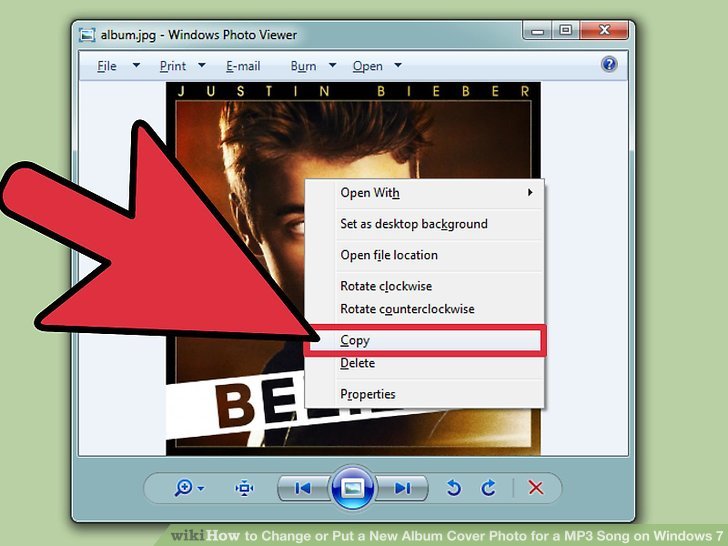
برای کپی کردن تصویر:
- به مکانی که تصویر ذخیره شده بروید
- روی فایل تصویر راستکلیک کنید
- گزینه Copy را از منوی ظاهر شده انتخاب کنید
حالا تصویر در کلیپبورد سیستم شما کپی شده و آماده چسباندن است.
مرحله دوم: باز کردن Windows Media Player
برای باز کردن Windows Media Player، چندین روش وجود دارد:
- از منوی Start ویندوز، به قسمت All Programs بروید و Windows Media Player را پیدا کنید
- در نوار جستجوی ویندوز (کنار دکمه Start)، عبارت Media Player را تایپ کنید و Enter بزنید
- اگر آیکون آن در نوار وظیفه یا دسکتاپ دارید، مستقیماً روی آن کلیک کنید
پس از باز شدن برنامه، به بخش Music Library یا کتابخانه موسیقی بروید. اگر قبلاً از این برنامه استفاده کرده باشید، لیست آهنگها و آلبومهای شما به طور خودکار نمایش داده میشود. در غیر این صورت، ممکن است نیاز باشد مسیر فولدر موسیقی خود را به برنامه معرفی کنید.
مرحله سوم: انتخاب آهنگ یا آلبوم مورد نظر
در Windows Media Player، میتوانید موزیکهای خود را براساس دستهبندیهای مختلف مشاهده کنید: Album، Artist، Genre و غیره. برای تغییر کاور یک آلبوم کامل، بهتر است به نمای Album بروید تا تمام آهنگهای آن آلبوم را با هم مشاهده کنید.
آلبوم یا آهنگی که میخواهید کاور آن را تغییر دهید پیدا کرده و روی آن کلیک کنید. معمولاً کاور فعلی (یا یک آیکون پیشفرض اگر کاور وجود ندارد) در سمت چپ صفحه نمایش داده میشود.
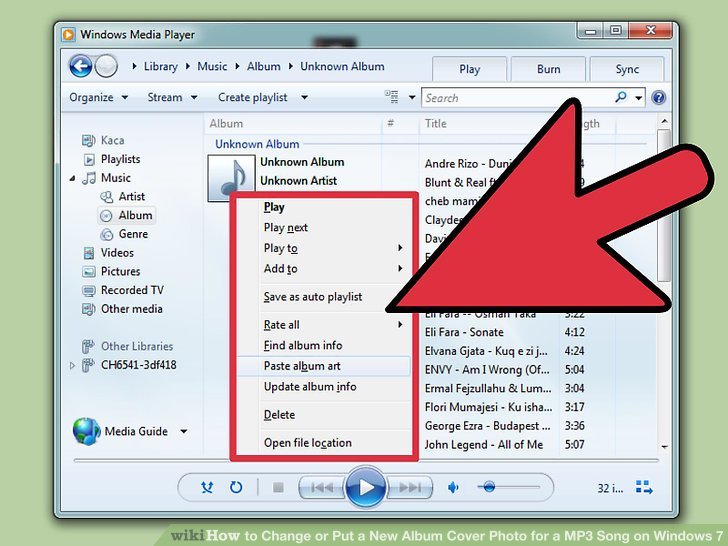
مرحله چهارم: چسباندن کاور جدید
حالا که آهنگ یا آلبوم مورد نظر را انتخاب کردهاید و تصویر کاور را قبلاً کپی کردهاید، مراحل زیر را دنبال کنید:
- روی تصویر کاور فعلی (یا محل خالی کاور) در سمت چپ راستکلیک کنید
- از منوی ظاهر شده، گزینه Paste Album Art را انتخاب کنید
- تصویری که قبلاً کپی کرده بودید، به طور خودکار به عنوان کاور جدید اعمال میشود
برنامه به طور خودکار تصویر را پردازش کرده و در اندازه مناسب ذخیره میکند. این تغییر بلافاصله در Windows Media Player قابل مشاهده است و همچنین به متادیتای فایل موسیقی اضافه میشود، بنابراین در سایر برنامههای پخش موسیقی نیز نمایش داده خواهد شد.
روشهای جایگزین در ویندوز
علاوه بر Windows Media Player، روشهای دیگری نیز برای تغییر کاور موزیک در ویندوز وجود دارد:
- استفاده از Groove Music: برنامه پیشفرض موسیقی در ویندوز 10 و 11 که امکان ویرایش متادیتا را دارد
- نرمافزارهای شخص ثالث: برنامههایی مانند Mp3tag، MusicBrainz Picard و iTunes که ابزارهای پیشرفتهتری برای مدیریت کاور ارائه میدهند
- ویرایش مستقیم فایل: برخی فرمتهای موسیقی اجازه میدهند کاور را مستقیماً در Properties فایل تغییر دهید
حل مشکلات رایج در ویندوز
گاهی اوقات ممکن است با مشکلاتی هنگام تغییر کاور مواجه شوید:
- کاور تغییر نمیکند: مطمئن شوید فایل موسیقی قفل نیست و برنامه دیگری آن را باز نکرده است
- تصویر نمایش داده نمیشود: ممکن است نیاز باشد کتابخانه موسیقی را رفرش کنید یا کامپیوتر را ریاستارت کنید
- کاور در برنامههای دیگر نمایش داده نمیشود: برخی برنامهها کش خودشان را دارند که باید پاک شود
- فرمت تصویر پشتیبانی نمیشود: تصویر را به فرمت JPG تبدیل کنید که سازگاری بیشتری دارد
نکات عمومی برای انتخاب کاور مناسب
صرف نظر از اینکه از روش اندروید یا ویندوز استفاده میکنید، چند نکته کلیدی برای انتخاب کاور مناسب وجود دارد:
کیفیت و رزولوشن تصویر
کاور موزیک باید کیفیت بصری مناسبی داشته باشد. تصاویر با رزولوشن پایین در صفحات بزرگ پخش به خوبی نمایش داده نمیشوند و ظاهر ناخوشایندی ایجاد میکنند. رزولوشن پیشنهادی برای کاورهای آلبوم معمولاً 500x500 تا 1000x1000 پیکسل است.
نسبت ابعاد
کاورهای آلبوم باید مربعی شکل باشند، یعنی طول و عرض آنها برابر باشد. اگر از تصویر مستطیلی استفاده میکنید، ممکن است در برخی برنامهها کشیده یا فشرده شده نمایش داده شود.
حجم فایل
تصاویر بسیار بزرگ حجم فایل موسیقی را افزایش میدهند. سعی کنید از تصاویری با حجم مناسب (معمولاً کمتر از 500 کیلوبایت) استفاده کنید تا فضای ذخیرهسازی شما به بیهوده اشغال نشود.
ارتباط با محتوا
بهتر است کاوری را انتخاب کنید که ارتباط منطقی با آهنگ یا آلبوم داشته باشد. این میتواند عکس هنرمند، طراحی گرافیکی رسمی آلبوم، یا هر تصویر مرتبط دیگری باشد.
مقایسه روش اندروید و ویندوز
هر دو روش معرفی شده مزایا و معایب خود را دارند:
مزایای روش اندروید
- امکان تغییر کاور مستقیماً روی دستگاه موبایل بدون نیاز به کامپیوتر
- دسترسی آسان به گالری عکسها و امکان گرفتن عکس جدید با دوربین
- قابلیت جستجوی خودکار کاورها از اینترنت
- مناسب برای افرادی که بیشتر از گوشی موبایل برای گوش دادن به موسیقی استفاده میکنند
مزایای روش ویندوز
- صفحه بزرگتر کامپیوتر برای کار راحتتر با تصاویر
- امکان ویرایش دستهجمعی با نرمافزارهای پیشرفته
- کنترل بهتر بر کیفیت و جزئیات تصویر
- ابزارهای ویرایش تصویر حرفهایتر در دسترس
کاربردهای پیشرفته و نکات حرفهای
برای کاربرانی که میخواهند حرفهایتر با کاورهای موسیقی کار کنند، چند نکته پیشرفته وجود دارد:
استفاده از نرمافزارهای تخصصی
برنامههایی مانند Mp3tag در ویندوز یا Star Music Tag Editor در اندروید امکانات پیشرفتهتری برای مدیریت متادیتا و کاور موسیقی ارائه میدهند. این برنامهها میتوانند به طور خودکار کاورها را از پایگاههای داده آنلاین دریافت کرده و به صورت دستهجمعی به فایلها اضافه کنند.
یکپارچهسازی کتابخانه موسیقی
اگر کتابخانه بزرگی از موسیقی دارید، میتوانید با استفاده از ابزارهای اتوماسیون، تمام کاورهای گمشده را به طور خودکار پیدا و اضافه کنید. این کار باعث میشود مجموعه موسیقی شما ظاهر حرفهای و منظمی داشته باشد.
بکآپ گیری منظم
همیشه قبل از اعمال تغییرات گسترده بر روی فایلهای موسیقی، از آنها بکآپ تهیه کنید. این کار میتواند در صورت بروز مشکل یا تغییرات ناخواسته، شما را نجات دهد.
نتیجهگیری و جمعبندی
تغییر کاور موزیک و آلبومها یک کار ساده اما بسیار موثر برای بهبود تجربه گوش دادن به موسیقی است. چه از دستگاه اندرویدی استفاده کنید و چه از کامپیوتر ویندوزی، هر دو روش معرفی شده در این مقاله به شما امکان میدهند به راحتی کاورهای دلخواه خود را بر روی آهنگها قرار دهید.
روش اندروید با استفاده از برنامه Album Art Grabber، سریع، آسان و کاربرپسند است و برای افرادی که بیشتر از گوشی موبایل برای موسیقی استفاده میکنند، ایدهآل است. از طرف دیگر، روش ویندوز با Windows Media Player، بدون نیاز به نصب برنامه اضافی و با استفاده از ابزارهای داخلی سیستم عامل، امکان ویرایش حرفهای را فراهم میکند.
با پیروی از مراحل گام به گام توضیح داده شده در این راهنما، شما میتوانید کتابخانه موسیقی خود را سازماندهی کرده و با کاورهای زیبا و مرتبط، ظاهر حرفهایتری به آن بدهید. این کار نه تنها از نظر بصری جذاب است، بلکه باعث میشود شناسایی و مدیریت آهنگهای شما راحتتر شود.
امیدواریم این آموزش جامع برای شما مفید واقع شده باشد و بتوانید با استفاده از این روشها، تجربه بهتری از گوش دادن به موسیقی داشته باشید. اگر سوال یا ابهامی دارید، میتوانید از منابع کمکی نرمافزارها یا انجمنهای تخصصی استفاده کنید تا راهنماییهای تکمیلی دریافت کنید.
نظرات
9دیدگاه خود را ثبت کنید
برای ارسال نظر و مشارکت در گفتگو، لطفا وارد حساب کاربری خود شوید.