
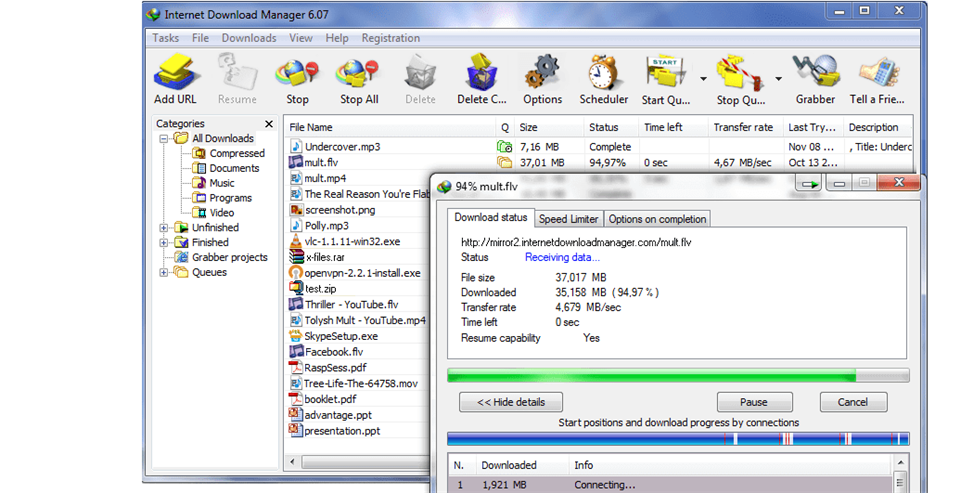
معرفی ویژگی صف دانلود در اینترنت دانلود منیجر (IDM)
نرمافزار اینترنت دانلود منیجر (Internet Download Manager) به عنوان یکی از قدرتمندترین ابزارهای مدیریت دانلود شناخته میشود. این برنامه قابلیتهای فراوانی دارد که یکی از کلیدیترین آنها، ویژگی «صف دانلود» یا Queue است. این قابلیت به کاربران اجازه میدهد تا لیستی از فایلها را برای دانلود آماده کرده و فرآیند دریافت آنها را به صورت خودکار و در زمان مشخصی مدیریت کنند. این ویژگی به ویژه برای کاربرانی که از اینترنت با حجم محدود یا طرحهای دانلود رایگان شبانه استفاده میکنند، یک ابزار حیاتی و کاربردی محسوب میشود.
با استفاده از صف دانلود، دیگر نیازی نیست فایلها را به صورت تکتک و دستی شروع کنید. شما میتوانید تمام فایلهای مورد نظر خود را در طول روز به صف اضافه کنید و IDM را طوری تنظیم کنید که فرآیند دانلود را به صورت خودکار در ساعت مشخصی (مثلاً شروع ساعات رایگان شبانه) آغاز کرده و در زمانی دیگر پایان دهد. این کار نه تنها در مدیریت زمان به شما کمک میکند، بلکه بهینهسازی مصرف ترافیک اینترنت را نیز به دنبال دارد.
چرا باید از قابلیت صف دانلود IDM استفاده کنیم؟
استفاده از این ویژگی مزایای متعددی دارد که آن را برای طیف وسیعی از کاربران ایدهآل میسازد. در ادامه به بررسی مهمترین دلایل استفاده از صف دانلود در اینترنت دانلود منیجر میپردازیم.
مدیریت بهینه مصرف ترافیک اینترنت
برای بسیاری از کاربران ایرانی، اینترنت بر اساس حجم ترافیک ماهانه ارائه میشود. این بدان معناست که هر گونه دانلودی در طول روز از حجم اصلی شما کسر میگردد. با این حال، اکثر شرکتهای ارائهدهنده اینترنت، ساعاتی از شب (معمولاً از ۲ بامداد تا ۸ صبح) را به عنوان «ساعات ترافیک رایگان» در نظر میگیرند. ویژگی صف دانلود به شما این امکان را میدهد که از این ساعات طلایی حداکثر استفاده را ببرید.
صرفهجویی در زمان و انرژی
تصور کنید لیستی طولانی از فایلها برای دانلود دارید. شروع دستی هر دانلود و نظارت بر روند آن میتواند زمانبر و خستهکننده باشد. با تنظیم صف دانلود، شما یک بار تمام فایلها را اضافه میکنید و بقیه کارها را به IDM واگذار میکنید. این نرمافزار در زمان مقرر به صورت خودکار شروع به کار کرده و پس از اتمام، میتواند سیستم شما را نیز خاموش کند.
افزایش سرعت و تمرکز شبکه
دانلود کردن چندین فایل به صورت همزمان در طول روز میتواند سرعت اینترنت شما را کاهش داده و انجام فعالیتهای آنلاین دیگر مانند وبگردی یا تماشای ویدیو را مختل کند. با زمانبندی دانلودها برای ساعاتی که از اینترنت استفاده نمیکنید (مانند ساعات خواب)، پهنای باند شما در طول روز آزاد باقی میماند.
آموزش گام به گام اضافه کردن فایل به صف دانلود (Queue)
اضافه کردن فایلها به صف دانلود در IDM بسیار ساده است و دو روش اصلی دارد. در ادامه هر دو روش را به صورت تصویری و توضیحی بررسی میکنیم.
روش اول: استفاده از گزینه «بعدا دانلود شود»
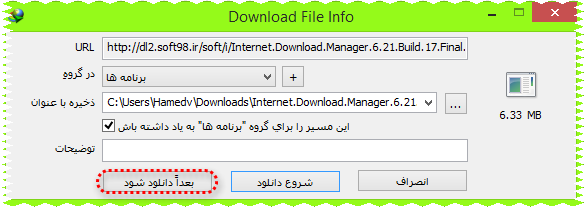
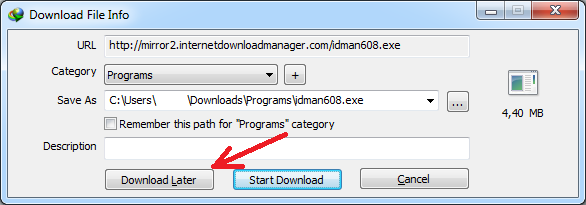
سادهترین راه برای افزودن یک فایل به صف، استفاده از گزینه «Download Later» هنگام شروع دانلود است. مراحل زیر را دنبال کنید:
- وقتی روی لینک دانلود کلیک میکنید، پنجره اصلی IDM باز میشود.
- به جای کلیک روی دکمه «Start Download»، گزینه «بعدا دانلود شود» (Download Later) را انتخاب کنید.
با انجام این کار، فایل به صورت خودکار به صف دانلود اضافه میشود و شما میتوانید به مرورگر خود برگردید و فایلهای بعدی را نیز به همین روش به صف اضافه کنید. در لیست اصلی دانلودهای IDM، وجود یک آیکون پوشه در کنار نام فایل نشاندهنده این است که آن فایل در صف انتظار قرار دارد.
اینترنت دانلود منیجر فارسی
اینترنت دانلود منیجر انگلیسی

روش دوم: اضافه کردن دستی فایلهای موجود به صف
گاهی اوقات ممکن است فایلی را به صورت عادی شروع به دانلود کرده باشید و بعداً تصمیم بگیرید که آن را به صف منتقل کنید. یا ممکن است به اشتباه گزینه «بعدا دانلود شود» را انتخاب نکرده باشید. در این حالت، میتوانید به صورت دستی فایل را به صف اضافه کنید:
- در پنجره اصلی IDM، فایل مورد نظر خود را پیدا کنید.
- روی آن راستکلیک کرده و از منوی باز شده گزینه «به صف اضافه شود» (Add to Queue) را انتخاب کنید.
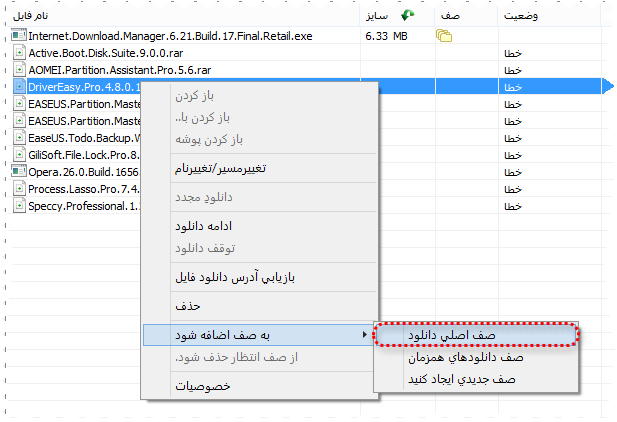
نکته: برای حذف یک فایل از صف، کافیست روی آن راستکلیک کرده و گزینه «از صف انتظار حذف شود» (Delete from Queue) را انتخاب کنید. این کار فایل را از لیست انتظار خارج میکند اما دانلود را از لیست اصلی IDM حذف نمیکند.
آموزش تنظیم زمانبندی دانلود شبانه رایگان در IDM
پس از اینکه تمام فایلهای مورد نظر خود را به صف دانلود اضافه کردید، نوبت به مهمترین بخش میرسد: تنظیم زمانبندی شروع و پایان دانلودها. این کار از طریق منوی «Scheduler» یا «زمانبندی» در IDM انجام میشود.
- در نوار ابزار بالای اینترنت دانلود منیجر، روی آیکون «زمانبندی» (Scheduler) کلیک کنید.
- پنجرهای با چند تب باز میشود. در تب اول که «Scheduler» نام دارد، تنظیمات اصلی را انجام دهید.
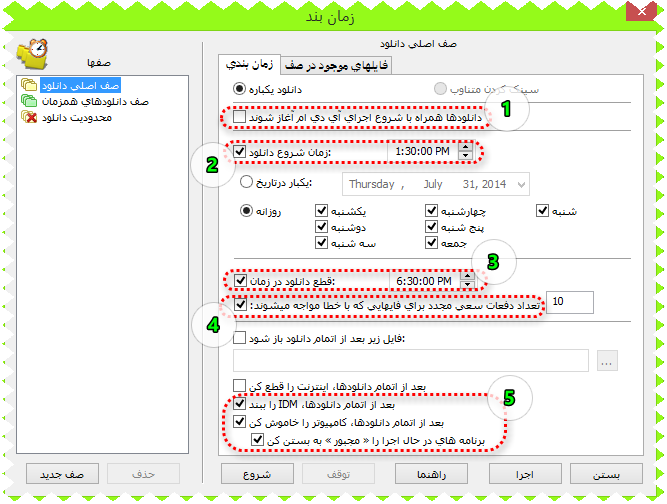
تشریح تنظیمات پنجره زمانبندی
در این پنجره، گزینههای مختلفی وجود دارد که هر کدام کاربرد خاصی دارند:
- ۱. شروع دانلود در هنگام راهاندازی: اگر این گزینه را تیک بزنید، IDM به محض روشن شدن ویندوز، به صورت خودکار شروع به دانلود فایلهای موجود در صف میکند. این گزینه برای کاربرانی که اینترنت نامحدود دارند و میخواهند حداکثر استفاده را از سیستم خود ببرند، مناسب است.
- ۲. شروع دانلود در: این بخش برای تعیین ساعت شروع دانلود است. شما باید ساعت دقیقی را که ساعات رایگان اینترنت شما آغاز میشود، وارد کنید. برای مثال، اگر اینترنت شما از ساعت ۲ بامداد رایگان میشود، این عدد را روی ۰۲:۰۰:۰۰ تنظیم کنید.
- ۳. پایان دانلود در: این گزینه برای تعیین ساعت پایان دانلودهاست. اگر ساعات رایگان شما تا ۸ صبح ادامه دارد، این زمان را روی ۰۸:۰۰:۰۰ تنظیم کنید.
- ۴. توقف دانلود در صورت قطع شدن اتصال: اگر اینترنت شما در ساعات مختلف دچار قطعی و وصل شدن میشود، فعال کردن این گزینه و وارد کردن یک عدد (برای مثال ۳۰ ثانیه) باعث میشود IDM پس از ۳۰ ثانیه قطعی، دانلود را متوقف کند تا از دانلود ناقص جلوگیری گردد.
- ۵. خاموش کردن سیستم پس از اتمام دانلود: این گزینه بسیار کاربردی است. با تیک زدن این بخش، IDM پس از اتمام تمام فایلهای موجود در صف و در زمانی که در بخش ۳ تعیین کردهاید، کامپیوتر شما را به صورت کامل خاموش میکند. این کار باعث صرفهجویی در مصرف برق نیز میشود.
نکته مهم: هنگام تنظیم ساعت، حتماً به فرمت AM (صبح) و PM (بعد از ظهر) دقت کنید تا زمانبندی را به اشتباه تنظیم نکنید. برای ساعات شبانه (مثلاً ۲ بامداد)، باید فرمت AM را انتخاب کنید.
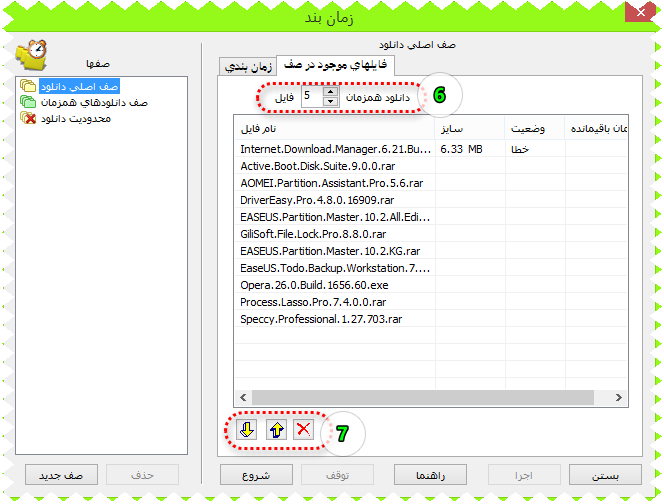
پس از انجام این تنظیمات، به تب «فایلهای موجود در صف» (Files in queue) بروید تا لیست فایلهایی که برای دانلود زمانبندی شدهاند را مشاهده و مدیریت کنید.
نکات تکمیلی و عیبیابی در استفاده از صف دانلود IDM
برای اینکه تجربهای بینقص از استفاده از این قابلیت داشته باشید، بهتر است نکات زیر را در نظر بگیرید:
- بررسی صحت ساعات رایگان: قبل از هر چیز، ساعات دقیق ترافیک رایگان اینترنت خود را از شرکت ارائهدهنده خدمات اینترنتی استعلام کنید تا زمانبندی را به درستی انجام دهید.
- خاموش شدن خودکار ویندوز: برای عملکرد صحیح گزینه خاموش شدن سیستم، مطمئن شوید که گزینه «تأیید خاموش کردن برنامهها» در تنظیمات ویندوز غیرفعال باشد. همچنین، آنتیویروسها یا سایر نرمافزارهای بهینهساز ممکن است جلوی خاموش شدن را بگیرند، آنها را بررسی کنید.
- اولویتبندی دانلودها: در تب «Files in queue» میتوانید با کشیدن و رها کردن فایلها، اولویت دانلود آنها را تغییر دهید. IDM فایلها را به ترتیب از بالا به پایین دانلود خواهد کرد.
- استفاده از چندین صف: IDM به شما اجازه میدهد صفهای مختلفی بسازید. این ویژگی برای دستهبندی دانلودها (مثلاً یک صف برای فیلم و یک صف برای نرمافزار) مفید است.
جمعبندی: مدیریت هوشمندانه دانلودها با IDM
ویژگی صف دانلود و زمانبندی در اینترنت دانلود منیجر، یک راهکار هوشمندانه و کارآمد برای مدیریت مصرف اینترنت، بهویژه برای کاربران با پلنهای حجمی است. با یادگیری و اجرای مراحل سادهای که در این آموزش توضیح داده شد، شما میتوانید بدون نگرانی از اتمام حجم اصلی، فایلهای حجیم خود را در ساعات رایگان شبانه دانلود کرده و همزمان در مصرف انرژی و زمان نیز صرفهجویی کنید. این قابلیت، IDM را از یک دانلودر ساده به یک مدیر هوشمند دانلود تبدیل میکند که به نیازهای واقعی کاربران پاسخ میدهد.
نظرات
0دیدگاه خود را ثبت کنید
برای ارسال نظر و مشارکت در گفتگو، لطفا وارد حساب کاربری خود شوید.