
5989ae0d-38a8-4c83-86d3-905bcda82a6f.jpg)
iTunes چیست و چرا به آن نیاز داریم؟
آیتونز (iTunes) یک نرمافزار قدرتمند و رایگان از شرکت اپل است. این برنامه نقش کلیدی در مدیریت دستگاههای اپل مانند آیفون، آیپد و آیپاد ایفا میکند. در واقع، آیتونز پل ارتباطی اصلی بین کامپیوتر شما و محصولات اپل است. بدون این نرمافزار، انجام بسیاری از کارهای مهم روی دستگاهتان تقریبا غیرممکن خواهد بود.
کاربران میتوانند آخرین نسخه آیتونز را به سادگی از وبسایت رسمی اپل دانلود و نصب کنند. این برنامه برای سیستمعاملهای ویندوز و مک در دسترس است.
اهمیت پشتیبانگیری (Backup) از اطلاعات دستگاه اپل
اطلاعات ذخیره شده روی آیفون یا آیپد شما، از عکسها و ویدیوهای خانگی گرفته تا مخاطبان و پیامهای مهم، بسیار ارزشمند هستند. از دست رفتن این اطلاعات به دلیل خرابی دستگاه، سرقت یا خطای نرمافزاری میتواند فاجعهبار باشد. به همین دلیل، تهیه نسخه پشتیبان (بکاپ) به صورت منظم یک امر حیاتی است.
بکاپ گرفتن مزایای زیادی دارد:
- امنیت اطلاعات: از دادههای شما در برابر حوادث غیرمنتظره محافظت میکند.
- انتقال آسان به دستگاه جدید: با داشتن بکاپ، میتوانید تمام اطلاعات خود را به سرعت به یک آیفون یا آیپد جدید منتقل کنید.
- بازیابی پس از مشکلات نرمافزاری: اگر دستگاه شما با مشکلی مواجه شد، میتوانید آن را به آخرین نسخه پشتیبان سالم بازگردانید.
آموزش فعالسازی پشتیبانگیری خودکار در iTunes
خوشبختانه، آیتونز به صورت پیشفرض قابلیت پشتیبانگیری خودکار را دارد. این یعنی با هر بار اتصال دستگاه به کامپیوتر، اطلاعات شما به صورت خودکار ذخیره میشود. اما اگر این ویژگی به هر دلیلی غیرفعال شده باشد یا بخواهید آن را مجددا تنظیم کنید، مراحل زیر را دنبال کنید:
مرحله اول: اتصال دستگاه و باز کردن iTunes
ابتدا آیفون، آیپد یا آیپد خود را با استفاده از کابل USB به کامپیوتر متصل کنید. سپس نرمافزار آیتونز را باز کنید. اگر از شما رمز عبور دستگاه خواسته شد، آن را وارد کنید تا کامپیوتر به دستگاه شما اعتماد کند.
مرحله دوم: انتخاب دستگاه
پس از باز شدن آیتونز، روی آیکون دستگاه که معمولا در گوشه بالا سمت چپ پنجره قرار دارد، کلیک کنید تا صفحه تنظیمات دستگاه شما باز شود.
مرحله سوم: تنظیمات پشتیبانگیری
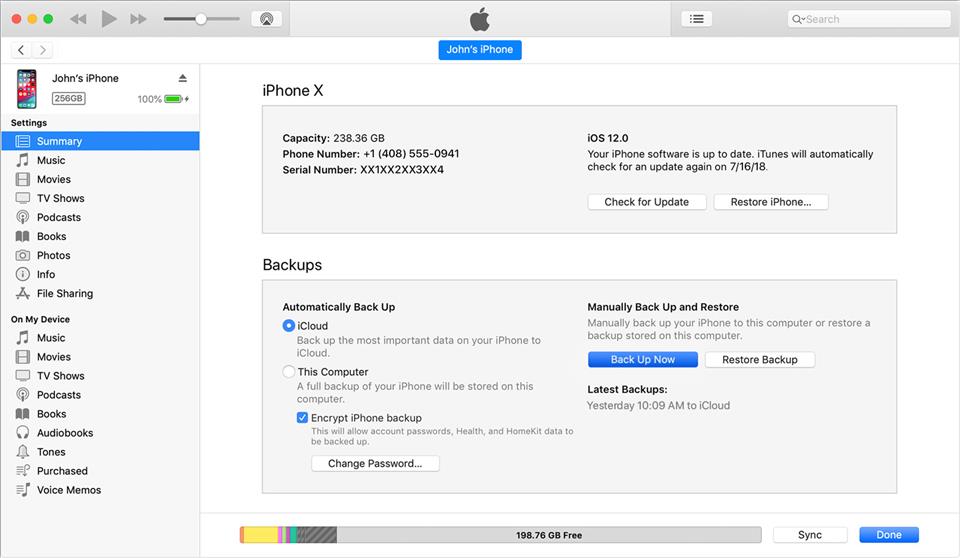
در صفحه باز شده، به تب Summary یا خلاصه بروید. در این بخش، گزینهای با عنوان Backups یا پشتیبانگیریها را خواهید دید.
برای فعالسازی بکاپ خودکار روی کامپیوتر، گزینهی This Computer را انتخاب کنید. با این کار، به آیتونز میگویید که همیشه نسخه پشتیبان را روی حافظه داخلی کامپیوتر شما ذخیره کند.
مرحله چهارم: اولین بکاپ دستی
بعد از انتخاب گزینه This Computer، برای اطمینان از تنظیمات و ایجاد اولین نسخه پشتیبان، روی دکمه Backup Now یا همین حالا پشتیبانگیری کن کلیک کنید. این فرآیند ممکن است بسته به حجم اطلاعات دستگاه شما چند دقیقه طول بکشد.
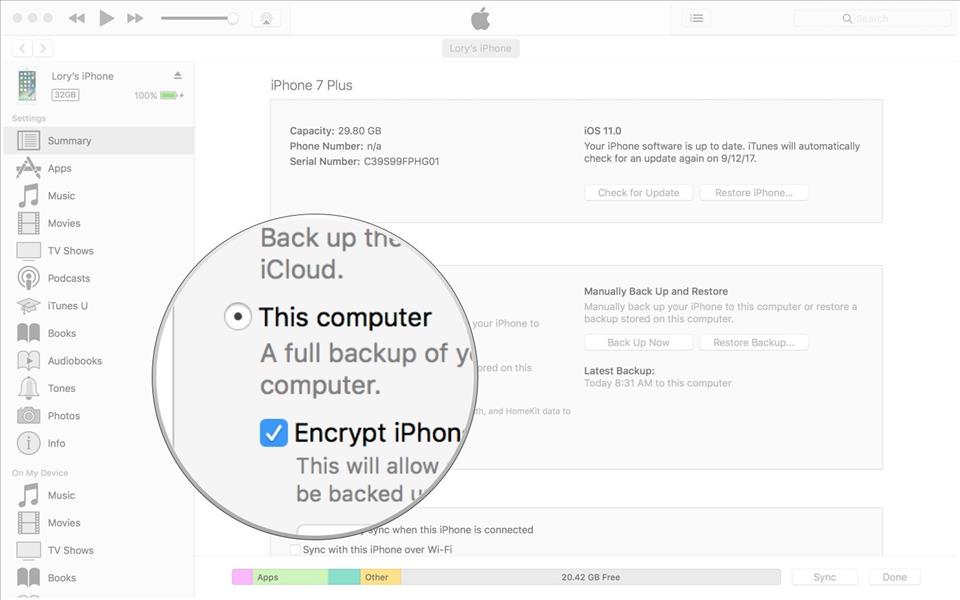
پس از اتمام این مرحله، از این پس هر بار که دستگاه خود را به کامپیوتر متصل کنید، آیتونز به صورت خودکار یک نسخه پشتیبان جدید تهیه و نسخه قبلی را بهروزرسانی میکند.
نکات تکمیلی و سوالات متداول
آیا میتوانم پشتیبانگیری خودکار را غیرفعال کنم؟
بله. در همان بخش Backups در تب Summary، میتوانید گزینه iCloud را انتخاب کنید تا پشتیبانگیری روی سرویس ابری اپل انجام شود. به این ترتیب، دیگر بکاپ خودکار روی کامپیوتر ذخیره نخواهد شد.
فایلهای بکاپ در کجا ذخیره میشوند؟
محل ذخیرهسازی فایلهای بکاپ به سیستمعامل شما بستگی دارد. در ویندوز، معمولاً در مسیر زیر قرار دارند:
\Users\[USERNAME]\AppData\Roaming\Apple Computer\MobileSync\Backup
و در مک:
~/Library/Application Support/MobileSync/Backup/
جمعبندی
فعالسازی قابلیت پشتیبانگیری خودکار در آیتونز یک راه ساده و مؤثر برای محافظت از اطلاعات شخصی شماست. با طی کردن چند مرحله ساده که در این آموزش توضیح داده شد، میتوانید اطمینان حاصل کنید که با هر اتصال به کامپیوتر، یک نسخه امن و بهروز از دادههای ارزشمندتان تهیه میشود. این کار به شما آرامش خاطر میدهد و در مواقع اضطراری، ناجی اطلاعات شما خواهد بود.
نظرات
0دیدگاه خود را ثبت کنید
برای ارسال نظر و مشارکت در گفتگو، لطفا وارد حساب کاربری خود شوید.