
چرا استفاده از فایلهای صوتی و تصویری در پاورپوینت اهمیت دارد؟
در دنیای امروز، ارائههای پاورپوینت دیگر محدود به متن و تصاویر ثابت نیستند. یک ارائه جذاب و حرفهای، ترکیبی هوشمندانه از عناصر چندرسانهای است. افزودن فایلهای صوتی و تصویری (فیلم) به اسلایدها میتواند تأثیرگذاری پیام شما را به شدت افزایش دهد. این کار به مخاطبان کمک میکند تا مفاهیم پیچیده را بهتر درک کنند و توجه آنها را برای مدت طولانیتری حفظ نماید. در واقع، محتوای چندرسانهای، ارائه شما را از یک گزارش خشک به یک تجربه تعاملی و بهیادماندنی تبدیل میکند.
در این راهنمای جامع، ما به شما نشان میدهیم که چگونه فایلهای صوتی و تصویری را به اسلایدهای خود اضافه کنید، چه فرمتهایی پشتیبانی میشوند و چه نکاتی را باید برای یک ارائه بینقص در نظر بگیرید.
آشنایی با فرمتهای پشتیبانیشده در پاورپوینت
پیش از شروع، دانستن فرمتهای سازگار با پاورپوینت ضروری است. استفاده از فرمتهای استاندارد تضمین میکند که فایلهای شما به درستی روی همه سیستمها پخش شوند.
فرمتهای صوتی مورد پشتیبانی پاورپوینت
نسخههای جدید پاورپوینت (مانند 2019، 2021 و Microsoft 365) از طیف وسیعی از فرمتهای صوتی رایج پشتیبانی میکنند. این امر انعطافپذیری بالایی در انتخاب فایلهای صوتی به شما میدهد. مهمترین این فرمتها عبارتند از:
- .MP3: محبوبترین و پرکاربردترین فرمت صوتی که حجم کمی دارد و کیفیت خوبی ارائه میدهد.
- .WAV: فرمتی با کیفیت بالا اما حجم بزرگ که برای صداهای ضبطشده با کیفیت استودیویی مناسب است.
- .WMA: فرمت صوتی توسعهیافته توسط مایکروسافت که کیفیت خوبی در حجم کم ارائه میدهد.
- .MID: این فرمت برای فایلهای موسیقی دیجیتال و ابزارهای الکترونیکی استفاده میشود.
- .AIFF و .AU: فرمتهای دیگر که در سیستمعاملهای مختلف کاربرد دارند.

فرمتهای تصویری (ویدیویی) مورد پشتیبانی پاورپوینت
برای افزودن ویدیو به اسلایدهای خود، میتوانید از فرمتهای زیر استفاده کنید. انتخاب فرمت مناسب میتواند بر کیفیت پخش و حجم فایل نهایی ارائه شما تأثیر بگذارد.
- .MP4: بهترین و پیشنهادیترین فرمت برای ویدیو در پاورپوینت. این فرمت تعادل فوقالعادهای بین کیفیت و حجم فایل ارائه میدهد.
- .AVI: یک فرمت قدیمیتر اما همچنان پرکاربرد که کیفیت بالایی دارد اما معمولاً حجم فایلهای آن بزرگ است.
- .WMV: فرمت ویدیویی مایکروسافت که به خوبی با پاورپوینت یکپارچه میشود.
- .MOV: فرمت اصلی شرکت اپل که در نسخههای جدید پاورپوینت نیز پشتیبانی میشود.
- .MPEG و .MPG: فرمتهای استاندارد ویدیویی که به طور گسترده پشتیبانی میشوند.
نکته کلیدی: برای بهترین نتیجه، استفاده از فرمت MP4 با کدک H.264 برای ویدیو و AAC برای صدا توصیه میشود. این ترکیب بالاترین سازگاری را تضمین میکند.
آموزش گام به گام افزودن فایل صوتی به پاورپوینت
شما میتوانید هم فایلهای صوتی موجود را به اسلاید خود اضافه کنید و هم صدای مورد نظر خود را مستقیماً در پاورپوینت ضبط نمایید. در ادامه هر دو روش به تفصیل توضیح داده شده است.
روش اول: اضافه کردن فایل صوتی ذخیرهشده
این روش برای زمانی مناسب است که فایل موسیقی، پادکست یا هر فایل صوتی دیگری از قبل آماده کردهاید.
- باز کردن ارائه پاورپوینت: ابتدا فایل پاورپوینت خود را باز کرده و به اسلایدی بروید که میخواهید فایل صوتی در آن قرار گیرد.
- ورود به منوی درج: از نوار ابزار بالای صفحه، روی تب Insert کلیک کنید.
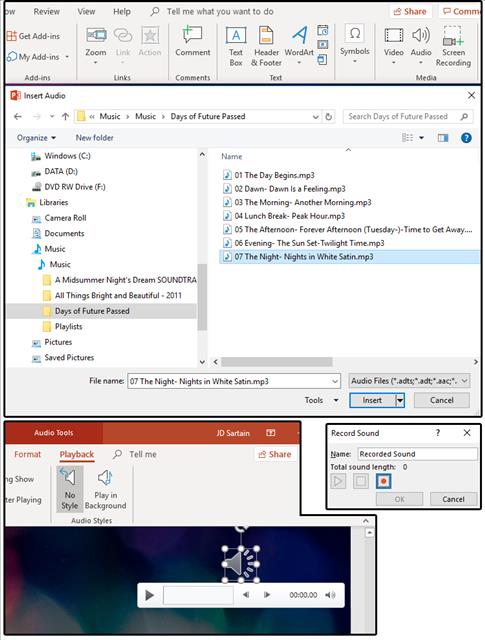
- انتخاب فایل صوتی: در سمت راست، روی گزینه Media (رسانه) کلیک کرده و سپس Audio (صدا) را انتخاب کنید. از منوی بازشونده، گزینه Audio on My PC را برگزینید.
- انتخاب و درج فایل: پنجره باز شده به شما اجازه میدهد تا فایل صوتی مورد نظر خود را از کامپیوتر پیدا کنید. پس از انتخاب فایل، روی دکمه Insert کلیک کنید.
- تنظیمات اولیه: پس از درج، پاورپوینت یک آیکون بلندگو به همراه یک نوار ابزار کنترل پخش (پخش/مکث) در مرکز اسلاید قرار میدهد. شما میتوانید این آیکون را با ماوس به هر نقطه دلخواه از اسلاید بکشید.
- تست پخش: برای اطمینان از صحت عملکرد، روی آیکون بلندگو کلیک کرده و سپس دکمه Play را بزنید تا فایل صوتی پخش شود.
روش دوم: ضبط مستقیم صدا در پاورپوینت
این قابلیت برای اضافه کردن توضیحات کلامی، نکات مهم یا ضبط صدای گوینده بدون نیاز به نرمافزار خارجی بسیار کاربردی است.
- ورود به منوی ضبط: به تب Insert رفته، روی Media و سپس Audio کلیک کنید. این بار گزینه Record Audio... (ضبط صدا) را انتخاب کنید.
- شروع ضبط: یک پنجره کوچک برای ضبط صدا باز میشود. در فیلد Name، یک نام برای فایل صوتی خود تایپ کنید تا بعداً شناسایی آن آسان باشد.
- ضبط صدا: روی دکمه قرمز رنگ Record کلیک کنید تا شمارش معکوس برای شروع ضبط آغاز شود. سپس با استفاده از میکروفون سیستم خود، صحبت کنید.
- توقف ضبط: پس از اتمام صحبت، روی دکمه Stop (مربع با خط قرمز) کلیک کنید.
- درج فایل ضبطشده: میتوانید با کلیک روی دکمه Play، صدای ضبطشده را گوش دهید. اگر از آن رضایت داشتید، روی دکمه OK کلیک کنید تا فایل به اسلاید اضافه شود.
- تنظیم موقعیت: مانند روش قبل، آیکون بلندگو را در محل مناسب از اسلاید قرار دهید.
آموزش گام به گام افزودن فایل تصویری (ویدیو) به پاورپوینت
ویدیوها میتوانند به نمایش محصولات، آموزش مفاهیم یا ایجاد یک پسزمینه دینامیک کمک کنند. شما میتوانید ویدیو را از کامپیوتر خود یا از یک منبع آنلاین مانند یوتیوب اضافه کنید.
روش اول: اضافه کردن ویدیو از کامپیوتر (فایل ذخیرهشده)
این روش رایجترین راه برای افزودن ویدیوهای شخصی یا تبلیغاتی است.
- ورود به منوی درج: به اسلاید مورد نظر رفته و از نوار ابزار روی تب Insert کلیک کنید.
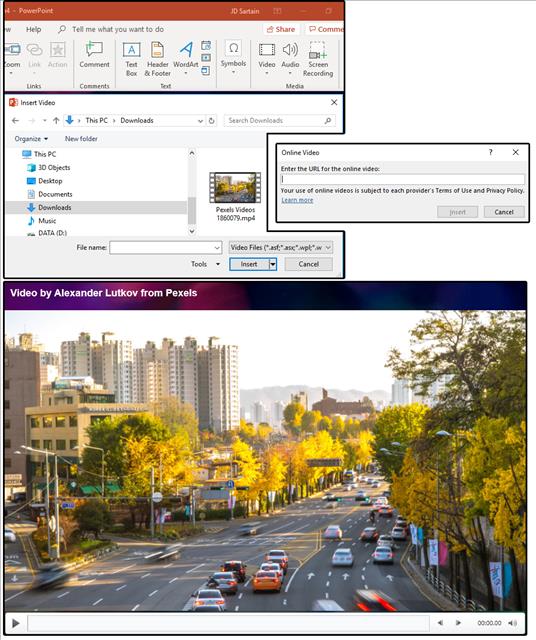
- انتخاب ویدیو: روی Media و سپس Video کلیک کرده و گزینه Video on My PC را انتخاب کنید.
- انتخاب فایل: به پوشهای بروید که فایل ویدیویی شما در آن ذخیره شده است، فایل را انتخاب کرده و روی Insert کلیک کنید.
- تنظیم و پخش: پاورپوینت ویدیو را در مرکز اسلاید قرار میدهد. شما میتوانید اندازه و موقعیت آن را تغییر دهید. برای پیشنمایش، روی دکمه Play که در هنگام انتخاب ویدیو نمایش داده میشود، کلیک کنید.
روش دوم: اضافه کردن ویدیو از طریق URL (آنلاین)
اگر میخواهید ویدیویی از پلتفرمهای آنلاین مانند یوتیوب یا Vimeo را به اشتراک بگذارید، این روش بهترین انتخاب است.
- انتخاب ویدیوی آنلاین: در تب Insert، روی Media و سپس Video کلیک کرده و گزینه Online Video... را انتخاب کنید.
- وارد کردن آدرس URL: یک کادر محاورهای باز میشود. آدرس (URL) صفحه ویدیو را از مرورگر خود کپی کرده و در فیلد مربوطه قرار دهید.
- درج ویدیو: پس از وارد کردن آدرس، روی دکمه Insert کلیک کنید.
- پخش ویدیو: پاورپوینت یک پیشنمایش از ویدیو را در اسلاید شما قرار میدهد. برای پخش کامل ویدیو، باید به اینترنت متصل باشید و روی دکمه Play کلیک کنید.
نکات تکمیلی و تنظیمات پیشرفته برای فایلهای صوتی و تصویری
پس از افزودن فایلهای صوتی و تصویری، پاورپوینت گزینههای utile برای کنترل نحوه پخش آنها در اختیار شما قرار میدهد. با کلیک روی فایل صوتی یا تصویری، یک تب جدید به نام Playback (پخش) در نوار ابزار ظاهر میشود که شامل تنظیمات زیر است:
- Start: مشخص میکند که پخش چه زمانی آغاز شود. گزینهها شامل Automatically (به طور خودکار)، On Click (با کلیک) و In Click Sequence (در توالی کلیک) است.
- Play Across Slides: با فعال کردن این گزینه، فایل صوتی یا تصویری حتی با تغییر اسلاید نیز به پخش خود ادامه میدهد. این قابلیت برای موسیقی پسزمینه عالی است.
- Loop until Stopped: فایل را به صورت مداوم تکرار میکند تا زمانی که شما به صورت دستی آن را متوقف کنید.
- Hide During Show: آیکون پخش را در حین ارائه مخفی میکند.
- Trimming: شما میتوانید بخشهای ابتدایی یا انتهایی یک فایل صوتی یا تصویری را برش دهید تا فقط بخش مورد نیاز شما پخش شود.
نحوه درج انیمیشنهای GIF در پاورپوینت
انیمیشنهای GIF میتوانند به اسلایدهای شما جلوهای جذاب و مدرن ببخشند. برای افزودن آنها:
- به تب Insert بروید.
- روی Pictures کلیک کرده و گزینه This Device... را انتخاب کنید.
- فایل GIF مورد نظر خود را انتخاب کرده و روی Insert کلیک کنید.
پاورپوینت به طور خودکار انیمیشن GIF را در اسلاید شما نمایش میدهد. در حین ارائه (Slideshow)، این انیمیشن به صورت متحرک پخش خواهد شد.
نتیجهگیری: ساخت ارائههای چندرسانهای حرفهای
افزودن فایلهای صوتی و تصویری به پاورپوینت، مهارتی کلیدی برای ساخت ارائههای مدرن و تأثیرگذار است. با رعایت نکات بیانشده در این راهنما، از انتخاب فرمت مناسب گرفته تا تنظیمات پیشرفته پخش، میتوانید محتوایی خلق کنید که نه تنها اطلاعات را به خوبی منتقل میکند، بلکه مخاطبان را نیز مجذوب خود میسازد. به یاد داشته باشید که استفاده هوشمندانه و بهجا از عناصر چندرسانهای، تفاوت میان یک ارائه معمولی و یک ارائه بینقص را رقم میزند.
نظرات
0دیدگاه خود را ثبت کنید
برای ارسال نظر و مشارکت در گفتگو، لطفا وارد حساب کاربری خود شوید.