راهنمای جامع ویرایش و قالببندی تصاویر در اکسل (آموزش کامل)
اکسل صرفاً یک ابزار برای محاسبات و تحلیل دادهها نیست. این نرمافزار قدرتمند، قابلیتهای گرافیکی فوقالعادهای را در اختیار کاربران قرار میدهد تا بتوانند گزارشها و نمودارهای خود را بصریتر و حرفهایتر ارائه دهند. یکی از این قابلیتها، امکان درج، ویرایش و قالببندی انواع مختلف تصاویر، اشکال و مدلهای سهبعدی است. استفاده از عناصر بصری نه تنها به جذابیت ظاهری فایل شما میافزاید، بلکه به درک بهتر و سریعتر اطلاعات کمک میکند. در این راهنمای جامع، به طور کامل یاد میگیرید که چگونه میتوانید اشکال هندسی را به شیت اکسل خود اضافه کنید، آنها را به صورت کاملاً سفارشی طراحی کنید و از جلوههای ویژه برای بهبود نمایش دادههای خود بهرهمند شوید.
چرا باید از تصاویر و اشکال در اکسل استفاده کرد؟
قبل از پرداختن به مراحل فنی، بهتر است بدانیم که استفاده از این ابزارها چه مزایایی دارد. اضافه کردن تصاویر و اشکال به فایلهای اکسل میتواند:
- به گزارشهای شما جنبه بصری و حرفهایتری ببخشد.
- پیامهای کلیدی را با استفاده از آیکونها و نمادها برجسته کند.
- فرآیند توضیح دادههای پیچیده را با کمک نمودارها و دیاگرامها سادهتر کند.
- داشبوردها و تابلوی اعلانات (Dashboard) را جذابتر و کاربردیتر نماید.
اکسل بیش از ۱۶ دوجین شکل هندسی پایه ارائه میدهد که میتوانید آنها را متناسب با نیازهای خاص خود دستکاری کنید. علاوه بر این، صدها جلوه ویژه برای سفارشیسازی این اشکال در اختیار شماست. اشکال اضافی در قالب آیکونها، تصاویر و مدلهای سهبعدی نیز موجود هستند و همگی قابلیت ویرایش و طراحی سفارشی دارند.
مراحل درج اشکال، نمادها، تصاویر و مدلهای سهبعدی
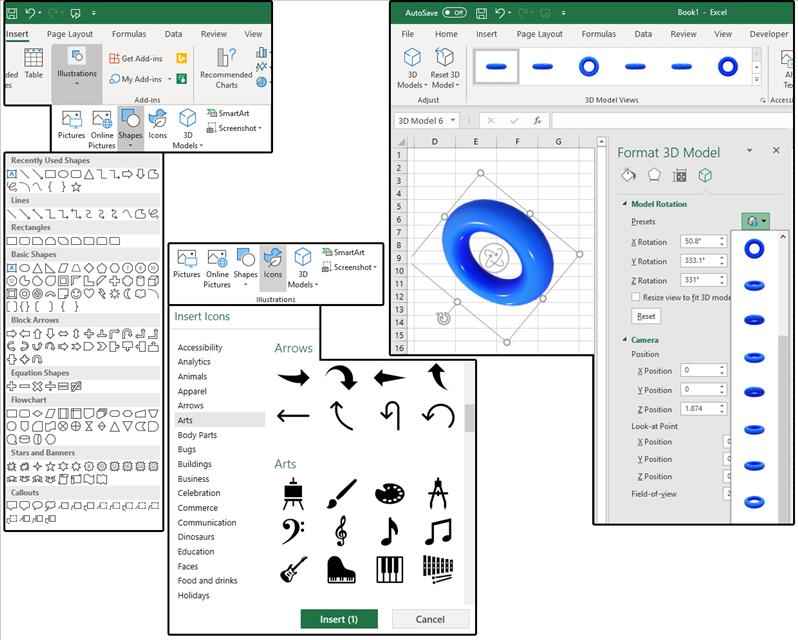
درج عناصر بصری در اکسل بسیار ساده است. این کار از طریق تب INSERT در ریبون بالای صفحه انجام میشود. در ادامه، روش درج هر یک از این عناصر را به تفکیک بررسی میکنیم.
درج اشکال هندسی (Shapes)
برای اضافه کردن اشکال پایه مانند مستطیل، دایره، فلش و...
- به تب INSERT بروید.
- در بخش Illustrations، روی گزینه Shapes کلیک کنید.
- یک منوی کشویی با انواع اشکال ظاهر میشود. شکل مورد نظر خود را انتخاب کنید.
- پس از انتخاب، مکاننما به یک علامت بعلاوه (+) تبدیل میشود. کلیک کرده و ماوس را بکشید تا شکل با اندازه دلخواه شما رسم شود.
نکته: برای رسم یک مربع یا دایره کامل، هنگام کشیدن شکل، کلید Shift را نگه دارید.
درج آیکونها (Icons)
اکسل به شما اجازه میدهد تا به مجموعهای بزرگ از آیکونهای مدرن و باکیفیت دسترسی داشته باشید.
- در تب INSERT، به بخش Illustrations بروید.
- روی گزینه Icons کلیک کنید.
- یک پنجره جدید باز میشود که آیکونها را بر اساس دستهبندیهای مختلف (مانند کسبوکار، آموزش، افراد و...) طبقهبندی کرده است.
- آیکون مورد نظر خود را جستجو و انتخاب کنید، سپس روی دکمه Insert کلیک کنید.
درج تصاویر آنلاین (Online Pictures)
اگر به دنبال تصاویر یا اشکال خاصی هستید که در کتابخانه داخلی اکسل وجود ندارند، میتوانید از منابع آنلاین استفاده کنید.
- از مسیر INSERT > Illustrations > Online Pictures، پنجره جستجوی تصویر را باز کنید.
- در کادر جستجو، کلمات کلیدی مورد نظر خود (مانند Icons یا Shapes) را تایپ کرده و Enter را بزنید.
- از بین نتایج، تصویر یا شکل دلخواه خود را انتخاب کرده و روی Insert کلیک کنید تا به شیت شما اضافه شود.
درج مدلهای سهبعدی (3D Models)
یکی از ویژگیهای هیجانانگیز اکسل، پشتیبانی از مدلهای سهبعدی است که به گزارشهای شما عمق و پویایی میبخشد.
- از تب INSERT، به بخش Illustrations رفته و 3D Models را انتخاب کنید.
- میتوانید مدلهای موجود را از منابع آنلاین جستجو کنید یا فایلهای سهبعدی خود را (با فرمتهای پشتیبانی شده) آپلود کنید.
- پس از انتخاب مدل، روی دکمه Insert کلیک کنید.
گزینههای دستکاری مدلهای سهبعدی شگفتانگیز است! شما میتوانید چرخش حول محورهای X، Y یا Z را تغییر دهید، نمای دوربین را تنظیم کنید یا از نمایهای از پیش تعیین شده استفاده کنید تا بهترین زاویه نمایش را پیدا کنید.
تغییر اندازه و جایابی تصاویر و اشکال
پس از درج یک عنصر گرافیکی، احتمالاً نیاز خواهید داشت اندازه یا موقعیت آن را تغییر دهید. این فرآیند در اکسل بسیار شبیه به سایر برنامههای گرافیکی است.
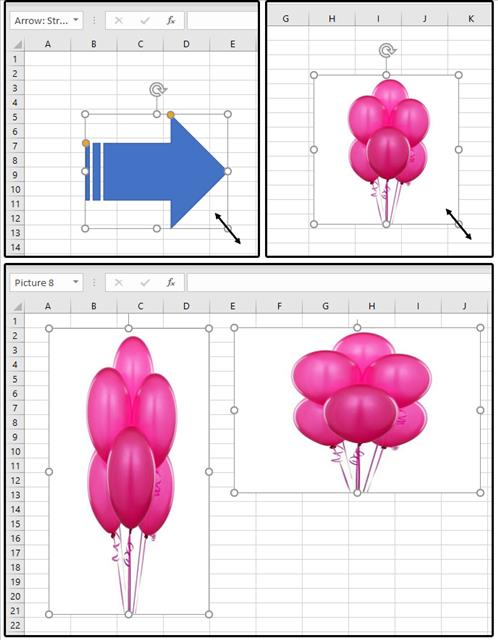
- روی تصویر، شکل یا مدل خود کلیک کنید تا انتخاب شود.
- در اطراف عنصر انتخاب شده، مجموعهای از نقاط کوچک (دستگیرهها) ظاهر میشوند: چهار دایره در گوشهها و چهار مربع در میانه هر ضلع.
تغییر اندازه متناسب
برای تغییر اندازه تصویر بدون به هم ریختن نسبات ابعاد آن:
- مکاننما را روی یکی از دایرههای گوشه قرار دهید.
- دکمه سمت چپ ماوس را نگه دارید و به سمت داخل یا خارج بکشید تا تصویر بزرگتر یا کوچکتر شود.
کج کردن یا تغییر نسبت ابعاد
اگر میخواهید تصویر را کشیده یا پهنتر کنید:
- از مربعهای میانی (در بالا، پایین، چپ یا راست) استفاده کنید.
- مثلاً، کشیدن مربع میانی بالا یا پایین، تصویر را عمودیتر (طویلتر) میکند. کشیدن مربعهای چپ یا راست، تصویر را افقیتر (پهنتر) میکند.
توصیه کاربردی: برای حفظ ظاهر حرفهای، تا حد امکان از تغییر نسبت ابعاد تصاویر پرهیز کنید، زیرا باعث کشیدگی و نازیبایی آنها میشود.
ویرایش و قالببندی پیشرفته تصاویر
قدرت واقعی اکسل در گزینههای ویرایش و قالببندی سفارشی مشخص میشود. شما میتوانید یک شکل ساده را به یک گرافیک پیچیده و زیبا تبدیل کنید.
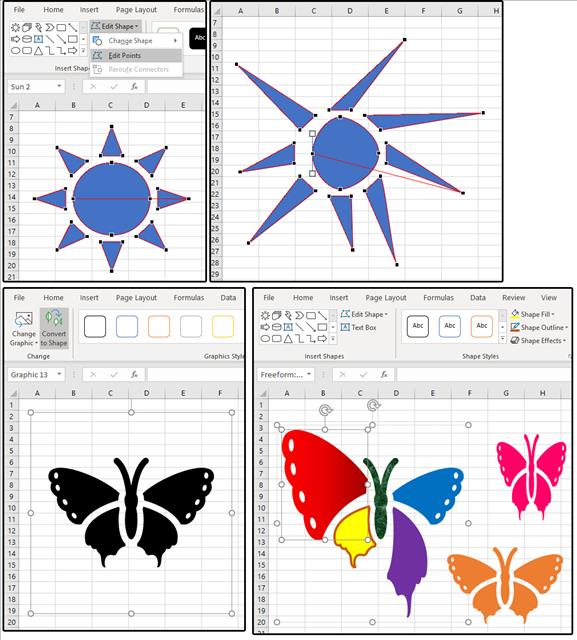
ویرایش نقاط اشکال (Edit Points)
این قابلیت به شما اجازه میدهد تا ساختار یک شکل را به طور کامل تغییر دهید.
- یک شکل را انتخاب کنید.
- تب DRAWING TOOLS (یا SHAPE FORMAT) در ریبون ظاهر میشود.
- در گروه Insert Shapes، روی Edit Shape کلیک کرده و سپس Edit Points را انتخاب کنید.
- حالا نقاطی در سراسر شکل شما ظاهر میشوند. با کلیک و کشیدن این نقاط، میتوانید شکل را به هر شکلی که میخواهید درآورید.
تبدیل آیکونها به شکل قابل ویرایش
آیکونها به طور پیشفرض به صورت یک واحد واحد قابل ویرایش نیستند. اما یک راه هوشمندانه برای این کار وجود دارد.
- یک آیکون را از بخش Icons درج کنید (مثلاً یک پروانه).
- آیکون را انتخاب کنید. تب GRAPHIC TOOLS و زیرتب FORMAT نمایش داده میشود.
- در این تب، روی دکمه Convert to Shape کلیک کنید.
- یک پنجره تایید با این پیام نمایش داده میشود: "Do you want to convert it to a Microsoft Drawing object?". روی دکمه Yes کلیک کنید.
در نگاه اول ممکن است چیزی تغییر نکرده به نظر برسد، اما در واقعیت، آیکون شما اکنون به یک شکل وکتور تبدیل شده است.
- کلید Ctrl را نگه دارید و روی یکی از بخشهای آیکون (مثلاً یکی از بالهای پروانه) کلیک کنید.
- مشاهده خواهید کرد که آن بخش به طور جداگانه انتخاب شده و میتوانید آن را جابجا کنید، بچرخانید، رنگ آن را عوض کنید یا جلوههای ویژهای به آن اضافه کنید. شما میتوانید هر بخش از آیکون را به صورت کاملاً مستقل ویرایش کنید.
قالببندی سفارشی و طراحی تصاویر
وقتی یک شکل یا تصویر را انتخاب میکنید، تب FORMAT (یا SHAPE FORMAT) در ریبون فعال میشود. این تب شامل مجموعهای از ابزارهای قدرتمند برای طراحی است:
- Shape Fill: رنگ داخل شکل را تغییر دهید یا از گرادیان و بافتها استفاده کنید.
- Shape Outline: رنگ، ضخامت و نوع خطوط دور شکل را مشخص کنید.
- Shape Effects: جلوههای ویژه مانند سایه، انعکاس، درخشش، لبه نرم و چرخش سهبعدی به شکل خود اضافه کنید.
- Artistic Effects: به تصاویر خود جلوههای هنری مانند نقاشی رنگ روغن، مداد آبی یا موزاییکی بدهید.
- Rotate: شکل یا تصویر خود را در زوایای مختلف بچرخانید یا آنها را به صورت افقی و عمودی قرینه کنید.
نتیجهگیری: اکسل، ابزاری فراتر از اعداد
همانطور که مشاهده کردید، اکسل یک ابزار گرافیکی بسیار قدرتمند است. با تسلط بر درج، ویرایش و قالببندی تصاویر، اشکال و مدلهای سهبعدی، میتوانید فایلهای خود را از مجموعهای از اعداد خشک، به گزارشهای پویا، جذاب و حرفهای تبدیل کنید. این مهارتها نه تنها به بهبود ارتباطات شما کمک میکنند، بلکه در محیطهای کاری مدرن یک مزیت رقابتی محسوب میشوند. پس از امروز، از قدرت بصری اکسل برای ارائه بهترین نتایج خود استفاده کنید.
نظرات
0دیدگاه خود را ثبت کنید
برای ارسال نظر و مشارکت در گفتگو، لطفا وارد حساب کاربری خود شوید.