

چرا باید تاریخچه گوگل کروم را پاک کنیم؟
در دنیای دیجیتال امروز، مرورگرها مانند گوگل کروم، پنجرههای اصلی ما به دنیای وب هستند. هر روز میلیونها کاربر در سراسر جهان از این مرورگر برای جستجو، خرید، تحقیق و سرگرمی استفاده میکنند. هر کلیک، هر جستجو و هر سایت بازدید شده در بخشی به نام «تاریخچه» یا «History» ذخیره میشود. این قابلیت برای دسترسی سریع به صفحات گذشته مفید است، اما میتواند نگرانیهای جدی در زمینه حریم خصوصی و امنیت ایجاد کند.
پاک کردن تاریخچه گوگل کروم نه تنها به حفظ حریم خصوصی شما کمک میکند، بلکه میتواند سرعت و عملکرد مرورگر را نیز بهبود بخشد. در این مقاله، به صورت جامع و قدم به قدم به شما آموزش میدهیم که چگونه تاریخچه مرورگر خود را به صورت یکجا و در کوتاهترین زمان ممکن پاک کنید.
اهمیت حفاظت از حریم خصوصی در اینترنت
قبل از پرداختن به روشهای فنی، درک دلیل اهمیت این کار ضروری است. تاریخچه مرورگر شما نقشهای از فعالیتهای آنلاین شماست. این اطلاعات میتواند شامل جستجوهای حساس، سایتهای بانکی، ایمیلها و اطلاعات شخصی دیگر باشد. اگر کامپیوتر شما توسط افراد دیگری استفاده شود یا در معرض دسترسی غیرمجاز قرار گیرد، این اطلاعات به سادگی در اختیار دیگران قرار میگیرد.
علاوه بر این، پاک کردن منظم تاریخچه میتواند از نمایش تبلیغات هدفمند و ردیابی فعالیتهای شما توسط شرکتهای ثالث جلوگیری کند. در مطلب افزایش امنیت در اینترنت با حذف سوابق گوگل به طور کامل به جنبههای امنیتی این موضوع پرداختهایم.
راهنمای گام به گام دسترسی به تاریخچه کروم
برای شروع فرآیند پاکسازی، ابتدا باید به بخش تاریخچه مرورگر خود دسترسی پیدا کنید. این کار بسیار ساده است و چندین روش برای آن وجود دارد:
- روش اول: استفاده از نوار آدرس
سریعترین راه برای دسترسی به تاریخچه، تایپ دستور مستقیم در نوار آدرس است. کافی است عبارت زیر را در نوار آدرس کروم وارد کرده و کلید Enter را فشار دهید:
chrome://history
- روش دوم: استفاده از منوی تنظیمات
روش دیگر، کلیک بر روی سه نقطه عمودی در گوشه بالا سمت راست مرورگر است. از منوی باز شده، به مسیر زیر بروید:
History > History
پس از انجام یکی از این دو روش، وارد صفحه تاریخچه خواهید شد. در این صفحه، لیستی کاملی از تمام وبسایتهایی که در گذشته بازدید کردهاید، به ترتیب زمانی نمایش داده میشود.
آشنایی با صفحه مدیریت تاریخچه کروم
صفحه تاریخچه کروم ابزارهای کاربردی دیگری نیز دارد. در بالای صفحه، یک نوار جستجو (Search bar) قرار دارد که به شما اجازه میدهد URL یا کلمه کلیدی خاصی را در میان سوابق خود پیدا کنید. این قابلیت برای یافتن و حذف یک آدرس مشخص بسیار مفید است، اما حذف تکتک موارد میتواند زمانبر باشد.
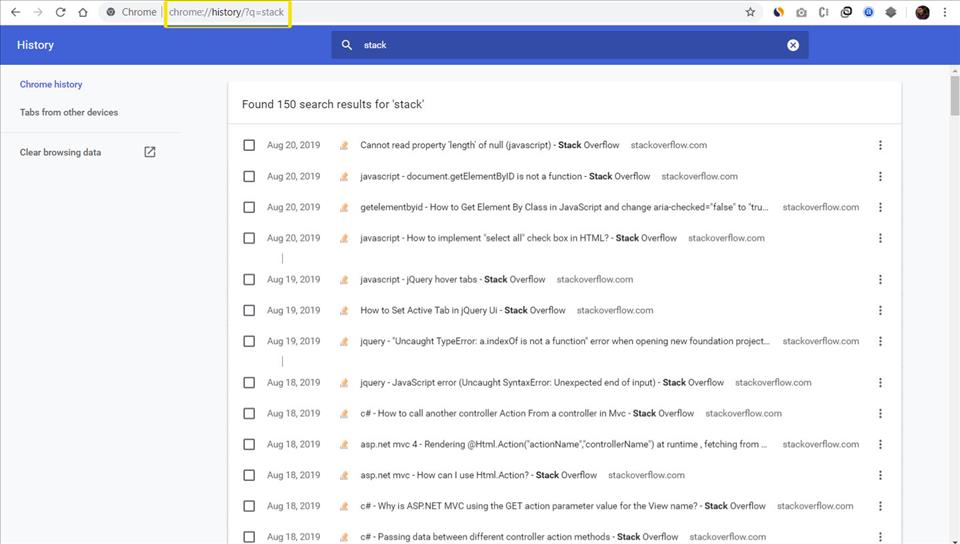
چرا حذف تکتکی تاریخچه مناسب نیست؟
حذف تاریخچه به صورت موردی و تکتکی، برای پاکسازی کامل مناسب نیست. این روش نه تنها بسیار زمانبر است، بلکه ممکن است به دلیل حجم بالای اطلاعات، برخی موارد را از قلم بیندازید. اگر هدف شما حفاظت کامل از حریم خصوصی است، باید کل تاریخچه را به صورت یکجا پاک کنید.
آموزش حذف کامل و یکجا تاریخچه گوگل کروم
اکنون به بخش اصلی آموزش میرسیم. برای انتخاب و حذف کل تاریخچه به صورت همزمان، از یک ترفند ساده در کروم استفاده میکنیم. این روش به شما امکان میدهد در کمتر از چند ثانیه، تمام سوابق خود را پاک کنید.
مرحله اول: انتخاب اولین مورد
در صفحه تاریخچه، موس خود را روی اولین آدرس در لیست ببرید و روی کادر خالی کنار آن کلیک کنید تا تیک آن فعال شود.
مرحله دوم: انتخاب کل لیست با کلید Shift
حالا به انتهای لیست اسکرول کنید و آخرین آدرس موجود را پیدا کنید. کلید Shift روی کیبورد خود را نگه دارید و سپس روی کادر خالی کنار آخرین آدرس کلیک کنید.
با انجام این کار، مرورگر کروم به صورت هوشمند تمام موارد بین اولین و آخرین انتخاب شما را به صورت یکجا انتخاب میکند. مشاهده خواهید کرد که تمام کادرهای کنار آدرسها تیک خوردهاند.
مرحله سوم: حذف نهایی
پس از انتخاب کل لیست، به بالای صفحه مراجعه کنید. در گوشه بالا سمت راست، دکمهای با عنوان Delete ظاهر میشود. روی این دکمه کلیک کنید.
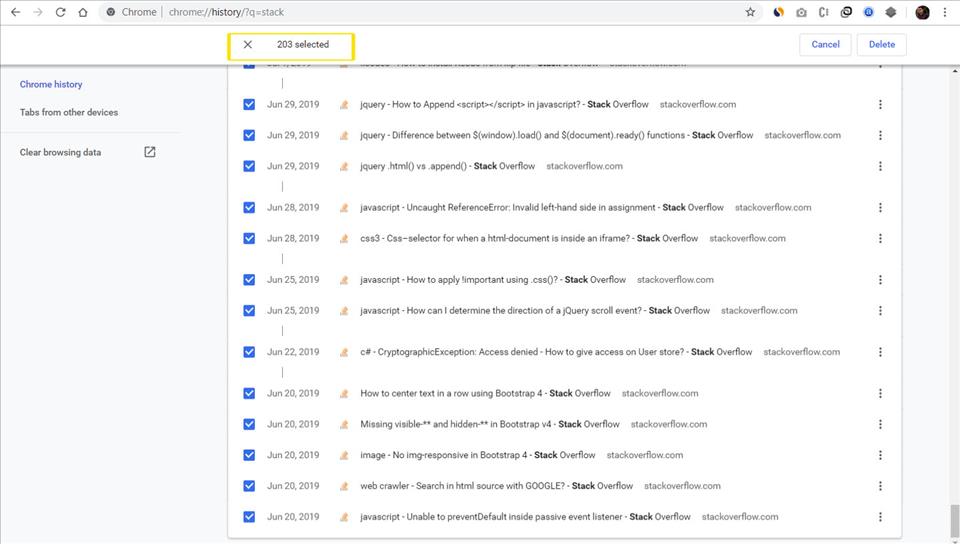
یک پنجره تایید برای شما نمایش داده میشود تا از تصمیم خود مطمئن شوید. پس از تایید، کل تاریخچه مرورگر شما برای همیشه پاک خواهد شد.
نکات تکمیلی و کاربردی برای مدیریت بهتر تاریخچه
علاوه بر پاکسازی کامل، میتوانید تنظیمات مرورگر خود را برای مدیریت بهتر سوابق تغییر دهید:
- استفاده از حالت ناشناس (Incognito Mode): برای جستجوهایی که نمیخواهید در تاریخچه ذخیره شوند، از این حالت استفاده کنید. در این حالت، پس از بستن تب، هیچگونه اثری از فعالیت شما باقی نمیماند.
- پاکسازی خودکار هنگام خروج: در تنظیمات کروم، میتوانید مرورگر را طوری تنظیم کنید که تاریخچه، کوکیها و دادههای سایتها را به صورت خودکار با هر بار بستن برنامه پاک کند.
- مدیریت تاریخچه حساب گوگل: توجه داشته باشید که تاریخچه مرورگر کروم با تاریخچه حساب کاربری گوگل شما متفاوت است. برای پاک کردن کامل سوابق جستجو در گوگل، باید به بخش My Activity در حساب گوگل خود مراجعه کنید.
جمعبندی: کنترل کامل بر روی حریم خصوصی خود
پاک کردن تاریخچه گوگل کروم یک اقدام ساده اما بسیار مؤثر برای افزایش امنیت و حفظ حریم خصوصی شما در فضای آنلاین است. با استفاده از روشی که در این آموزش توضیح داده شد، میتوانید در کمترین زمان ممکن، تمام سوابق مرورگر خود را به صورت یکجا حذف کنید. به یاد داشته باشید که مدیریت منظم دادههای مرورگر، یکی از ارکان اصلی استفاده امن از اینترنت است.
نظرات
0دیدگاه خود را ثبت کنید
برای ارسال نظر و مشارکت در گفتگو، لطفا وارد حساب کاربری خود شوید.