
آموزش کامل باز کردن فایل Read Only در پاورپوینت
آیا با فایلهای پاورپوینتی مواجه شدهاید که اجازه ویرایش نمیدهند؟ این حالت که به آن "Read-Only" یا "فقط-خواندنی" گفته میشود، یک ویژگی محافظتی است. گاهی اوقات برای دسترسی به امکانات کامل ویرایش، باید این حالت را غیرفعال کنید. خبر خوب این است که این کار بسیار ساده است و تنها با چند کلیک انجام میشود.
در این راهنمای جامع، ما به شما نشان میدهیم که چگونه یک فایل Read Only در پاورپوینت را باز کنید، چرا این حالت ایجاد میشود و چگونه خودتان یک فایل را در این حالت قرار دهید.
فایل Read Only در پاورپوینت چیست؟
قبل از پرداختن به روشهای حل مشکل، بهتر است بدانید حالت Read Only دقیقاً به چه معناست. وقتی یک فایل پاورپوینت در این حالت باز میشود، نرمافزار به شما اجازه مشاهده و حتی ارائه اسلایدها را میدهد، اما هرگونه تغییر در محتوا، مانند ویرایش متن، اضافه کردن اسلاید جدید یا تغییر طرحبندی، مسدود خواهد شد.
این قابلیت به عنوان یک لایه امنیتی عمل میکند تا از تغییرات ناخواسته یا تصادفی در یک نسخه نهایی از ارائه جلوگیری کند.
چگونه تشخیص دهیم فایل در حالت Read Only است؟
معمولاً دو نشانه اصلی وجود دارد که به شما میگوید فایل پاورپوینت در حالت فقط-خواندنی باز شده است:
- نشانه اول: در بالای پنجره پاورپوینت و در کنار نام فایل، عبارت "[Read-Only]" یا "[فقط-خواندنی]" را مشاهده خواهید کرد.
- نشانه دوم: یک نوار زردرنگ در بالای محیط کار پاورپوینت ظاهر میشود که پیامی مبنی بر محدود بودن دسترسی ویرایش را نمایش میدهد.
اگر هر یک از این نشانهها را دیدید، به معنای فعال بودن حالت محافظت از فایل است.
روش اول: آنلاک سریع فایل با دکمه "Edit Anyway"
سریعترین و سادهترین راه برای خروج از حالت Read Only، استفاده از دکمه موجود در نوار زردرنگ است.
وقتی فایل را باز میکنید، به نوار زردرنگی که در بالا اشاره کردیم دقت کنید. در این نوار، دکمهای با عنوان "Edit Anyway" (در نسخه فارسی: "ویرایش در هر صورت") وجود دارد.
برای فعالسازی حالت ویرایش، کافی است روی این دکمه کلیک کنید.

پس از کلیک، نوار زردرنگ ناپدید میشود و عبارت "[Read-Only]" از کنار عنوان فایل حذف میگردد. اکنون شما میتوانید به راحتی فایل خود را ویرایش کنید.
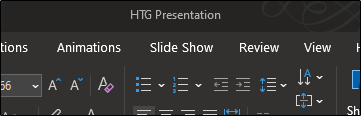
روش دوم: غیرفعالسازی حالت از طریق منوی File
اگر به هر دلیلی دکمه "Edit Anyway" را مشاهده نکردید، میتوانید از طریق منوی اصلی پاورپوینت این حالت را غیرفعال کنید. این روش کمی طولانیتر است اما同样 مؤثر است.
مراحل زیر را دنبال کنید:
- فایل Read Only را در پاورپوینت باز کنید.
- از گوشه بالا سمت چپ، روی تب "File" کلیک کنید.
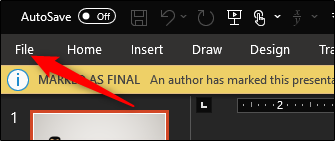
- در پنجره باز شده، مطمئن شوید که در بخش "Information" هستید. در این بخش، گزینهای به نام "Protect Presentation" را مشاهده خواهید کرد که معمولاً با یک آیکون زرد مشخص شده است.

- روی دکمه "Protect Presentation" کلیک کنید تا منوی بازشو آن ظاهر شود.
- از منوی بازشو، گزینه "Mark as Final" را انتخاب کنید.
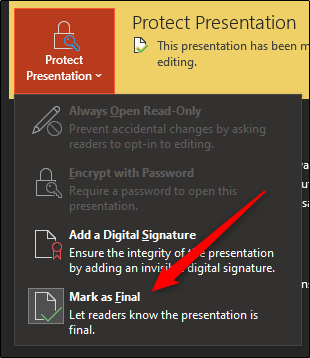
با کلیک بر روی این گزینه، شما حالت "نهایی" را که باعث فعال شدن Read Only شده بود، غیرفعال میکنید.
پس از انجام این کار، به صفحه اصلی پاورپوینت بازگردید. خواهید دید که نوار زردرنگ و عبارت Read Only ناپدید شدهاند و فایل شما برای ویرایش آماده است.

چرا یک فایل پاورپوینت در حالت Read Only قرار میگیرد؟
درک دلایل ایجاد این حالت به شما کمک میکند تا از آن بهتر استفاده کنید. فایلها به دلایل مختلفی قفل میشوند:
- جلوگیری از ویرایشهای ناخواسته: این اصلیترین دلیل است. وقتی یک ارائه نهایی را برای همکاران، مدیران یا مشتریان ارسال میکنید، نمیخواهید به صورت تصادفی محتوای آن تغییر کند. حالت Read Only از این اتفاق جلوگیری میکند.
- اعلام نسخه نهایی: این حالت به گیرنده یک پیام واضح میدهد: «این نسخه، نسخه نهایی و تأیید شده ارائه است.» این کار از ابهام جلوگیری کرده و حرفهای به نظر میرسد.
- محافظت از محتوا در هنگام اشتراکگذاری: وقتی فایل را از طریق ایمیل یا شبکههای اشتراکی ارسال میکنید، این ویژگی یک لایه حفاظتی اولیه محسوب میشود.
استفاده از این ویژگی بسیار مؤدبانهتر از آن است که در متن ایمیل از دیگران بخواهید فایل را ویرایش نکنند. این یک اقدام پیشگیرانه و حرفهای برای حفظ یکپارچگی محتوای شماست.
آموزش فعال کردن حالت Read Only برای یک فایل
اکنون که با روشهای غیرفعالسازی آشنا شدید، شاید بخواهید برای فایلهای خودتان این حالت را فعال کنید. این کار دقیقاً عکس مراحل روش دوم است.
برای فعالسازی حالت فقط-خواندنی:
- فایل پاورپوینت مورد نظر خود را باز کنید.
- به تب "File" بروید و وارد بخش "Information" شوید.
- روی دکمه "Protect Presentation" کلیک کرده و گزینه "Mark as Final" را انتخاب کنید.
- پس از کلیک، یک پیام تأیید نمایش داده میشود. با تأیید آن، فایل شما در حالت Read Only قرار میگیرد.
با این کار، هر کسی این فایل را باز کند، با نوار زردرنگ و محدودیت ویرایش مواجه خواهد شد.
نکات تکمیلی و عیبیابی
گاهی اوقات ممکن است با مشکلات دیگری مواجه شوید. در اینجا چند نکته برای عیبیابی آورده شده است:
- فایل پس از ذخیره مجدد دوباره Read Only میشود: ممکن است فایل اصلی از یک مکان شبکه (Network Drive) باز شده باشد که در آنجا مجوزهای ویرایش محدود است. در این صورت، فایل را روی کامپیوتر خودتان ذخیره (Save As) کرده و سپس ویرایش کنید.
- هیچکدام از روشها جواب نداد: گاهی اوقات فایل توسط یک رمز عبور محافظت میشود که با حالت Read Only متفاوت است. در این صورت، باید رمز عبور را از فردی که فایل را برایتان ارسال کرده، دریافت کنید.
- استفاده از حالت محافظت در برابر ویرایش (Restrict Access): پاورپوینت گزینههای پیشرفتهتری برای محافظت دارد، مانند محدود کردن دسترسی به کاربران خاص. این موارد از منوی "Protect Presentation" قابل تنظیم هستند.
جمعبندی
حالت Read Only در پاورپوینت یک ویژگی مفید برای محافظت از ارائههای نهایی است، اما گاهی اوقات نیاز به ویرایش فایلهای قفلشده پیدا میکنید. با دو روشی که در این مقاله توضیح داده شد، شما به راحتی میتوانید این محدودیت را برداشته و فایل خود را ویرایش کنید. روش اول با استفاده از دکمه "Edit Anyway" سریعترین راه است، در حالی که روش دوم از طریق منوی File گزینهای مطمئن برای زمانی است که دکمه اول در دسترس نیست.
با درک دلایل و نحوه استفاده صحیح از این قابلیت، میتوانید ارائههای خود را به شیوهای حرفهایتر و امنتر مدیریت کنید.
نظرات
0دیدگاه خود را ثبت کنید
برای ارسال نظر و مشارکت در گفتگو، لطفا وارد حساب کاربری خود شوید.