
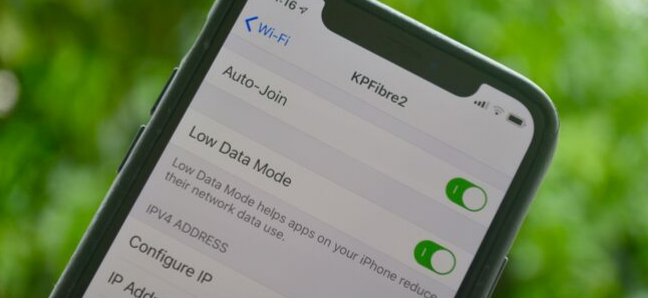
راهنمای جامع فعالسازی حالت Low Data Mode در آیفون برای کاهش مصرف اینترنت
در دنیای امروز که وابستگی ما به اینترنت موبایل روزبهروز بیشتر میشود، مدیریت هوشمندانه مصرف داده تبدیل به یک نیاز اساسی شده است. بسیاری از کاربران آیفون با چالشهایی مانند اتمام سریع بسته اینترنت، کاهش ناگهانی سرعت در روزهای پایانی ماه یا هزینههای بالای مصرف داده در رومینگ مواجه هستند. اپل با درک این نیاز، ویژگی هوشمندانهای به نام Low Data Mode یا حالت مصرف داده کم را در سیستمعامل iOS معرفی کرده است.
این قابلیت که از نسخه iOS 13 به بعد در دسترس کاربران قرار گرفته، یک راهحل کارآمد برای کنترل و کاهش مصرف اینترنت در آیفون محسوب میشود. حالت Low Data Mode نه تنها برای دیتای سلولی بلکه برای اتصالات Wi-Fi نیز قابل استفاده است و به شما این امکان را میدهد که بدون محدودیتهای شدید در استفاده روزمره، مصرف داده خود را به طور قابل توجهی کاهش دهید. در این راهنمای جامع و گامبهگام، تمامی جنبههای این ویژگی کاربردی را بررسی میکنیم.
حالت Low Data Mode چیست و چگونه بر عملکرد آیفون تأثیر میگذارد؟
حالت Low Data Mode یک سیستم مدیریت داده هوشمند درون سیستمعامل iOS است که با هدف بهینهسازی و کاهش مصرف اینترنت طراحی شده است. این ویژگی به عنوان یک کنترلکننده مرکزی عمل میکند که فعالیتهای پسزمینه و خودکار دستگاه شما را تحت نظارت قرار میدهد. زمانی که این حالت فعال باشد، آیفون شما به طور اتوماتیک اقداماتی را برای محدود کردن مصرف غیرضروری داده انجام میدهد.
مکانیزم دقیق عملکرد Low Data Mode
این قابلیت با یک رویکرد چندلایه کار میکند. در سطح سیستمعامل، iOS به تمام اپلیکیشنهای نصبشده سیگنالی ارسال میکند که دستگاه در حالت صرفهجویی داده قرار دارد. برنامههای توسعهیافته توسط اپل و برنامههای شخص ثالثی که از این API پشتیبانی میکنند، به این سیگنال واکنش نشان داده و رفتار خود را تنظیم میکنند. این فرآیند شامل موارد متعددی است که در ادامه به آنها میپردازیم.
یکی از مهمترین تأثیرات این حالت، محدودیت در بهروزرسانیهای خودکار اپلیکیشنها است. در شرایط عادی، برنامههایی مانند اینستاگرام، فیسبوک، توییتر و دیگر شبکههای اجتماعی به طور مداوم در پسزمینه محتوای جدید را دانلود میکنند تا هنگامی که برنامه را باز میکنید، اطلاعات بهروز در اختیار شما باشد. با فعال شدن Low Data Mode، این فرآیند متوقف میشود و محتوا فقط زمانی دانلود میشود که شما به طور مستقیم برنامه را باز کنید.
فرآیندهایی که تحت تأثیر Low Data Mode قرار میگیرند
حالت Low Data Mode طیف گستردهای از فعالیتهای پسزمینه را محدود میکند. اولین مورد، غیرفعال شدن قابلیت Background App Refresh است. این ویژگی به اپلیکیشنها اجازه میدهد تا حتی زمانی که استفاده نمیشوند، محتوای خود را بهروزرسانی کنند. با غیرفعال شدن آن، برنامهها فقط هنگام باز شدن، اطلاعات جدید را دریافت میکنند.
دومین تأثیر مهم بر روی سرویسهای همگامسازی ابری است. iCloud Photos به طور معمول تمام عکسها و ویدیوهای شما را به صورت خودکار آپلود میکند. در حالت Low Data Mode، این فرآیند تا زمانی که به شبکه Wi-Fi متصل نباشید یا این حالت را غیرفعال نکنید، متوقف میشود. همین موضوع برای iCloud Backup و سایر خدمات همگامسازی مانند iCloud Drive نیز صادق است.
سومین تأثیر بر روی استریم محتوای ویدیویی است. اپلیکیشنهایی مانند Apple TV، YouTube و Netflix هنگامی که Low Data Mode فعال باشد، کیفیت ویدیو را به طور خودکار کاهش میدهند. این یعنی به جای استریم کردن ویدیو با کیفیت Full HD یا 4K، ویدیو با کیفیت استاندارد یا حتی پایینتر پخش میشود که مصرف داده را به میزان قابل توجهی کاهش میدهد.
تأثیر بر اپلیکیشنهای مختلف
برنامههای مختلف واکنشهای متفاوتی به فعال شدن Low Data Mode دارند. برنامه Mail دیگر به صورت خودکار ایمیلهای جدید را دریافت نمیکند و شما باید به صورت دستی صندوق ورودی خود را رفرش کنید. اپلیکیشن Podcasts دانلود خودکار اپیزودهای جدید را متوقف میکند. Apple Music و Spotify از پیشبارگذاری آهنگهای بعدی در صف پخش خودداری میکنند.
نکته قابل توجه این است که استفاده فعال و مستقیم شما از اپلیکیشنها تحت تأثیر قرار نمیگیرد. شما همچنان میتوانید به صورت دستی هر کاری که نیاز دارید انجام دهید. تفاوت اصلی در این است که فعالیتهای خودکار و پسزمینه که معمولاً بدون اطلاع شما انجام میشوند، متوقف میشوند. این رویکرد تعادل خوبی بین صرفهجویی در مصرف داده و حفظ تجربه کاربری ایجاد میکند.
پشتیبانی سیستمعامل و دستگاهها
ویژگی Low Data Mode برای اولین بار در iOS 13 که در سپتامبر 2019 منتشر شد، معرفی گردید. این بدان معناست که تمام آیفونهایی که قادر به اجرای iOS 13 و نسخههای بالاتر هستند، از این قابلیت پشتیبانی میکنند. لیست این دستگاهها شامل iPhone 6s و نسخههای جدیدتر، iPhone SE نسل اول و دوم، و تمام مدلهای iPhone 7، 8، X، XR، XS، 11، 12، 13، 14 و 15 است.
در نسخههای بعدی iOS شامل iOS 14، 15، 16 و 17، این ویژگی نه تنها حفظ شده بلکه بهبودهایی نیز یافته است. توسعهدهندگان اپلیکیشنهای شخص ثالث زمان بیشتری داشتهاند تا برنامههای خود را با این API سازگار کنند، بنابراین در نسخههای جدیدتر iOS، تعداد بیشتری از اپلیکیشنها به درستی به فعال شدن Low Data Mode واکنش نشان میدهند.
آموزش گامبهگام فعالسازی Low Data Mode برای دیتای سلولی
یکی از کاربردیترین سناریوها برای استفاده از Low Data Mode، مدیریت مصرف دیتای سیمکارت است. بسیاری از کاربران با بستههای اینترنت محدود ماهانه مواجه هستند و نیاز دارند تا مصرف خود را کنترل کنند. فعال کردن این حالت برای داده سلولی فرآیند بسیار سادهای است که در چند مرحله انجام میشود.
مرحله اول: دسترسی به تنظیمات سیستم
اولین قدم، باز کردن اپلیکیشن Settings یا تنظیمات در آیفون شماست. این برنامه معمولاً با آیکون چرخدنده خاکستری رنگ قابل شناسایی است و در صفحه اصلی دستگاه قرار دارد. پس از ورود به تنظیمات، با صفحهای مواجه میشوید که دستهبندیهای مختلف تنظیمات سیستم در آن لیست شدهاند.
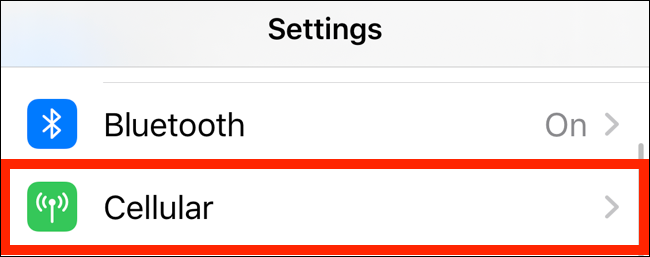
مرحله دوم: ورود به بخش Cellular
در لیست تنظیمات، به دنبال گزینه Cellular یا سلولی بگردید. این بخش معمولاً در نیمه بالایی لیست، پس از تنظیمات Wi-Fi و Bluetooth قرار دارد. با ضربه زدن روی این گزینه، وارد صفحه تنظیمات مربوط به داده سلولی میشوید. در این صفحه، اطلاعات مختلفی از جمله میزان مصرف داده، لیست برنامههایی که از داده سلولی استفاده میکنند و گزینههای مربوط به تنظیمات شبکه موبایل نمایش داده میشود.
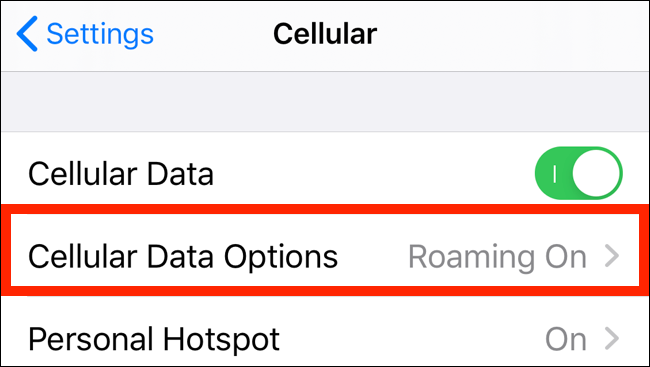
مرحله سوم: باز کردن Cellular Data Options
در بالای صفحه Cellular، گزینهای با عنوان Cellular Data Options یا گزینههای داده سلولی وجود دارد. این بخش شامل تنظیمات پیشرفتهتر مربوط به نحوه استفاده دستگاه از داده موبایل است. با ضربه زدن روی این گزینه، وارد منویی میشوید که چندین تنظیم مهم در آن قرار دارد.
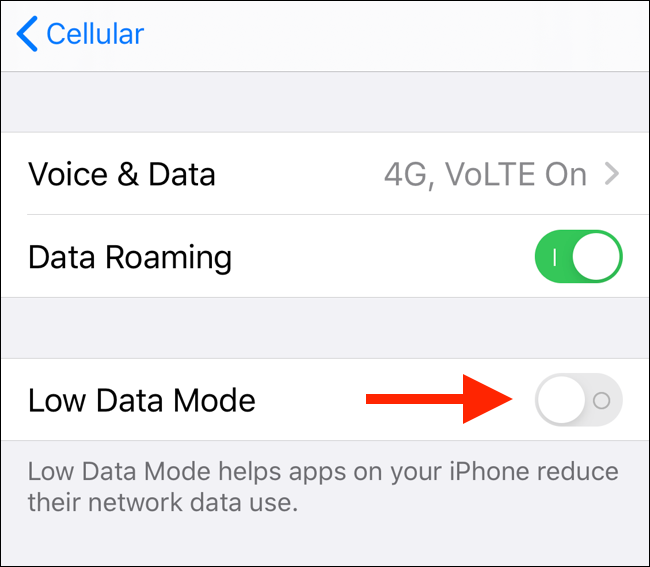
مرحله چهارم: فعالسازی Low Data Mode
در صفحه Cellular Data Options، گزینه Low Data Mode را خواهید دید. این گزینه به صورت یک سوئیچ کشویی نمایش داده میشود که به طور پیشفرض در حالت خاموش قرار دارد. برای فعال کردن این حالت، کافی است روی سوئیچ ضربه بزنید تا به رنگ سبز درآید. از این لحظه، Low Data Mode برای تمام اتصالات داده سلولی شما فعال خواهد بود.
پس از فعالسازی، یک آیکون کوچک در نوار وضعیت دستگاه شما ظاهر میشود که نشاندهنده فعال بودن این حالت است. این آیکون به شما یادآوری میکند که دستگاه در حال حاضر در حالت صرفهجویی داده قرار دارد. توجه داشته باشید که این تنظیم برای تمام سیمکارتهای موجود در دستگاه اعمال میشود، بنابراین اگر آیفون شما دو سیمکارته است، باید این تنظیم را برای هر کدام به صورت جداگانه انجام دهید.
راهنمای کامل فعالسازی Low Data Mode برای شبکههای Wi-Fi
یکی از ویژگیهای منحصر به فرد Low Data Mode این است که نه تنها برای داده سلولی بلکه برای اتصالات Wi-Fi نیز قابل استفاده است. این قابلیت در موقعیتهای مختلفی کاربرد دارد و بسیاری از کاربران از وجود آن بیاطلاع هستند.
کاربردهای عملی Low Data Mode برای Wi-Fi
ممکن است تعجب کنید که چرا باید برای Wi-Fi که معمولاً نامحدود است، حالت صرفهجویی داده فعال شود. اما سناریوهای مختلفی وجود دارد که این قابلیت بسیار مفید است. برای مثال، اگر از یک هاتاسپات موبایل شخصی استفاده میکنید که داده محدودی دارد، فعال کردن این حالت میتواند به شما کمک کند تا از اتمام سریع دیتا جلوگیری کنید.
سناریوی دیگر استفاده از شبکههای Wi-Fi عمومی با محدودیت حجم است. بسیاری از هتلها، کافهها و مراکز عمومی، Wi-Fi رایگان با حجم محدودی ارائه میدهند. با فعال کردن Low Data Mode برای این شبکهها، میتوانید مدت زمان بیشتری از اینترنت رایگان استفاده کنید. همچنین اگر شبکه Wi-Fi شما سرعت پایینی دارد، این حالت میتواند تجربه مرور را بهبود بخشد چرا که ترافیک پسزمینه کاهش مییابد.
مراحل فعالسازی برای شبکه Wi-Fi خاص
نکته مهم درباره Low Data Mode برای Wi-Fi این است که به صورت مجزا برای هر شبکه تنظیم میشود. این یعنی میتوانید آن را برای Wi-Fi محل کار فعال کنید اما برای Wi-Fi خانه که نامحدود است، غیرفعال نگه دارید. برای فعال کردن این حالت روی یک شبکه وایفای خاص، مراحل زیر را دنبال کنید.
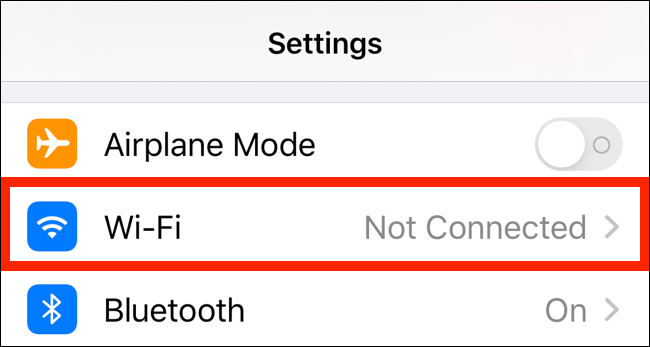
ابتدا وارد تنظیمات شوید و روی گزینه Wi-Fi ضربه بزنید. در صفحهای که باز میشود، لیست تمام شبکههای Wi-Fi در دسترس و شبکههایی که قبلاً به آنها متصل شدهاید، نمایش داده میشود. شبکهای که در حال حاضر به آن متصل هستید با علامت تیک مشخص شده است.
در کنار نام هر شبکه Wi-Fi، یک آیکون اطلاعات به شکل حرف i داخل یک دایره وجود دارد. روی این آیکون برای شبکهای که میخواهید Low Data Mode را برای آن فعال کنید، ضربه بزنید. صفحه تنظیمات تفصیلی آن شبکه باز میشود که شامل اطلاعاتی مانند آدرس IP، DNS، و گزینههای پیشرفته است.
در این صفحه، به دنبال گزینه Low Data Mode بگردید که معمولاً در قسمت پایینی لیست قرار دارد. این گزینه نیز مانند نسخه سلولی آن، به صورت یک سوئیچ کشویی است. با ضربه زدن روی آن، این حالت برای آن شبکه خاص فعال میشود. از این پس، هر زمان که به این شبکه Wi-Fi متصل شوید، Low Data Mode به طور خودکار فعال خواهد شد.
نکات کلیدی و توصیههای عملی برای استفاده بهینه
برای بهرهبرداری حداکثری از قابلیت Low Data Mode، چندین نکته و استراتژی وجود دارد که میتواند تجربه شما را بهبود بخشد. درک این نکات به شما کمک میکند تا تصمیم بهتری بگیرید که چه زمانی و برای چه شبکههایی این حالت را فعال کنید.
استراتژی فعالسازی انتخابی
یکی از بهترین رویکردها این است که Low Data Mode را فقط برای اتصالاتی فعال کنید که واقعاً نیاز به صرفهجویی داده دارند. برای مثال، اگر بسته اینترنت سیمکارت شما محدود است اما Wi-Fi خانه شما نامحدود، منطقی است که این حالت را فقط برای داده سلولی فعال کنید. این رویکرد انتخابی تضمین میکند که تجربه کاربری شما در خانه بدون محدودیت باقی بماند اما در بیرون از خانه از مصرف بیش از حد داده جلوگیری شود.
بررسی منظم مصرف داده
iOS ابزارهای خوبی برای نظارت بر مصرف داده ارائه میدهد. در بخش Cellular تنظیمات، میتوانید ببینید که هر اپلیکیشن چقدر داده مصرف کرده است. این اطلاعات به شما کمک میکند تا برنامههای پرمصرف را شناسایی کنید و در صورت نیاز، دسترسی آنها به داده سلولی را به طور کامل محدود کنید. ترکیب این رویکرد با Low Data Mode میتواند کنترل بسیار دقیقی بر مصرف داده به شما بدهد.
درک محدودیتهای احتمالی
مهم است که بدانید با فعال بودن Low Data Mode، برخی قابلیتها ممکن است به طور موقت غیرفعال شوند. برای مثال، FaceTime ممکن است کیفیت ویدیو را کاهش دهد، Apple Music آهنگها را با بیتریت پایینتر پخش کند، و iCloud Photos عکسهای جدید را آپلود نکند. اگر در یک لحظه خاص نیاز به عملکرد کامل این سرویسها دارید، میتوانید به راحتی Low Data Mode را به صورت موقت غیرفعال کنید.
استفاده از تنظیمات تکمیلی
Low Data Mode تنها یک بخش از استراتژی مدیریت داده است. iOS گزینههای دیگری نیز دارد که میتوانید با آنها ترکیب کنید. برای مثال، میتوانید دسترسی داده سلولی برخی برنامههای خاص را به طور کامل غیرفعال کنید. این کار از طریق همان بخش Cellular امکانپذیر است جایی که لیست تمام برنامهها با سوئیچهای جداگانه نمایش داده میشود.
توجه به اپلیکیشنهای استریمینگ
برنامههای استریمینگ ویدیو و موسیقی بزرگترین مصرفکنندگان داده هستند. اگر Low Data Mode فعال باشد، بیشتر این برنامهها به طور خودکار کیفیت را کاهش میدهند. با این حال، بسیاری از این برنامهها تنظیمات کیفیت مستقلی نیز دارند. برای کنترل بهتر، توصیه میشود علاوه بر فعال کردن Low Data Mode، در تنظیمات خود اپلیکیشن نیز کیفیت را به حالت صرفهجویی داده تنظیم کنید.
مزایای فعالسازی Low Data Mode و تأثیر آن بر مصرف اینترنت
استفاده از حالت Low Data Mode مزایای قابل توجهی دارد که میتواند تجربه استفاده از آیفون را به ویژه برای کاربرانی با بستههای اینترنت محدود بهبود بخشد. درک این مزایا به شما کمک میکند تا تصمیم آگاهانهتری برای استفاده از این قابلیت بگیرید.
کاهش چشمگیر مصرف داده
اولین و مهمترین مزیت، کاهش قابل توجه مصرف داده است. بر اساس تستهای مختلف، فعال کردن Low Data Mode میتواند مصرف داده را تا 50 درصد کاهش دهد. این میزان بسته به نوع استفاده شما متفاوت است اما در اکثر موارد، تفاوت قابل ملاحظهای مشاهده میشود. این کاهش به ویژه برای کاربرانی که بستههای اینترنت با حجم محدود دارند، میتواند منجر به صرفهجویی قابل توجهی شود.
افزایش طول عمر بسته اینترنت
با کاهش مصرف داده، بسته اینترنت ماهانه شما طول عمر بیشتری پیدا میکند. بسیاری از کاربران تجربه کردهاند که بستهای که معمولاً در 20 روز اول ماه تمام میشد، با فعال کردن Low Data Mode تا پایان ماه دوام میآورد. این به معنای عدم نیاز به خرید بستههای اضافی و در نتیجه صرفهجویی مالی قابل توجه است.
بهبود عملکرد باتری
یک مزیت جانبی که کمتر به آن توجه میشود، بهبود عمر باتری است. زمانی که فعالیتهای پسزمینه محدود میشوند، پردازنده و ماژول شبکه کمتر کار میکنند که منجر به مصرف انرژی کمتر میشود. این تأثیر ممکن است چندان چشمگیر نباشد اما در طول یک روز کامل استفاده، میتواند اختلاف قابل توجهی ایجاد کند.
کنترل بهتر بر هزینههای رومینگ
یکی از بهترین کاربردهای Low Data Mode، استفاده در حین سفرهای خارجی است. هزینههای رومینگ داده میتواند بسیار بالا باشد و فعال کردن این حالت میتواند به شما کمک کند تا از هزینههای غیرمنتظره جلوگیری کنید. با محدود کردن بهروزرسانیهای خودکار و فعالیتهای پسزمینه، فقط زمانی داده مصرف میشود که واقعاً نیاز دارید.
نتیجهگیری و توصیههای نهایی
حالت Low Data Mode یکی از قابلیتهای کاربردی و کماستفاده iOS است که میتواند تأثیر قابل توجهی بر مصرف اینترنت شما داشته باشد. این ویژگی با رویکردی هوشمندانه، تعادل خوبی بین صرفهجویی در مصرف داده و حفظ تجربه کاربری برقرار میکند. فعال کردن آن فرآیندی بسیار ساده است که تنها چند ثانیه زمان میبرد اما میتواند منجر به صرفهجویی قابل توجهی در مصرف داده و در نتیجه هزینههای اینترنت شود.
توصیه میشود این قابلیت را حداقل برای داده سلولی فعال کنید، به ویژه اگر بسته اینترنت محدودی دارید. برای شبکههای Wi-Fi، بسته به نوع اتصال و محدودیتهای موجود، میتوانید تصمیم بگیرید. به یاد داشته باشید که میتوانید این حالت را در هر زمان فعال یا غیرفعال کنید، بنابراین اگر در لحظهای خاص نیاز به دانلود حجیم یا استفاده پرسرعت از اینترنت دارید، میتوانید به راحتی آن را خاموش کنید.
با استفاده هوشمندانه از Low Data Mode و ترکیب آن با سایر تنظیمات مدیریت داده iOS، میتوانید کنترل کاملی بر مصرف اینترنت آیفون خود داشته باشید و از نگرانی درباره اتمام بسته اینترنت یا هزینههای بالای داده رها شوید.
نظرات
0دیدگاه خود را ثبت کنید
برای ارسال نظر و مشارکت در گفتگو، لطفا وارد حساب کاربری خود شوید.