
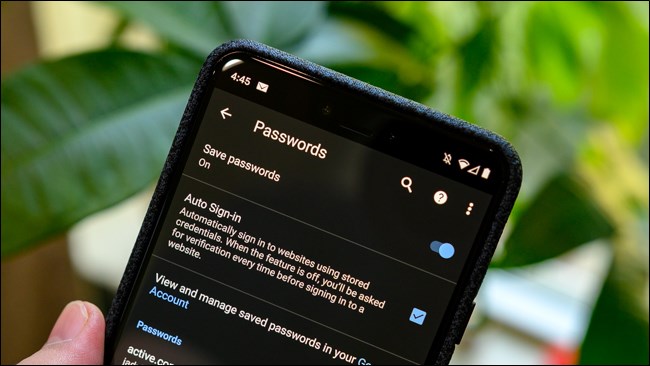
چرا مدیریت رمزهای ذخیره شده در کروم اهمیت دارد؟
در دنیای دیجیتال امروز، ما دهها وبسایت و اپلیکیشن مختلف را روزانه استفاده میکنیم. به خاطر سپردن تمام رمز عبورها تقریباً غیرممکن است. به همین دلیل، مرورگر گوگل کروم (Google Chrome) قابلیتی کاربردی برای ذخیره و مدیریت رمزها ارائه میدهد. این ویژگی در نسخه اندروید نیز در دسترس است و به کاربران اجازه میدهد تا به رمزهای ذخیره شده خود دسترسی سریع داشته باشند یا آنها را مدیریت و پاک کنند. در این راهنمای جامع، به صورت قدم به قدم نحوه مشاهده، کپی کردن و حذف رمزهای ذخیره شده در مرورگر کروم روی گوشیهای هوشمند اندرویدی را توضیح خواهیم داد.
مزایای استفاده از مدیر رمز کروم
قبل از پرداختن به مراحل کار، بهتر است با مزایای این قابلیت بیشتر آشنا شویم:
- راحتی و سرعت: نیازی به به خاطر سپردن رمزهای مختلف نیست و ورود به سایتها با یک کلیک انجام میشود.
- ایمنی نسبی: رمزها به صورت رمزنگاری شده ذخیره میشوند و برای مشاهده آنها نیاز به احراز هویت (مانند اثر انگشت) است.
- همگامسازی بین دستگاهها: اگر با حساب گوگل خود وارد کروم شده باشید، رمزها بین کامپیوتر و موبایل شما همگامسازی میشوند.
- مدیریت مرکزی: تمام رمزهای شما در یک مکان قابل مشاهده و مدیریت هستند.
آموزش مشاهده رمزهای ذخیره شده در کروم اندروید
برای دسترسی به لیست رمزهای ذخیره شده خود، مراحل زیر را با دنبال کنید. این فرآیند بسیار ساده است و تنها به چند ضربه روی صفحه گوشی نیاز دارد.
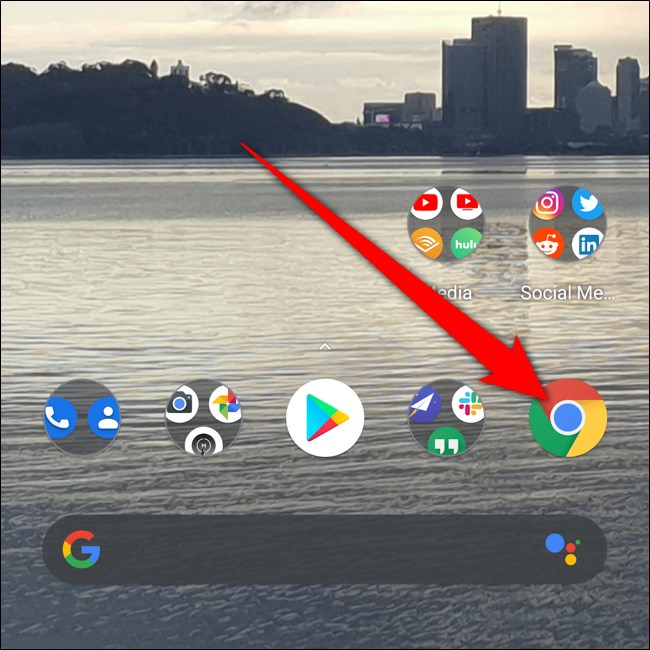
مرحله اول: باز کردن مرورگر کروم
ابتدا، اپلیکیشن Google Chrome را روی گوشی اندرویدی خود باز کنید. اگر آیکون برنامه در صفحه اصلی شما وجود ندارد، میتوانید به لیست تمام برنامهها (App Drawer) بروید و گوگل کروم را از آنجا اجرا کنید.
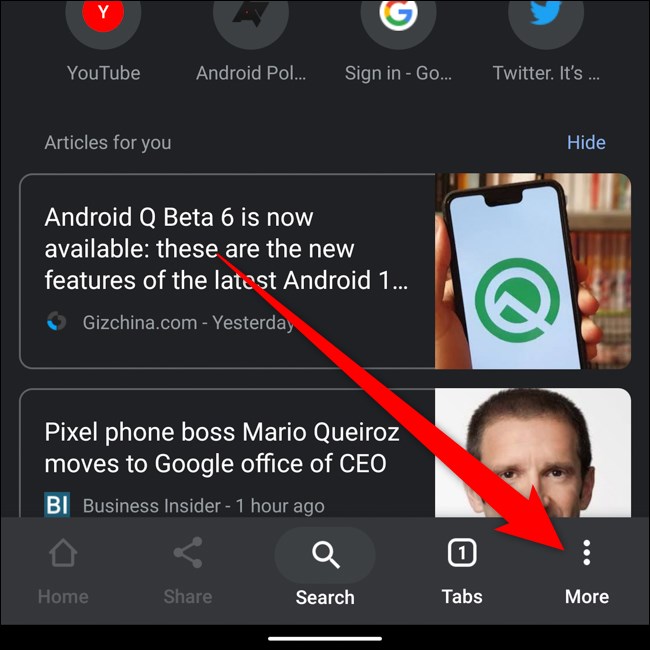
مرحله دوم: ورود به منوی تنظیمات
در صفحه اصلی مرورگر، به گوشه بالا سمت راست (یا در برخی نسخهها، گوشه پایین سمت چپ) نگاه کنید. روی آیکون سه نقطه عمودی (منوی بیشتر) ضربه بزنید تا منوی گزینهها باز شود.
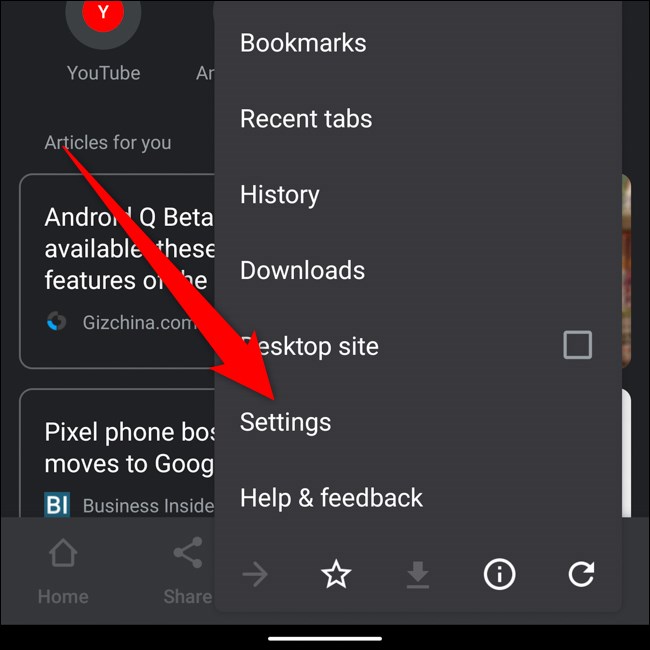
از این منو، گزینه «تنظیمات» (Settings) را انتخاب کنید. این گزینه معمولاً در پایین منوی بازشونده قرار دارد.
مرحله سوم: دسترسی به بخش رمزها
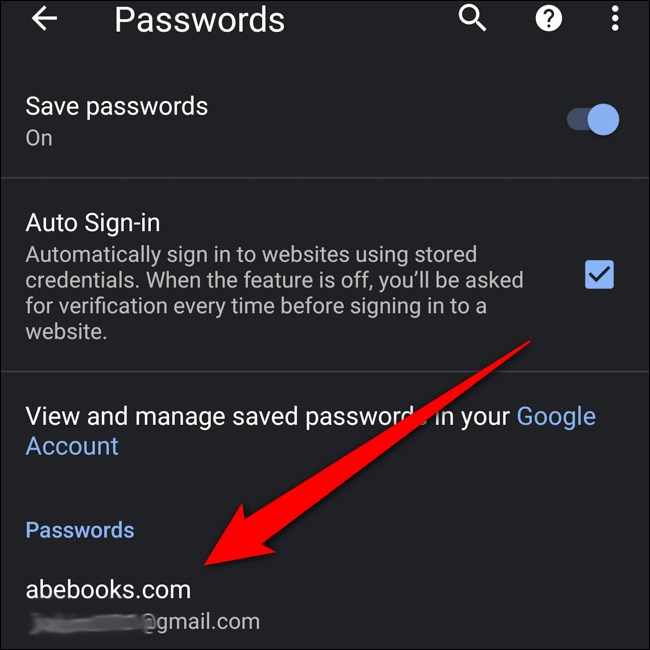
در صفحه تنظیمات، به پایین اسکرول کنید تا گزینه «Passwords» را پیدا کنید. روی این گزینه ضربه بزنید تا وارد بخش مدیریت رمزهای عبور شوید.
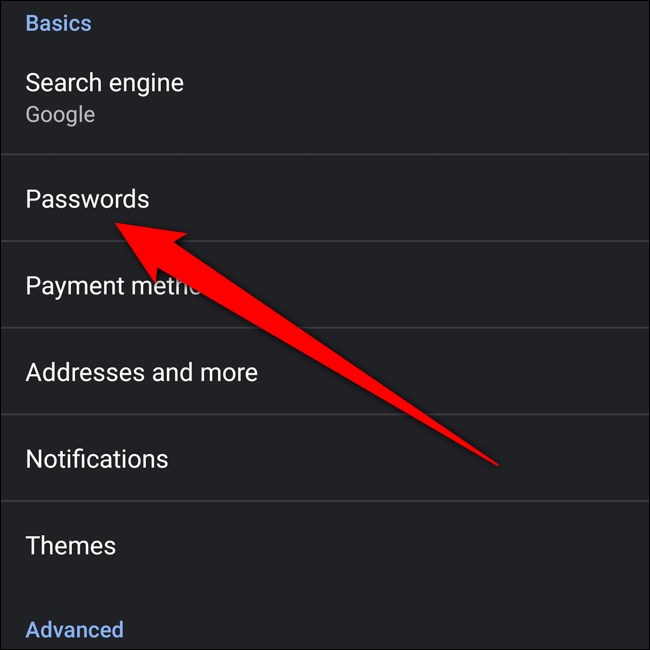
مرحله چهارم: مشاهده لیست رمزهای ذخیره شده
در این صفحه، لیستی از تمام وبسایتهایی که رمز آنها را در کروم ذخیره کردهاید، مشاهده خواهید کرد. این لیست به ترتیب الفبا مرتب شده است تا پیدا کردن سایت مورد نظر آسانتر باشد.
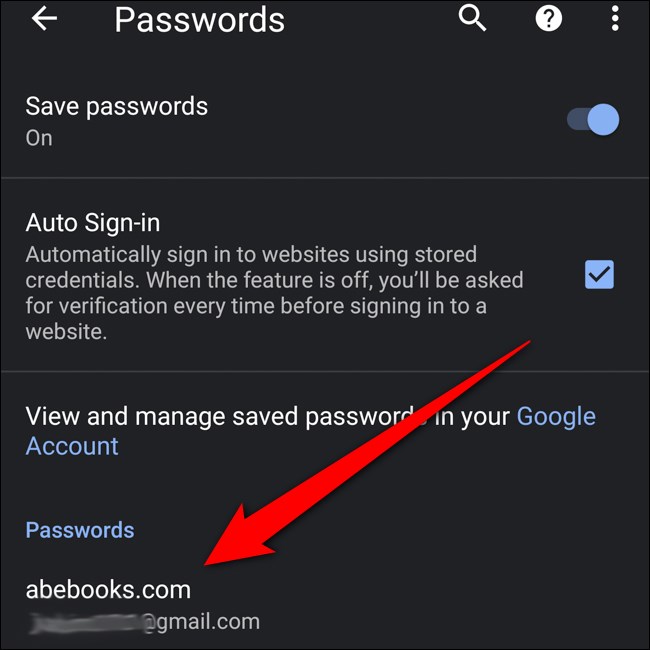
مرحله پنجم: نمایش رمز عبور
برای مشاهده رمز عبور یک سایت خاص، روی نام آن سایت ضربه بزنید. سپس، در صفحهای که باز میشود، آیکون چشم (👁️) را که در کنار قسمت رمز عبور قرار دارد، انتخاب کنید.
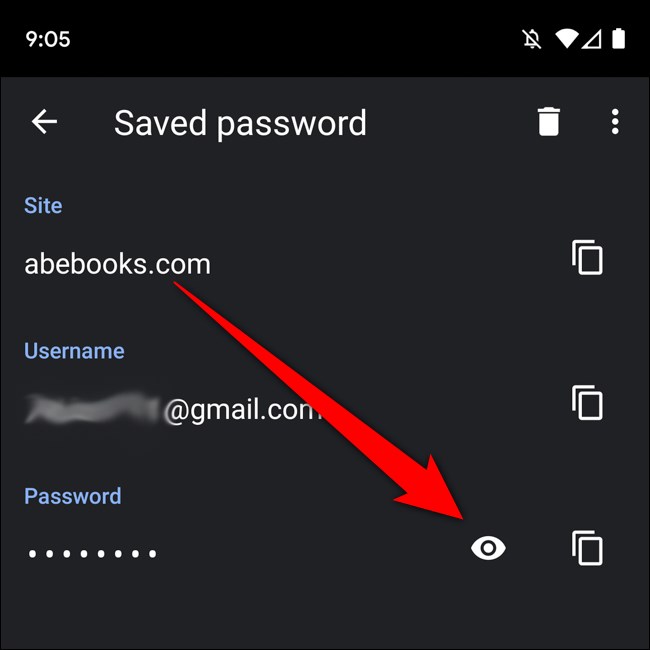
نکته امنیتی مهم: گوگل برای حفاظت از حریم خصوصی شما، قبل از نمایش رمز، از شما میخواهد که هویت خود را تأیید کنید. این کار از طریق اثر انگشت، تشخیص چهره یا رمز عبور اصلی قفل صفحه گوشی انجام میشود.
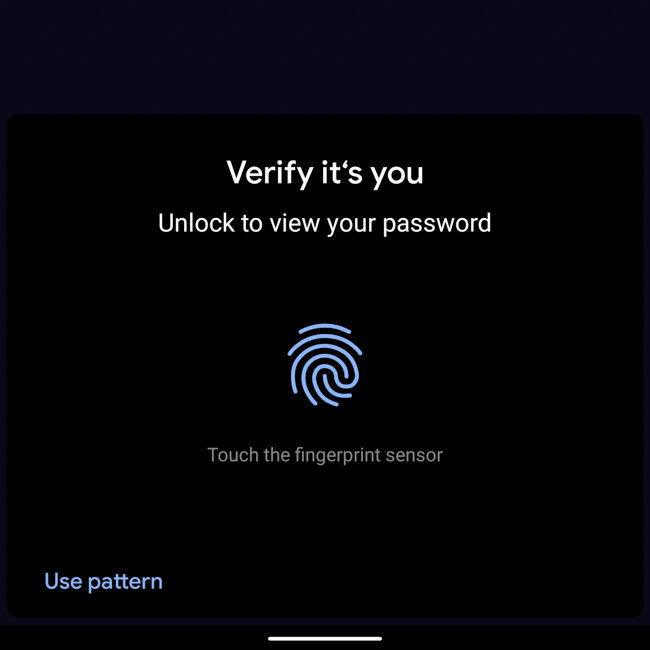
پس از تأیید هویت موفق، رمز عبور به صورت متن ساده نمایش داده میشود. همچنین، پس از تأیید، رمز به طور خودکار در کلیپبورد (clipboard) شما کپی میشود تا بتوانید به راحتی در جای دیگری استفاده کنید.
نحوه کپی کردن نام کاربری و رمز عبور
گاهی اوقات نیازی به مشاهده رمز ندارید و فقط میخواهید آن را کپی کنید. برای این کار:
- در لیست رمزها، روی سایت مورد نظر ضربه بزنید.
- در کنار نام کاربری و رمز عبور، آیکون کپی (مربعی که دو خط در آن است) وجود دارد.
- ضربه زدن روی این آیکون، متن مورد نظر را در کلیپبورد شما کپی میکند.
- برای کپی کردن رمز عبور، همچنان نیاز به احراز هویت با روشهای امنیتی گوشی دارید.
آموزش حذف رمزهای ذخیره شده در کروم اندروید
ممکن است رمز یک سایت را تغییر داده باشید یا دیگر نخواهید کروم آن را به خاطر بسپارد. در این صورت، میتوانید به سادگی آن را حذف کنید.
مراحل حذف رمز:
- مسیر زیر را دوباره طی کنید تا به بخش رمزها برسید:
Chrome > Three dots > Settings > Passwords - سایتی را که میخواهید رمز آن را حذف کنید، از لیست انتخاب کنید.
- در گوشه بالا سمت راست صفحه، روی آیکون سطل زباله ضربه بزنید.

توجه بسیار مهم: به محض ضربه زدن روی دکمه حذف، رمز فوراً و بدون هیچ پیام تأییدیهای برای همیشه پاک خواهد شد. بنابراین، قبل از انجام این کار مطمئن شوید که دیگر به آن رمز نیازی ندارید.
نکات تکمیلی و توصیههای امنیتی
مدیریت رمزها در کروم بسیار کاربردی است، اما برای حفظ امنیت بالاتر، به این نکات توجه کنید:
- از قفل صفحه امن استفاده کنید: همیشه برای گوشی خود از رمز عبور قوی، اثر انگشت یا تشخیص چهره استفاده کنید. این لایه امنیتی اولین و مهمترین حفاظت برای رمزهای شماست.
- هشدارهای امنیتی کروم: گوگل کروم به طور خودکار رمزهای ضعیف یا به خطر افتاده را به شما اطلاع میدهد. این هشدارها را جدی بگیرید و رمزهای خود را در اسرع وقت تغییر دهید.
- استفاده از مدیر رمز اختصاصی: اگر تعداد زیادی رمز دارید، استفاده از یک مدیر رمز معتبر و اختصاصی (مانند 1Password یا Bitwarden) میتواند امنیت بیشتری را فراهم کند.
- مرور منظم: گاهی اوقات لیست رمزهای ذخیره شده را مرور کرده و سایتهایی را که دیگر استفاده نمیکنید، حذف کنید.
جمعبندی
قابلیت مشاهده و مدیریت رمزهای ذخیره شده در مرورگر کروم اندروید یک ابزار قدرتمند برای افزایش بهرهوری و راحتی کاربران است. با دنبال کردن مراحل سادهای که در این راهنما توضیح داده شد، شما میتوانید به سادگی به تمام اطلاعات ورود خود دسترسی پیدا کرده، آنها را کپی کنید یا در صورت نیاز حذف نمایید. به یاد داشته باشید که همزمان با استفاده از این قابلیت، رعایت نکات امنیتی برای محافظت از حسابهای کاربری شما ضروری است.
نظرات
0دیدگاه خود را ثبت کنید
برای ارسال نظر و مشارکت در گفتگو، لطفا وارد حساب کاربری خود شوید.