
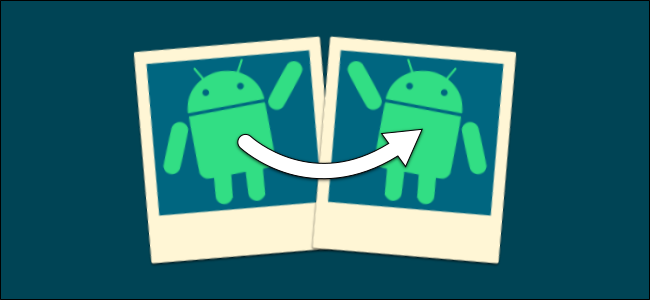
چرا آینهای کردن عکس یک نیاز اساسی است؟
در دنیای امروز، ویرایش عکس در تلفنهای هوشمند و تبلتهای اندرویدی به یک هنر و ابزار ضروری تبدیل شده است. ابزارهای قدرتمندی در اختیار کاربران قرار گرفته است که امکان ویرایش حرفهای را فراهم میکنند. با این حال، یک نیاز ساده و اساسی اغلب نادیده گرفته میشود: توانایی چرخاندن یا آینهای کردن یک عکس.
شاید این قابلیت در نگاه اول پیش پا افتاده به نظر برسد، اما کاربردهای بسیار مهمی دارد. برای مثال، زمانی که با دوربین جلوی گوشی یک سلفی یا متن میگیرید، تصویر به صورت آینهای ذخیره میشود. اما اگر بخواهید با دوربین اصلی یک متن یا یک تابلو را عکاسی کنید، خوانایی متن در تصویر ممکن است به دلیل عدم وجود قابلیت آینهای کردن، دشوار باشد. اینجاست که نیاز به یک ابزار کارآمد برای آینهای کردن تصاویر در اندروید احساس میشود.
چرا اپلیکیشنهای اصلی این قابلیت را ندارند؟
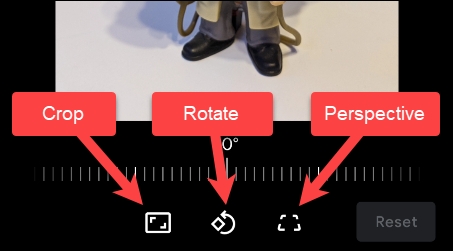
ابزارهایی مانند برش (Crop) و چرخاندن (Rotate) جزو امکانات اصلی تقریباً تمام برنامههای ویرایش عکس در اندروید هستند. اما وقتی صحبت از آینهای کردن (Flip) به میان میآید، وضعیت متفاوت است. برخی از اپلیکیشنهای دوربین به صورت پیشفرض عکسهای سلفی را آینهای میگیرند تا برای کاربر طبیعی به نظر برسد. اما پس از ثبت عکس، گاهی نیاز است که این حالت را تغییر دهیم یا یک عکس معمولی را آینهای کنیم.
برای مثال، اپلیکیشن Google Photos، یکی از محبوبترین و قدرتمندترین گالریهای عکس در اندروید، ابزارهای ویرایش بسیار خوبی دارد. شما میتوانید عکسها را برش دهید، بچرخانید، پرسپکتیو آنها را اصلاح کنید و فیلترهای متنوعی اعمال کنید. اما گزینهای برای چرخاندن افقی به صورت آینهای در این اپلیکیشن وجود ندارد.
معرفی بهترین راهحل: اپلیکیشن Snapseed
در گوگل پلی، برنامههای زیادی برای رفع این مشکل وجود دارند، اما اکثر آنها یا تبلیغات زیادی دارند یا کیفیت مطلوبی را ارائه نمیدهند. بهترین، سادهترین و حرفهایترین راهحل، استفاده از اپلیکیشنی از شرکت گوگل به نام Snapseed است.
Snapseed یک ویرایشگر عکس بسیار قدرتمند و جامع است که توسط گوگل توسعه داده شده و به صورت کاملاً رایگان عرضه میشود. این اپلیکیشن پر از ابزارهای حرفهای برای تنظیم رنگ، نور، فیلترهای هنری و موارد دیگر است. اما برای هدف ما، ما فقط به ابزار ساده و کارآمد Flip آن نیاز داریم. مزیت بزرگ این برنامه، رابط کاربری ساده، عدم وجود تبلیغات و کیفیت بالای خروجی است.
آموزش گام به گام آینهای کردن عکس با Snapseed
در ادامه، مراحل لازم برای چرخاندن آینهای یک تصویر در اندروید را با استفاده از Snapseed به صورت کامل و تصویری توضیح میدهیم. این مراحل بسیار ساده هستند و در کمتر از یک دقیقه میتوانید به نتیجه دلخواه خود برسید.
مرحله اول: دانلود و نصب برنامه
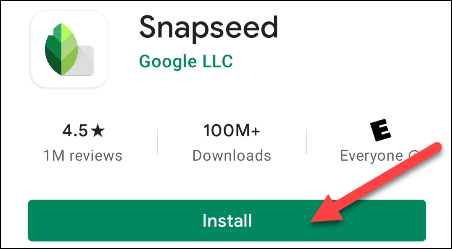
ابتدا باید اپلیکیشن Snapseed را از فروشگاه گوگل پلی روی دستگاه اندرویدی خود دانلود و نصب کنید. میتوانید از طریق لینک زیر مستقیماً به صفحه برنامه در گوگل پلی بروید و آن را نصب کنید.
مرحله دوم: باز کردن برنامه و انتخاب عکس
پس از نصب، برنامه Snapseed را باز کنید. با باز شدن برنامه، صفحه اصلی با یک دکمه بزرگ «+» در مرکز نمایش داده میشود. روی این دکمه ضربه بزنید تا فرآیند ویرایش شروع شود.
مرحله سوم: دادن دسترسی به گالری
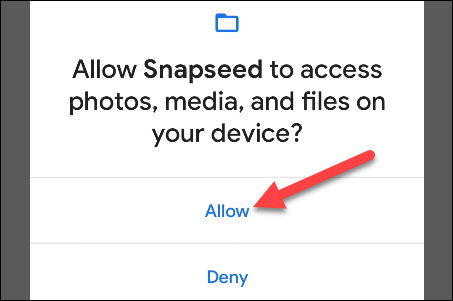
در اولین اجرا، برنامه از شما اجازه دسترسی به عکسها و رسانههای موجود روی دستگاهتان را درخواست میکند. این اجازه برای اینکه بتوانید عکس مورد نظر خود را از گالری انتخاب کنید، ضروری است. برای ادامه، روی گزینه «مجاز» (Allow) ضربه بزنید.
پس از دادن مجوز، دوباره روی دکمه «+» ضربه بزنید تا گالری عکسهای شما باز شود. حالا تصویری را که میخواهید به صورت آینهای بچرخانید، انتخاب کنید.

مرحله چهارم: دسترسی به ابزار Rotate
پس از انتخاب عکس، آن در محیط ویرایشگر Snapseed باز میشود. در پایین صفحه، نوار ابزاری را مشاهده میکنید که شامل گزینههایی مانند «Looks»، «Tools» و «Export» است. روی تب «Tools» ضربه بزنید.
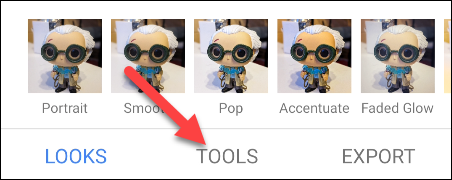
با این کار، لیستی از ابزارهای ویرایش عکس نمایش داده میشود. ابزار مورد نظر ما در این بخش، گزینه «Rotate» است. روی آن ضربه بزنید.

مرحله پنجم: آینهای کردن (Flip) عکس
در صفحه ابزار Rotate، دو گزینه اصلی در اختیار دارید: یکی برای چرخاندن ۹۰ درجهای و دیگری برای آینهای کردن. برای آینهای کردن تصویر، روی نماد Flip که به شکل دو مثلث روبروی هم است، ضربه بزنید.
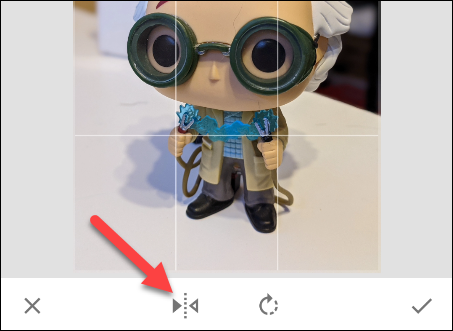
با یک بار ضربه روی این دکمه، تصویر شما به صورت افقی آینهای میشود. اگر میخواهید آن را به حالت اولیه برگردانید، دوباره روی همین دکمه ضربه بزنید.
نکته تکمیلی: چرخش عمودی و ترکیب با Flip
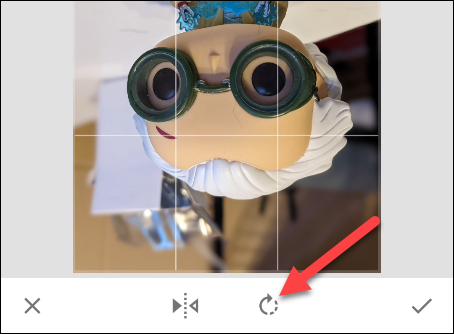
گاهی ممکن است بخواهید عکس را هم به صورت عمودی بچرخانید و هم آینهای کنید. برای این کار، میتوانید از گزینه چرخاندن ۹۰ درجه در کنار دکمه Flip استفاده کنید. با ترکیب این دو ابزار، میتوانید هر نوع جهتدهی به تصویر خود که نیاز دارید، اعمال کنید.
مرحله نهایی: ذخیره کردن عکس ویرایش شده
پس از اینکه تغییرات دلخواه خود را اعمال کردید، نوبت به ذخیره کردن نتیجه میرسد. برای این کار، در گوشه پایین سمت راست صفحه، روی دکمه علامت گذاری (تیک) ضربه بزنید تا ویرایش شما تایید شود.

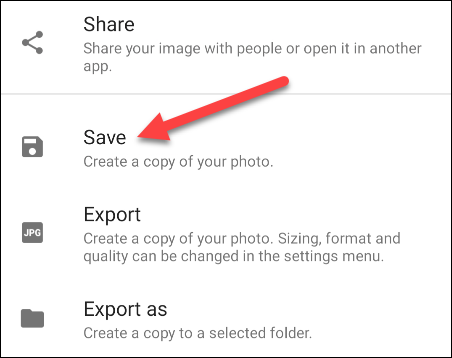
سپس در نوار پایین، گزینه «Export» را انتخاب کنید تا گزینههای ذخیرهسازی برای شما نمایش داده شود.
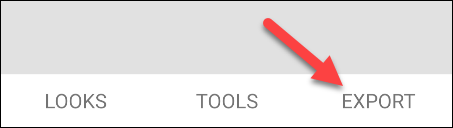
شما چند گزینه برای ذخیره تصویر ویرایش شده دارید:
- Save: این گزینه به سادگی یک کپی از عکس ویرایش شده را در گالری شما ذخیره میکند و عکس اصلی دستنخورده باقی میماند. این سادهترین و سریعترین راه است.
- Export: این گزینه گزینههای بیشتری را در اختیار شما قرار میدهد.
- Export As: به شما اجازه میدهد تا نسخه ویرایش شده را در یک پوشه خاص با نام دلخواه ذخیره کنید.
- Share: همچنین میتوانید مستقیماً عکس نهایی را از طریق این منو در برنامههای دیگر مانند شبکههای اجتماعی، پیامرسانها یا برای یک مخاطب خاص به اشتراک بگذارید.
کاربردهای عملی آینهای کردن عکس در زندگی روزمره
شاید فکر کنید که این قابلیت فقط برای ویرایشهای خاص کاربرد دارد، اما در واقع کاربردهای بسیار متنوع و روزمرهای دارد:
- اصلاح متنها و اسناد: هنگامی که از یک متن، برگه یا تابلوی نوشتاری با دوربین اصلی گوشی عکس میگیرید، متن برعکس به نظر میرسد. با آینهای کردن، میتوانید به راحتی آن را خوانا کنید.
- ویرایش سلفیها: گاهی دوست دارید تصویر آینهای که در دوربین جلوی گوشی میبینید، در عکس نهایی نیز حفظ شود.
- آمادهسازی برای چاپ روی لباس: برای چاپ طرحها و نوشتهها روی تیشرت یا ماگ، معمولاً نیاز به فایل آینهای دارید.
- ایجاد تقارن در عکسهای هنری: عکاسان هنری گاهی برای ایجاد جلوههای بصری خاص، از آینهای کردن بخشی از تصویر استفاده میکنند.
جمعبندی
با وجود سادگی، قابلیت آینهای کردن عکس یکی از ابزارهای ویرایشی کاربردی است که متاسفانه در بسیاری از اپلیکیشنهای اصلی اندروید یافت نمیشود. خوشبختانه، برنامه Snapseed که محصولی از گوگل است، این امکان را به صورت رایگان، سریع و بدون تبلیغات در اختیار کاربران قرار میدهد. با دنبال کردن مراحل سادهای که در این آموزش توضیح داده شد، میتوانید به راحتی هر تصویری را در اندروید به صورت افقی یا عمودی آینهای کرده و آن را با کیفیت بالا ذخیره کنید.
نظرات
0دیدگاه خود را ثبت کنید
برای ارسال نظر و مشارکت در گفتگو، لطفا وارد حساب کاربری خود شوید.