

مقدمه: چرا ایرپاد به گوشی یا کامپیوتر وصل نمیشود؟
ایرپادهای اپل به عنوان یکی از محبوبترین لوازم جانبی صوتی، شهرت خود را مدیون طراحی ساده و اتصال بیدرسر به اکوسیستم اپل هستند. این دستگاهها به گونهای طراحی شدهاند که به طور خودکار با آیفون، آیپد و مک شما جفت (Pair) شده و تجربهای یکپارچه ارائه دهند. با این حال، گاهی اوقات کاربران با مشکل وصل نشدن ایرپاد به کامپیوتر و گوشی مواجه میشوند که میتواند بسیار کلافهکننده باشد.
این مشکل میتواند دلایل مختلفی داشته باشد، از مشکلات ساده نرمافزاری گرفته تا اختلالات در سختافزار. خبر خوب این است که در اکثر موارد، میتوانید با چند راهکار ساده و کاربردی، این ایرپادهای گرانقیمت را دوباره فعال و متصل کنید. در این راهنمای جامع، ما تمام مراحل عیبیابی و حل مشکل اتصال ایرپاد را به صورت گام به گام توضیح میدهیم تا بتوانید به راحتی از صدای باکیفیت خود لذت ببرید.
پیشنیازها: بررسی سازگاری و نسخه سیستمعامل
قبل از هر اقدامی، باید مطمئن شوید که دستگاه شما از ایرپاد مورد نظر پشتیبانی میکند. اپل برای هر نسل از ایرپادها، حداقل نسخه سیستمعامل (iOS, iPadOS, macOS) را مشخص کرده است. عدم رعایت این پیشنیاز یکی از شایعترین دلایل مشکل اتصال است.
بررسی نسخه iOS و iPadOS برای ایرپادها
برای اطمینان از سازگاری، نسخه سیستمعامل دستگاه خود را بررسی کنید:
- ایرپاد نسل اول (AirPods 1st Gen): نیاز به iOS 10 یا نسخههای جدیدتر دارد.
- ایرپاد نسل دوم (AirPods 2nd Gen): حداقل به iOS 12.2 نیاز دارد.
- ایرپاد پرو (AirPods Pro): باید از iOS 13.2 یا بالاتر استفاده کنید.
- ایرپاد مکس (AirPods Max): به iOS 14.3 یا نسخههای جدیدتر نیاز دارد.
نحوه بررسی و بهروزرسانی سیستمعامل آیفون و آیپد
برای اینکه ببینید از کدام نسخه استفاده میکنید و در صورت نیاز آن را بهروز کنید، مراحل زیر را دنبال کنید:
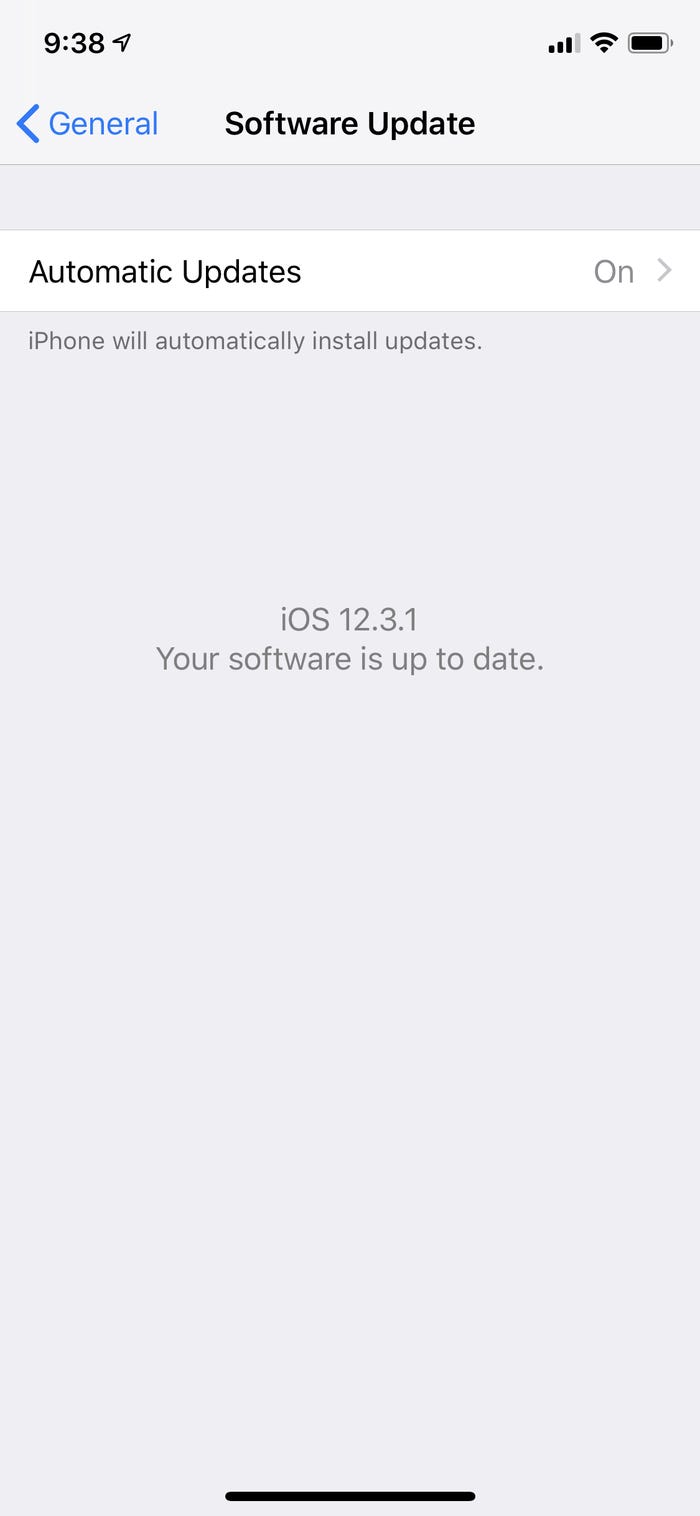
- اپلیکیشن تنظیمات (Settings) را روی آیفون یا آیپد خود باز کنید.
- به بخش عمومی (General) بروید.
- روی گزینه بهروزرسانی نرمافزار (Software Update) ضربه بزنید.
- در این صفحه، دستگاه شما به صورت خودکار آخرین نسخه موجود را بررسی میکند. اگر بهروزرسانی در دسترس باشد، آن را دانلود و نصب کنید.
عیبیابی اولیه: راهکارهای ساده برای رفع مشکل اتصال ایرپاد
گاهی اوقات، مشکل وصل نشدن ایرپاد به کامپیوتر و گوشی با راهکارهای بسیار ساده قابل حل است. قبل از اقدامات پیچیدهتر مانند ریست کردن، این مراحل را امتحان کنید.
۱. اطمینان از شارژ بودن کامل ایرپاد و کیس
یکی از ابتداییترین دلایل عدم اتصال، کم بودن شارژ ایرپادها یا کیس شارژ آنهاست. برای رفع این مشکل:
- ایرپادها را داخل کیس قرار دهید.
- کیس را با استفاده از یک کابل USB معتبر و به مدت حداقل ۳۰ دقیقه به شارژ متصل کنید.
- برای بررسی وضعیت باتری، کیس را در نزدیکی آیفون باز کنید. صفحهای وضعیت شارژ هر ایرپاد و کیس را نشان میدهد.
۲. بررسی فعال بودن بلوتوث در دستگاه
مطمئن شوید که بلوتوث دستگاهی که میخواهید به آن متصل شوید، روشن است.
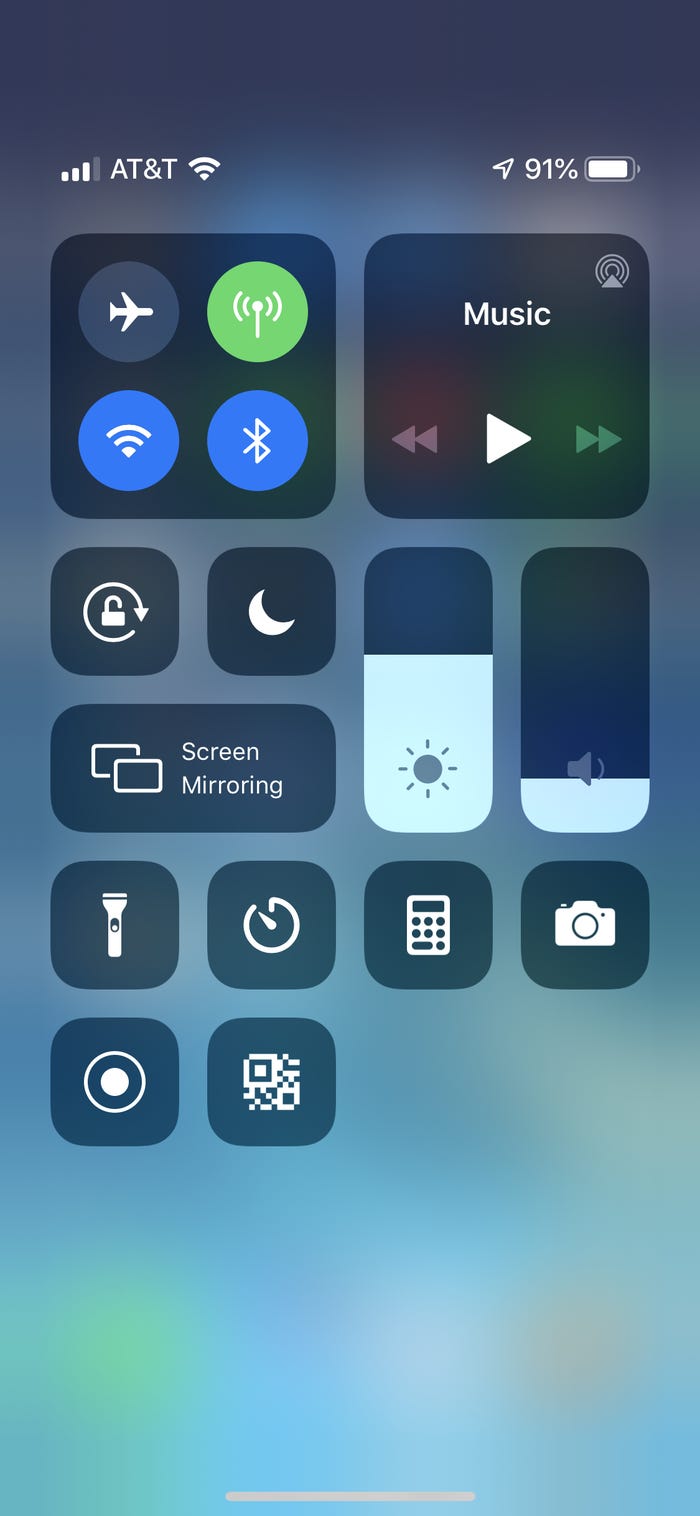
- در آیفون یا آیپد، از کنترل سنتر (با سوایپ کردن از بالا یا پایین) نماد بلوتوث را بررسی کنید. باید آبی و روشن باشد.
- در کامپیوتر (ویندوز یا مک)، به بخش تنظیمات بلوتوث بروید و از فعال بودن آن اطمینان حاصل کنید.
- یک ترفند مفید: بلوتوث را برای چند ثانیه خاموش و سپس دوباره روشن کنید تا اتصال تازهای برقرار شود.
۳. راهاندازی مجدد (ریستارت) دستگاه
راهاندازی مجدد گوشی یا کامپیوتر، بسیاری از مشکلات نرمافزاری موقتی را برطرف میکند. این کار حافظه موقت (RAM) را پاک کرده و فرآیندهای معیوب را متوقف میکند.
- روی آیفون یا آیپد: دکمه قدرت و یکی از دکمههای صدا را نگه دارید تا اسلایدر خاموش شدن ظاهر شود. آن را بکشید و پس از ۳۰ ثانیه، دوباره دکمه قدرت را نگه دارید تا لوگوی اپل نمایش داده شود.
- روی کامپیوتر مک: از منوی اپل گزینه Restart را انتخاب کنید.
- روی کامپیوتر ویندوز: از منوی استارت گزینه Power و سپس Restart را انتخاب کنید.
راه حل نهایی: بازنشانی (ریست) کامل ایرپادها
اگر تمام مراحل بالا مشکل شما را حل نکرد، احتمالاً ایرپادها نیاز به بازنشانی کامل دارند. این کار تمام تنظیمات و اتصالات قبلی را پاک کرده و ایرپاد را به حالت کارخانه بازمیگرداند. این بهترین راهکار برای حل مشکل وصل نشدن ایرپاد به کامپیوتر و گوشی است.
مراحل حذف اتصال ایرپاد از دستگاه اپل
قبل از ریست فیزیکی، باید اتصال نرمافزاری را از روی آیفون یا آیپد خود حذف کنید:
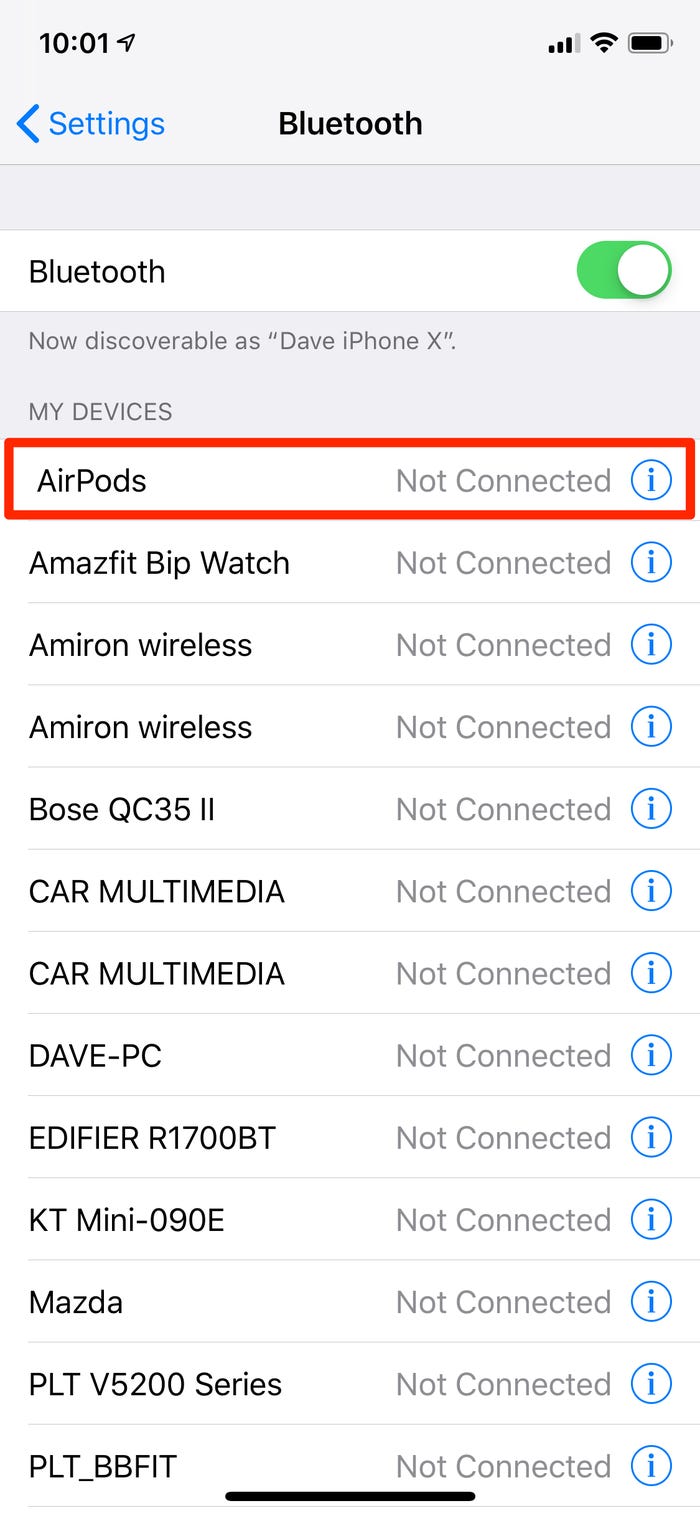
- وارد تنظیمات (Settings) شوید و روی بلوتوث (Bluetooth) ضربه بزنید.
- در لیست دستگاهها، نام ایرپادهای خود را پیدا کنید و روی آیکون اطلاعات (i) در کنار آن ضربه بزنید.
- در صفحه جدید، گزینه فراموش کردن این دستگاه (Forget This Device) را انتخاب و تأیید کنید.
ریست فیزیکی ایرپاد از طریق کیس شارژ
پس از حذف اتصال نرمافزاری، حالا وقت ریست کردن خود ایرپادهاست:
- هر دو ایرپاد را داخل کیس شارژ قرار دهید و درب کیس را ببندید.
- حدود ۳۰ ثانیه صبر کنید.
- درب کیس را باز نگه دارید.
- دکمه کوچک تنظیم (Setup) که در پشت کیس قرار دارد را فشار داده و نگه دارید.
- چراغ وضعیت در جلوی کیس ابتدا نارنجی شده و سپس شروع به چشمک زدن سفید میکند.
- وقتی چراغ به طور مداوم سفید شد، دکمه را رها کنید. ایرپادهای شما اکنون ریست شده و آماده جفت شدن مجدد هستند.
جفتسازی مجدد ایرپاد با دستگاه
پس از ریست کامل، کافیست کیس را (با درب باز) در نزدیکی آیفون یا آیپد خود قرار دهید. صفحهای به صورت خودکار روی صفحه نمایش شما ظاهر میشود که برای جفتسازی شما را راهنمایی میکند. دستورالعملها را دنبال کنید تا ایرپاد دوباره به دستگاه شما متصل شود.
نتیجهگیری: نگهداری صحیح برای جلوگیری از مشکلات آینده
مشکل وصل نشدن ایرپاد به کامپیوتر و گوشی معمولاً با راهکارهای ذکر شده در این مقاله حل میشود. کلید اصلی، عیبیابی مرحله به مرحله و شروع از سادهترین راهحلهاست. برای جلوگیری از تکرار این مشکلات، توصیه میشود همیشه سیستمعامل دستگاههای خود را بهروز نگه دارید و از شارژ کافی ایرپادها اطمینان حاصل کنید. در صورت تداوم مشکل پس از انجام تمام این مراحل، احتمالاً مشکل سختافزاری وجود دارد و بهتر است با پشتیبانی اپل تماس بگیرید.
نظرات
0دیدگاه خود را ثبت کنید
برای ارسال نظر و مشارکت در گفتگو، لطفا وارد حساب کاربری خود شوید.