
در دنیای امروز که حریم شخصی و امنیت دادهها به دغدغهای اصلی برای کاربران شبکههای اجتماعی تبدیل شده، مهاجرت از یک پیامرسان به دیگری روندی فزاینده یافته است. در ژانویه سال جاری، بیش از ۱۰۰ میلیون کاربر جدید به دلیل جستجوی آزادی بیشتر و حفظ حریم خصوصی، به پیامرسان تلگرام پیوستند. این آمار چشمگیر نشاندهنده تمایل روزافزون کاربران به پلتفرمهایی است که امنیت و کنترل بر دادهها را در اولویت قرار میدهند.
با این حال، این مهاجرت بزرگ یک چالش مهم را پیش روی کاربران قرار میدهد: چه باید کرد با حجم عظیم اطلاعات، خاطرات و مکالماتی که در پیامرسان قبلی مانند واتساپ باقی مانده است؟ بسیاری از کاربران نگران از دست رفتن تاریخچه چتهای شخصی، کاری، گروهی و فایلهای مهم خود هستند. خبر خوب این است که تلگرام با درک این نیاز، قابلیتی کاربردی را معرفی کرده است که انتقال دادهها را به سادگی هرچه تمام ممکن میسازد. در این مطلب جامع، به بررسی دقیق و مرحله به مرحله نحوه انتقال چت و دادهها از واتساپ به تلگرام در هر دو سیستم عامل iOS و اندروید میپردازیم.
چرا انتقال داده از واتساپ به تلگرام اهمیت دارد؟
قبل از ورود به جزئیات فنی، بهتر است بدانیم چرا این قابلیت تا این حد حیاتی است. انتقال تاریخچه چتها صرفاً یک کپی ساده از پیامها نیست، بلکه به معنای جابجایی یک بخش مهم از زندگی دیجیتال شماست. این دادهها میتوانند شامل موارد زیر باشند:
- خاطرات شخصی و خانوادگی ثبت شده در قالب متن، عکس و ویدیو.
- مکالمات کاری و اطلاعات مهم پروژهها.
- اسناد، فایلهای صوتی و لینکهای مفید که در طول زمان ذخیره شدهاند.
- تاریخچه گروههای آموزشی، دوستانه یا تخصصی.
تلگرام با ارائه این امکان، به کاربران اطمینان میدهد که برای مهاجرت نیازی به فدا کردن دادههای ارزشمند خود ندارند و میتوانند به راحتی به زندگی دیجیتال خود در پلتفرم جدید ادامه دهند.
آموزش انتقال چت از واتساپ به تلگرام در گوشیهای آیفون (iOS)
فرآیند انتقال داده در سیستم عامل iOS به دلیل یکپارچگی اپل با اکوسیستم خود، بسیار روان و ساده طراحی شده است. برای انتقال یک چت فردی یا گروهی از واتساپ به تلگرام روی آیفون خود، مراحل زیر را به ترتیب دنبال کنید:
مرحله اول: باز کردن صفحه اطلاعات در واتساپ
ابتدا، برنامه واتساپ را باز کرده و وارد چتی شوید که قصد انتقال آن را دارید. سپس، بسته به نوع چت، یکی از دو مسیر زیر را دنبال کنید:
- برای چت فردی: روی نام مخاطب در بالای صفحه ضربه بزنید تا صفحه Contact Info (اطلاعات مخاطب) باز شود.
- برای چت گروهی: روی نام گروه در بالای صفحه ضربه بزنید تا به صفحه Group Info (اطلاعات گروه) دسترسی پیدا کنید.
مرحله دوم: انتخاب گزینه Export Chat
در صفحه اطلاعات باز شده، به پایین اسکرول کنید تا گزینه Export Chat (صادر کردن چت) را پیدا کنید. روی این گزینه ضربه بزنید. واتساپ همچنین یک میانبر ارائه کرده است؛ شما میتوانید از لیست اصلی چتها، انگشت خود را به راست روی چت مورد نظر بکشید و گزینه Export را مستقیماً انتخاب کنید.
115c90c7-74af-4dc1-87c2-0599764b035a.png)
تصویر: نحوه دسترسی به صفحه اطلاعات مخاطب در واتساپ برای شروع فرآیند انتقال
مرحله سوم: انتخاب تلگرام برای اشتراکگذاری
پس از ضربه زدن روی Export Chat، منوی اشتراکگذاری (Share Sheet) iOS باز میشود. در این منو، برنامه تلگرام را پیدا کرده و روی آن ضربه بزنید. اگر تلگرام در لیست اولیه قابل مشاهده نیست، روی آیکون "بیشتر" (More) ضربه زده و آن را فعال کنید.
آموزش انتقال چت از واتساپ به تلگرام در گوشیهای اندرویدی
روند کار در سیستم عامل اندروید نیز مشابه iOS است، اما با تفاوتهای جزئی در رابط کاربری. برای انتقال چت از واتساپ به تلگرام روی دستگاه اندرویدی خود، طبق مراحل زیر پیش بروید:
مرحله اول: دسترسی به منوی چت
وارد واتساپ شده و چت مورد نظر خود را باز کنید. در گوشه بالا سمت راست صفحه، روی آیکون سه نقطه عمودی (⋮) ضربه بزنید تا منوی اصلی باز شود.
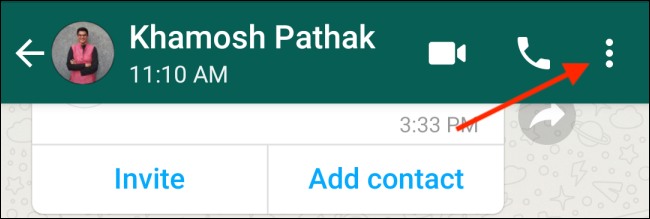
تصویر: باز کردن منوی اصلی در واتساپ برای دسترسی به گزینههای بیشتر
مرحله دوم: انتخاب گزینه Export Chat
از منوی باز شده، گزینه More (بیشتر) را انتخاب کنید. در صفحه جدید، گزینه Export Chat (صادر کردن چت) را مشاهده خواهید کرد. روی آن ضربه بزنید.

تصویر: انتخاب گزینه More برای دسترسی به امکانات پیشرفته و Export Chat
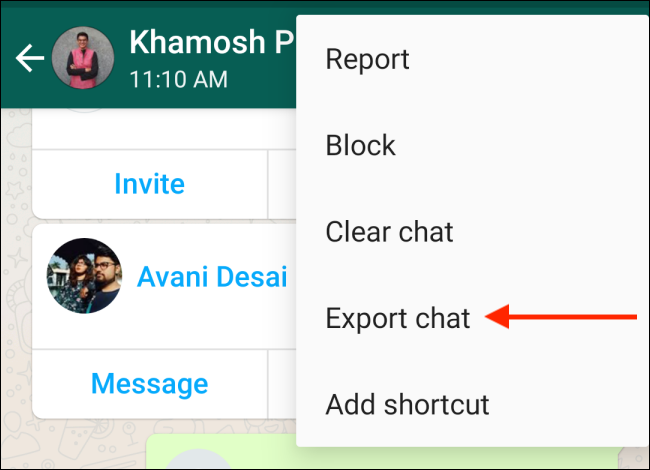
تصویر: انتخاب نهایی گزینه Export Chat برای شروع فرآیند خروجی گرفتن از چت
مرحله سوم: انتخاب تلگرام برای به اشتراک گذاشتن
پس از انتخاب Export Chat، صفحه اشتراکگذاری اندروید نمایش داده میشود. لیست برنامهها را مرور کرده و تلگرام را انتخاب کنید تا فایل چت به آن منتقل شود.
نکته مهم: انتقال با رسانه یا بدون رسانه؟
در هر دو سیستم عامل، پس از انتخاب گزینه Export Chat، واتساپ یک سوال کلیدی از شما میپرسد: آیا مایلید چت را به همراه رسانه (عکس، ویدیو، فایل) صادر کنید یا بدون رسانه؟
این انتخاب بسیار مهم است و باید با توجه به نیاز و فضای ذخیرهسازی دستگاهتان آن را انجام دهید:
- انتقال با رسانه (Attach Media): اگر تمام عکسها، ویدیوها، فایلهای صوتی و اسناد موجود در چت برای شما اهمیت دارند، این گزینه را انتخاب کنید. توجه داشته باشید که این کار میتواند حجم فایل خروجی را به شدت افزایش دهد (گاهی تا چند صد مگابایت) و فرآیند انتقال را طولانیتر کند.
- انتقال بدون رسانه (Without Media): اگر فضا در گوشی شما محدود است یا فقط به متن پیامها نیاز دارید، این گزینه بهترین انتخاب است. با انتخاب این مورد، فقط پیامهای متنی، لینکها و اطلاعات تماس به تلگرام منتقل میشوند و فایلهای چندرسانهای نادیده گرفته میشوند. این کار سرعت انتقال را به شدت بالا میبرد و فضای بسیار کمی را اشغال میکند.
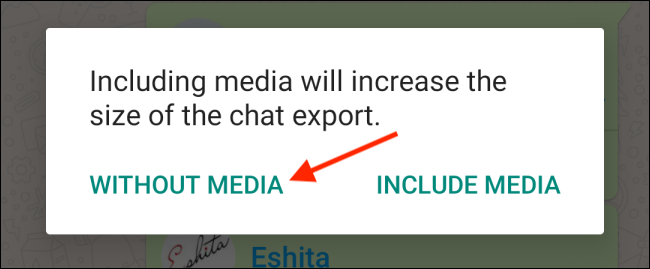
تصویر: انتخاب بین انتقال با یا بدون رسانه در واتساپ
مراحل نهایی در تلگرام: تکمیل فرآیند انتقال
پس از انتخاب تلگرام در مرحله اشتراکگذاری، وارد محیط این برنامه میشوید. در این مرحله، باید مشخص کنید که چت صادر شده در کجا در تلگرام ذخیره شود.
مرحله چهارم: انتخاب چت مقصد در تلگرام
در تلگرام، لیست مخاطبین و گروههای شما نمایش داده میشود. شما باید مخاطب یا گروهی را انتخاب کنید که میخواهید تاریخچه چت واتساپ در آنجا وارد شود. این کار برای انتقال چت فردی به یک مخاطب خاص، یا انتقال تاریخچه یک گروه به یک گروه تلگرامی جدید یا موجود بسیار کاربردی است.
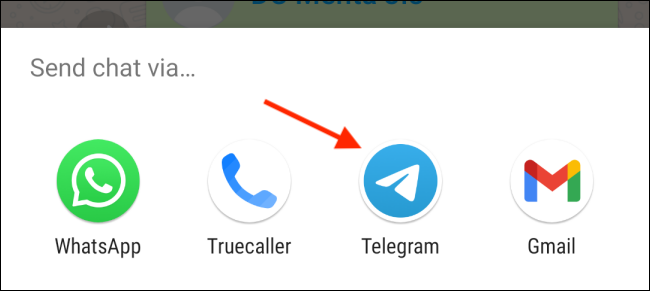
تصویر: انتخاب تلگرام از منوی اشتراکگذاری برای انتقال فایل
مرحله پنجم: تایید و شروع وارد کردن (Import)
پس از انتخاب چت مقصد، یک پنجره پاپآپ در تلگرام ظاهر میشود که از شما میپرسد آیا مایل به وارد کردن پیامها هستید. روی دکمه Import (وارد کردن) ضربه بزنید.
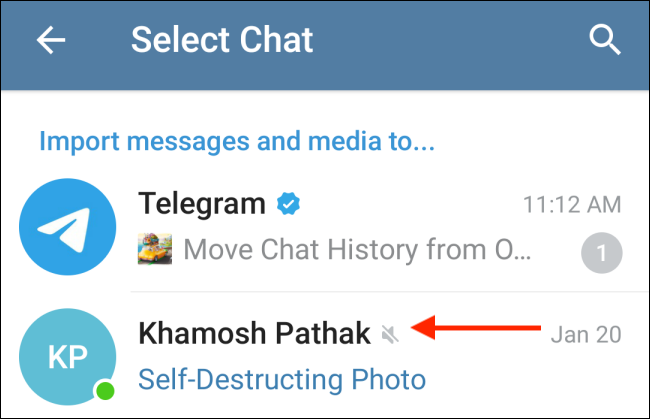
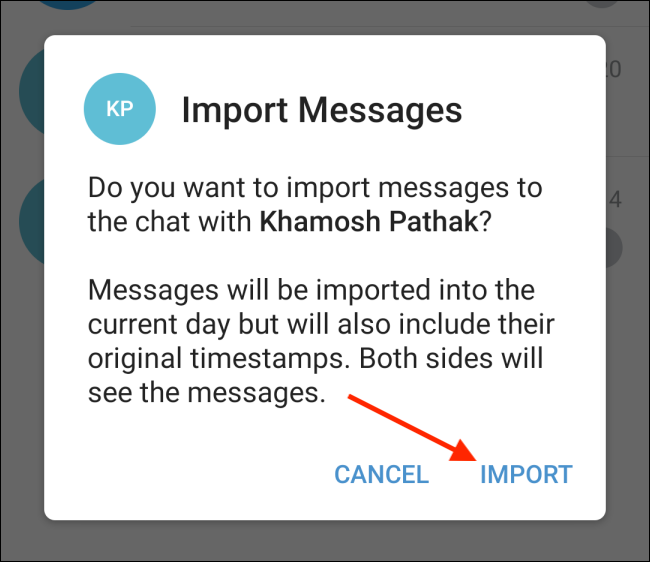
تصویر: انتخاب چت مقصد و تایید عملیات وارد کردن در تلگرام
مرحله ششم: مشاهده نتیجه نهایی
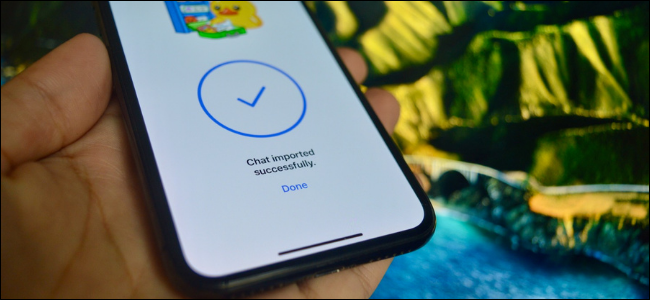
اکنون تلگرام فرآیند وارد کردن چت را آغاز میکند. این مرحله ممکن است بسته به حجم دادهها چند ثانیه تا چند دقیقه طول بکشد. پس از اتمام، پیامی مبنی بر تکمیل موفقیتآمیز عملیات نمایش داده میشود. روی دکمه Done (انجام شد) ضربه بزنید.
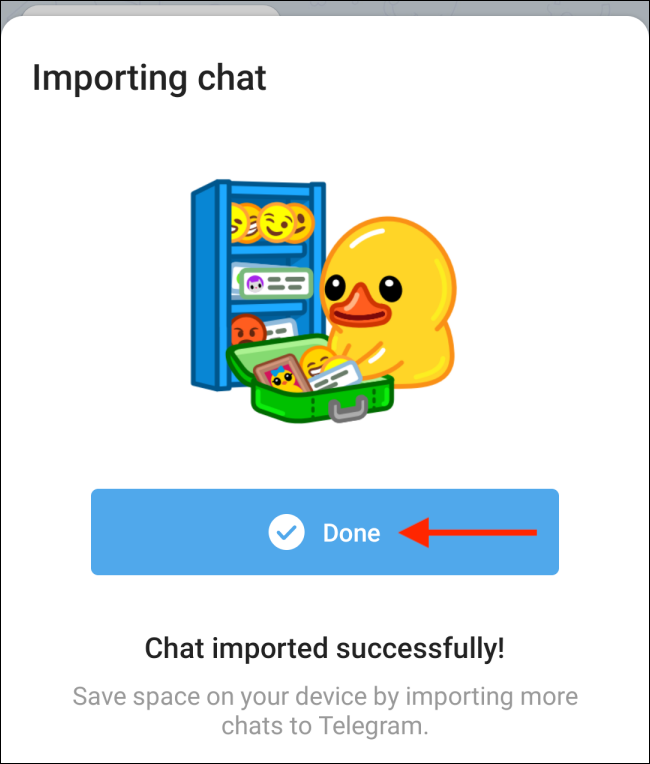
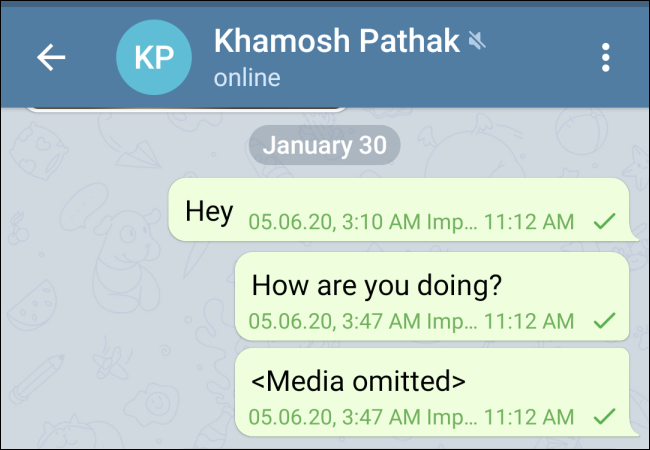
تصویر: پیام تکمیل فرآیند و نمایش چت وارد شده در تلگرام
تبریک! شما موفق شدید تاریخچه چت خود را از واتساپ به تلگرام منتقل کنید. پیامها در چت انتخابی شما ظاهر میشوند و با تاریخ و زمان اصلی خود نمایش داده میشوند. اگر چت را به یک گروه منتقل کرده باشید، تمام اعضای آن گروه قادر به مشاهده پیامهای وارد شده خواهند بود.
نکات کلیدی و سوالات متداول
برای اینکه تجربه بهتری داشته باشید، به این نکات مهم توجه کنید:
- آیا این فرآیند خودکار است؟ خیر، انتقال باید به صورت دستی و برای هر چت به صورت جداگانه انجام شود. تلگرام امکان انتقال یکجا همه چتها را هنوز ارائه نکرده است.
- آیا فرآیند انتقال قابل بازگشت است؟ خیر، پس از وارد کردن چت در تلگرام، حذف آن باید به صورت دستی انجام شود. بنابراین قبل از انتقال، اطمینان حاصل کنید که چت مقصد را درست انتخاب کردهاید.
- آیا قالببندی پیامها حفظ میشود؟ بله، پیامها با تاریخ و زمان اصلی خود وارد میشوند، اما برخی از فرمتبندیهای خاص ممکن است به درستی نمایش داده نشوند.
- آیا پیامهای حذف شده نیز منتقل میشوند؟ خیر، فقط پیامهایی که در زمان صادر کردن در واتساپ موجود هستند، منتقل خواهند شد.
نتیجهگیری
قابلیت انتقال چت از واتساپ به تلگرام یک پل ارتباطی قدرتمند برای کاربرانی است که قصد مهاجرت به این پیامرسان امن و پرسرعت را دارند. با مراحل ساده که در این راهنما توضیح داده شد، میتوانید به راحتی و بدون نگرانی از دست دادن دادههای خود، به دنیای تلگرام نقل مکان کرده و از تمام امکانات آن بهرهمند شوید. این ویژگی نشان میدهد که تلگرام تا چه حد به راحتی و تجربه کاربران خود اهمیت میدهد.
نظرات
0دیدگاه خود را ثبت کنید
برای ارسال نظر و مشارکت در گفتگو، لطفا وارد حساب کاربری خود شوید.