
فایلهای پیدیاف (PDF) یکی از پرکاربردترین فرمتها برای اشتراکگذاری اسناد در سراسر جهان هستند. این فرمت حفظ ظاهر سند را در دستگاههای مختلف تضمین میکند، اما گاهی اوقات نیاز داریم تا از عناصر داخل آن، بهویژه تصاویر، استفاده مجدد کنیم. شاید شما یک نقشه، نمودار یا عکس هنری را در یک فایل PDF دیدهاید که میخواهید در یک ارائه (Presentation)، طراحی وبسایت یا پروژه گرافیکی دیگر از آن بهره ببرید.
در چنین شرایطی، دانستن نحوه استخراج تصاویر از PDF یک مهارت ضروری است. در این مقاله جامع، ما به شما آموزش خواهیم داد که چگونه میتوانید بدون کاهش کیفیت، تصاویر مورد نظر خود را از فایلهای PDF جدا کرده و در کامپیوتر ذخیره کنید. ما دو روش اصلی و کاربردی را پوشش خواهیم داد: استفاده از نرمافزار رایگان Adobe Acrobat Reader DC و استفاده از ابزار پیشرفته Adobe Photoshop. این روشها بر روی سیستمعاملهای ویندوز و مک قابل اجرا هستند.
چرا باید تصاویر را از PDF استخراج کنیم؟
قبل از اینکه به سراغ آموزش برویم، بیایید briefly به اهمیت این موضوع بپردازیم. گرفتن اسکرینشات (Screenshot) از تصاویر داخل PDF سادهترین راه به نظر میرسد، اما این روش دارای معایب زیادی است:
- کاهش کیفیت: اسکرینشاتها همیشه وضوح و کیفیت تصویر اصلی را ندارند.
- مشکل در چاپ: تصاویر اسکرینشات شده ممکن است در چاپ با تاری مواجه شوند.
- برش ناخواسته: ممکن است نتوانید دقیقاً مرزهای تصویر را انتخاب کنید.
استخراج مستقیم فایل تصویری، بهترین راه برای حفظ رزولوشن و کیفیت اصلی عکس است.
روش اول: استخراج تصاویر از PDF با استفاده از Adobe Acrobat Reader DC
نرمافزار Adobe Acrobat Reader DC محبوبترین و رایجترین ابزار برای مشاهده فایلهای PDF است. این نرمافزار به صورت رایگان در دسترس است و ابزارهای پایهای برای کار با متن و تصویر را در اختیار کاربران قرار میدهد. اگر این نرمافزار را روی سیستم خود ندارید، میتوانید آن را از سایت رسمی ادوبی دانلود و نصب کنید.
این روش برای زمانی مناسب است که تعداد تصاویر شما کم است و میخواهید به سرعت و بدون نیاز به نرمافزارهای سنگین، عکس مورد نظر را ذخیره کنید. در ادامه مراحل کار را قدمبهقدم بررسی میکنیم.
مراحل انجام کار
۱. باز کردن فایل PDF:
ابتدا نرمافزار Adobe Acrobat Reader DC را اجرا کنید و فایل PDF مورد نظر خود را با آن باز کنید. مطمئن شوید که فایل به درستی بارگذاری شده است.
۲. انتخاب ابزار Selection:
در نوار ابزار بالای پنجره برنامه، به دنبال آیکون مشخصکننده یا ابزار Selection بگردید. این ابزار معمولاً با یک آیکون فلش یا نشانگر ماوس نمایش داده میشود. با کلیک روی این ابزار، حالت انتخاب فعال میشود.

۳. انتخاب تصویر مورد نظر:
به صفحهای از فایل PDF بروید که تصویر مورد نظر شما در آن قرار دارد. ماوس را روی تصویر برده و کلیک کنید. اگر تصویر به درستی انتخاب شود، معمولاً یک کادر آبی دور آن ظاهر میشود که نشاندهنده انتخاب شیء است.
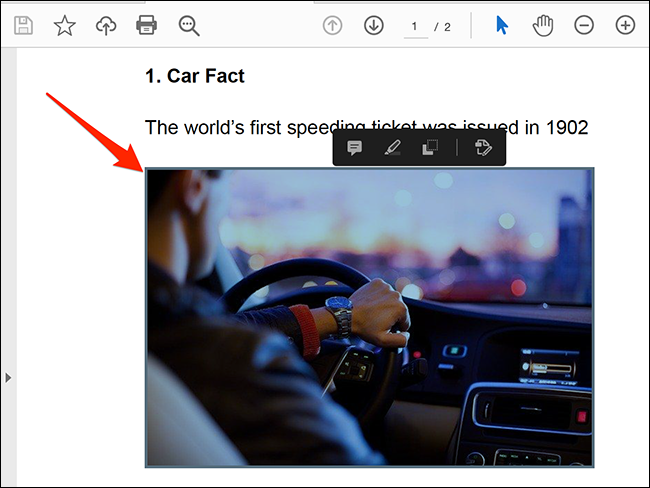
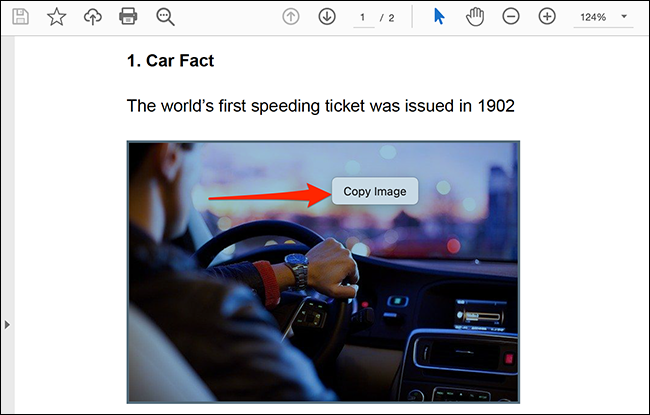
۴. کپی کردن تصویر:
اکنون که تصویر انتخاب شده است، روی آن کلیک راست کنید. از منوی باز شده، گزینه Copy image را انتخاب کنید. با این کار تصویر در حافظه موقت (Clipboard) کامپیوتر شما کپی میشود و آماده انتقال است.
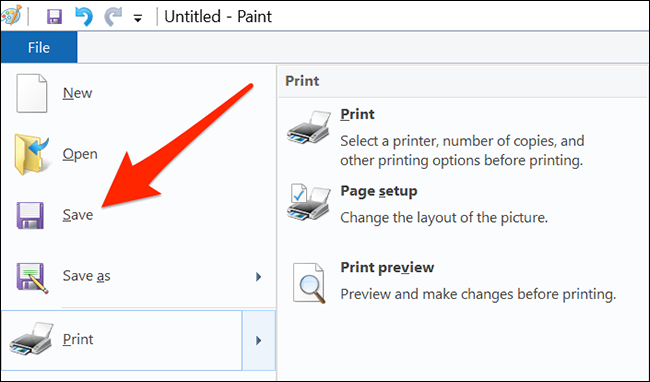
ذخیره تصویر در ویندوز (با استفاده از Paint)
پس از کپی کردن تصویر، باید آن را در یک فایل تصویری ذخیره کنید. اگر از سیستم عامل ویندوز استفاده میکنید، سادهترین راه استفاده از نرمافزار Paint است:
- اپلیکیشن Paint را در ویندوز جستجو و باز کنید.
- با استفاده از کلیدهای ترکیبی Ctrl + V، تصویر کپی شده را در محیط Paint پیست (Paste) کنید.
- اکنون از منوی بالای برنامه روی File و سپس Save As کلیک کنید.
- فرمت مورد نظر خود (مانند PNG یا JPEG) را انتخاب کرده و فایل را ذخیره نمایید.
ذخیره تصویر در مک (با استفاده از Preview)
کاربران سیستم عامل مک نیز میتوانند به سادگی این کار را انجام دهند:
- اپلیکیشن Preview را باز کنید.
- از منوی بالای صفحه، گزینه File و سپس New from Clipboard را انتخاب کنید.
- تصویر در پنجره جدیدی باز میشود. در نهایت، روی File و سپس Save کلیک کنید تا فایل ذخیره شود.
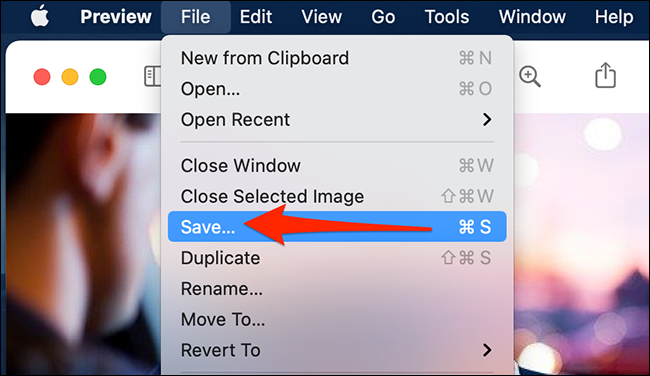
حالا فایل تصویری شما به صورت مستقل در کامپیوتر ذخیره شده است. شما میتوانید آن را در پوشه Documents خود ذخیره کرده، در شبکههای اجتماعی آپلود کنید یا در پروژههای گرافیکی استفاده کنید.
روش دوم: استفاده از Adobe Photoshop برای استخراج تصاویر
اگر به طور حرفهای با گرافیک سر و کار دارید یا نیاز دارید چندین تصویر را به صورت همزمان از یک فایل PDF استخراج کنید، استفاده از Adobe Photoshop بهترین گزینه است. فتوشاپ به شما اجازه میدهد تا تمام تصاویر موجود در PDF را مشاهده کرده و آنهایی که نیاز دارید را با کیفیت بالا استخراج کنید.
این روش برخلاف روش قبلی، محدود به انتخاب تکتک تصاویر با ماوس نیست و فتوشاپ به طور هوشمند تمام عناصر تصویری موجود در سند را شناسایی میکند.
مراحل استخراج تصویر در فتوشاپ
۱. باز کردن فایل PDF در فتوشاپ:
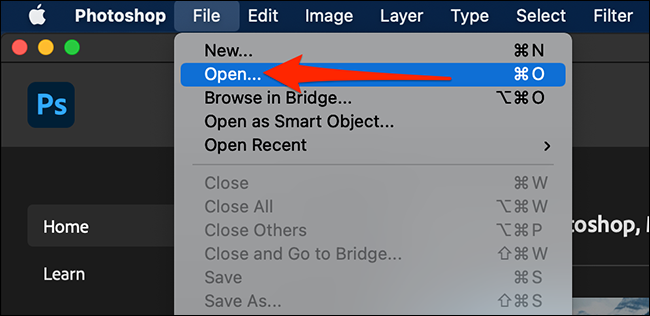
ابتدا نرمافزار Adobe Photoshop را اجرا کنید (چه در ویندوز و چه در مک). از منوی بالا روی File کلیک کرده و گزینه Open را انتخاب کنید. در پنجره باز شده، فایل PDF مورد نظر خود را پیدا کرده و آن را باز کنید.
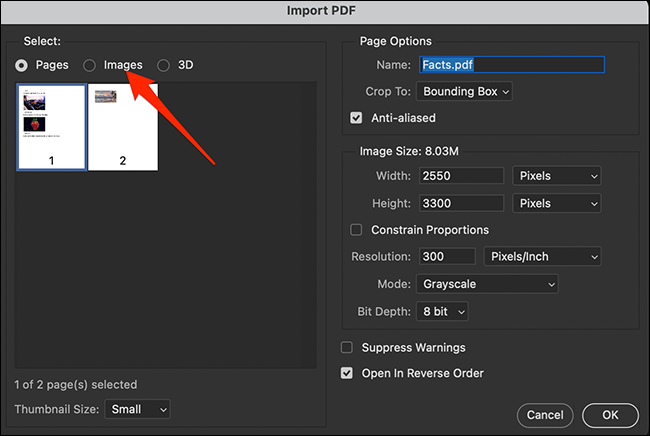
۲. انتخاب تب Images:
پس از باز کردن فایل، پنجرهای با عنوان Import PDF ظاهر میشود. این پنجره به شما دو انتخاب میدهد: Pages و Images. برای استخراج تصاویر، باید روی تب Images در قسمت بالای پنجره کلیک کنید.
۳. انتخاب تصاویر مورد نظر:
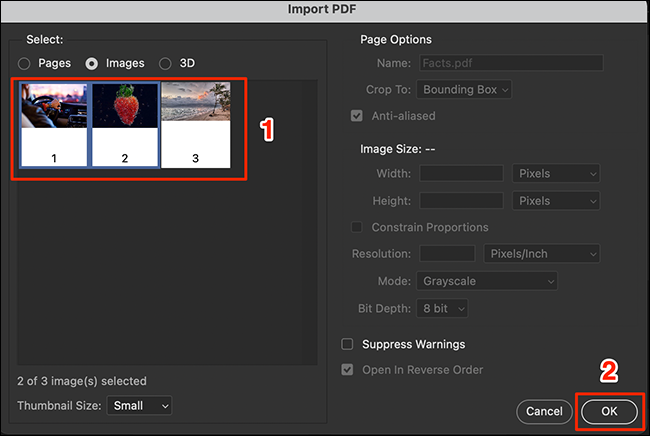
فتوشاپ اکنون تمام تصاویری که در فایل PDF وجود دارد را به صورت بندانگشتی به شما نمایش میدهد. شما میتوانید تصاویر را یکییکی بررسی کنید.
- برای انتخاب یک تصویر، روی آن کلیک کنید.
- برای انتخاب چندین تصویر به صورت همزمان، دکمه Shift را روی کیبورد نگه دارید و روی تصاویر مورد نظر کلیک کنید.
- پس از اتمام انتخاب، روی دکمه OK در پایین پنجره کلیک کنید.
۴. ذخیره تصاویر:
فتوشاپ هر یک از تصاویری که انتخاب کرده بودید را در یک تب (Tab) جداگانه باز میکند. اکنون شما میتوانید هر تصویر را به صورت جداگانه ویرایش کرده و ذخیره کنید.
برای ذخیرهسازی، روی هر تب کلیک کرده و از منوی File گزینه Save As را بزنید. فرمت دلخواه (مانند PSD برای پروژههای لایه باز یا JPG/PNG برای استفاده عمومی) را انتخاب کنید. اگر میخواهید همه تصاویر را سریع ببندید، میتوانید از گزینه File و سپس Close All استفاده کنید.

نکات مهم و توصیههای نهایی
استخراج تصاویر از PDF میتواند بسیار ساده باشد، اما رعایت چند نکته باعث میشود نتیجه کار بهتر باشد:
- حفظ کپیرایت: همیشه هنگام استفاده از تصاویر استخراج شده، به حقوق مالکیت معنوی توجه کنید. مطمئن شوید که مجوز استفاده از آن تصویر را دارید.
- انتخاب فرمت مناسب: اگر تصویر پسزمینه شفاف دارد، حتماً آن را با فرمت PNG ذخیره کنید تا کیفیت حفظ شود. برای عکسهای معمولی، JPG حجم کمتری دارد.
- مدیریت فایلها: اگر فایل PDF حاوی تصاویر زیادی است، بهتر است قبل از شروع، یک پوشه اختصاصی در کامپیوتر خود بسازید تا تمام تصاویر استخراج شده در آنجا منظم ذخیره شوند.
با استفاده از روشهای ذکر شده در این آموزش، شما میتوانید به سادگی و بدون نیاز به نرمافزارهای پیچیده و گرانقیمت، تصاویر مورد نیاز خود را از اسناد PDF خارج کرده و در پروژههای خود استفاده کنید.
نظرات
0دیدگاه خود را ثبت کنید
برای ارسال نظر و مشارکت در گفتگو، لطفا وارد حساب کاربری خود شوید.