
آیا تا به حال به این فکر کردهاید که در طول روز چقدر زمان را صرف کدام اپلیکیشنهای آیفون خود میکنید؟ شاید از میزان استفاده بیرویه از شبکههای اجتماعی غافلگیر شوید یا متوجه شوید که یک اپلیکیشن به ظاهر ساده، بخش قابل توجهی از وقت شما را میگیرد. خوشبختانه، اپل یک راهکار قدرتمند و رایگان برای مدیریت و نظارت بر این موضوع در نظر گرفته است. این ویژگی که Screen Time نام دارد، به شما امکان میدهد تا با دقت کامل، الگوهای استفاده خود از گوشی را رصد کرده و برای بهینهسازی زمان خود تصمیمات آگاهانهتری بگیرید. در این راهنمای جامع، به صورت قدم به قدم به شما یاد میدهیم که چگونه Screen Time را فعال کرده و لیست کامل برنامههای پرکاربرد آیفون خود را مشاهده کنید.
Screen Time چیست و چرا اهمیت دارد؟
قبل از پرداختن به مراحل فعالسازی، بهتر است با مفهوم و اهمیت این ویژگی بیشتر آشنا شویم. Screen Time یا زمان صفحه، ابزاری یکپارچه در سیستمعاملهای iOS و iPadOS است که برای کمک به کاربران در درک و مدیریت عادات دیجیتالشان طراحی شده است. این ابزار فراتر از یک نمایشگر ساده زمان است و گزارشهای دقیقی از فعالیتهای شما ارائه میدهد.
اهمیت استفاده از Screen Time تنها به دانستن آمار ختم نمیشود. این ویژگی به شما کمک میکند تا:
- شناسایی برنامههای مصرفکننده اصلی زمان خود
- مدیریت بهتر وقت و افزایش بهرهوری
- ایجاد محدودیتهای سالم برای استفاده از اپلیکیشنها
- کنترل فعالیتهای فرزندان در صورت استفاده از قابلیت Family Sharing
با فعالسازی این قابلیت، شما کنترل بیشتری بر روی نحوه تعامل خود با تکنولوژی خواهید داشت و میتوانید تعادل سالمتری بین زندگی دیجیتال و واقعی خود برقرار کنید.
مرحله اول: فعال کردن ویژگی Screen Time در آیفون
برای اینکه بتوانید آمار مربوط به برنامههای پرکاربرد را مشاهده کنید، اولین قدم، فعالسازی ویژگی Screen Time است. این فرآیند بسیار ساده است و تنها چند کلیک نیاز دارد. اگر تا به حال این کار را انجام ندادهاید، مراحل زیر را دنبال کنید:
1. برنامه Settings (تنظیمات) را از صفحه اصلی آیفون خود باز کنید.
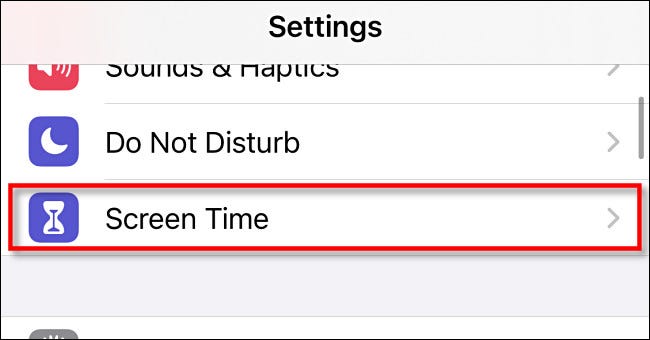
2. در لیست تنظیمات، به پایین اسکرول کرده و روی گزینه Screen Time ضربه بزنید.
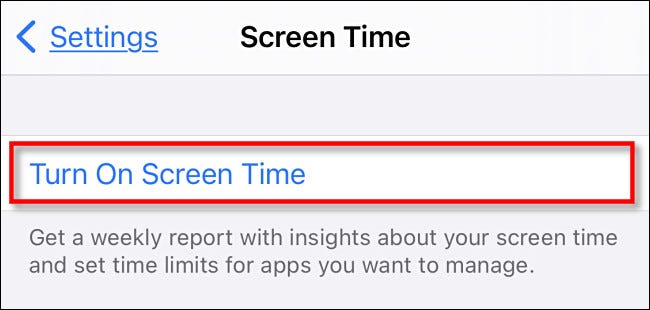
3. در صفحه جدید، روی دکمه آبی رنگ Turn On Screen Time ضربه بزنید.
پس از ضربه زدن روی این گزینه، اپل توضیحاتی در مورد کاربرد Screen Time ارائه میدهد. روی Continue ضربه بزنید تا به مرحله بعد بروید.
انتخاب نوع استفاده: شخصی یا برای فرزند
در این مرحله، از شما خواسته میشود که مشخص کنید این آیفون متعلق به خودتان است یا فرزندتان. این انتخاب قابلیتهای متناظری را برای شما فعال میکند.
- This is My iPhone: این گزینه برای مدیریت و نظارت بر عادات استفاده شخصی شماست. در این حالت، شما میتوانید گزارشهای فعالیت خود را مشاهده کرده و برای خودتان محدودیت تعیین کنید.
- This is My Child's iPhone: اگر از قابلیت Family Sharing استفاده میکنید، با انتخاب این گزینه میتوانید فعالیت دیجیتال فرزند خود را مدیریت کرده، محدودیتهای زمانی برای اپلیکیشنها تعیین کنید و محتوای نامناسب را محدود نمایید.
برای هدف این راهنما، گزینه This is My iPhone را انتخاب کنید. با این کار، ویژگی Screen Time برای شما فعال میشود و آماده جمعآوری دادهها میگردد.
مرحله دوم: جمعآوری دادهها و مشاهده گزارشها
پس از فعالسازی، یک صفحه خالی از Screen Time را مشاهده خواهید کرد. این کاملاً طبیعی است، زیرا این ویژگی به زمان نیاز دارد تا اطلاعات مربوط به استفاده شما از اپلیکیشنها را جمعآوری کند. به عبارت دیگر، Screen Time از لحظه فعالسازی شروع به ثبت فعالیتهای شما میکند.
چقدر باید صبر کنیم؟
برای دریافت یک گزارش معتبر و قابل استناد، حداقل چند ساعت (یا ترجیحاً یک روز کامل) از آیفون خود به صورت عادی استفاده کنید. هرچه مدت زمان بیشتری بگذرد، دادههای دقیقتر و جامعتری در اختیار شما قرار خواهد گرفت. بنابراین، نگران نباشید و از گوشی خود طبق روال همیشگی استفاده کنید.
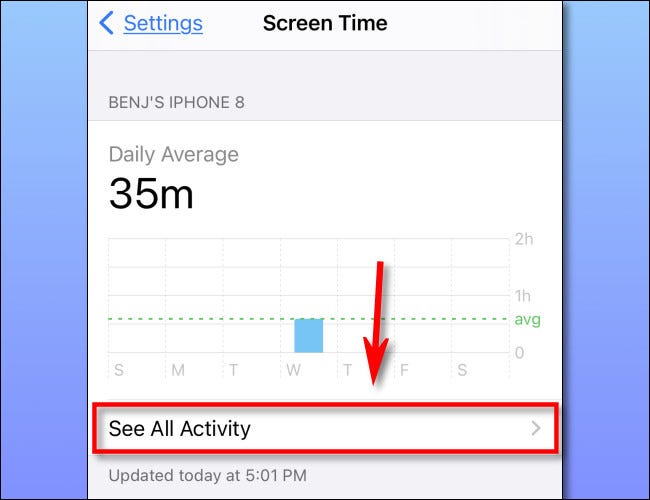
پس از گذشت زمان کافی، برای مشاهده گزارشها، دوباره به مسیر Settings > Screen Time بروید. اکنون با یک داشبورد کامل روبرو میشوید که نموداری از میانگین فعالیت روزانه شما را نمایش میدهد.
مرحله سوم: یافتن برنامههای پرکاربرد آیفون
حالا به بخش اصلی مطلب میرسیم: پیدا کردن لیست برنامههایی که بیشترین زمان شما را به خود اختصاص دادهاند. برای دسترسی به این لیست، مراحل زیر را دنبال کنید:
1. در صفحه اصلی Screen Time، در زیر نمودار فعالیت روزانه، روی گزینه See All Activity (مشاهده همه فعالیتها) ضربه بزنید.
2. با این کار، صفحهای با جزئیات کاملتر باز میشود. در بالای این صفحه، میتوانید محدوده زمانی گزارش را انتخاب کنید. گزینههایی مانند Today (امروز) و This Week (این هفته) در دسترس هستند. هرچه مدت زمان بیشتری Screen Time را فعال نگه داشته باشید، گزینههای بلندمدتتری مانند این ماه یا این سال نیز اضافه میشوند.
3. پس از انتخاب بازه زمانی مورد نظر، به بخش Most Used (بیشترین استفاده) در پایین صفحه مراجعه کنید.

در این بخش، لیستی از تمام اپلیکیشنها را به ترتیب از بیشترین به کمترین استفاده مشاهده خواهید کرد. در کنار نام هر برنامه، درصدی از کل زمان استفاده و همچنین زمان دقیق صرف شده برای آن اپلیکیشن مشخص شده است. این گزارش به شما یک دید واضح و شفاف از عادات دیجیتال خود میدهد.
نکات کاربردی برای مدیریت بهتر زمان با Screen Time
دانستن برنامههای پرکاربرد تنها قدم اول است. قدرت واقعی Screen Time در قابلیتهای مدیریتی آن نهفته است. در اینجا چند نکته کاربردی برای بهرهبرداری حداکثری از این ابزار آورده شده است:
- تعیین محدودیت برای اپلیکیشنها: اگر متوجه شدید زمان زیادی را صرف یک برنامه خاص میکنید، میتوانید از طریق بخش App Limits برای آن یک محدودیت زمانی روزانه تعیین کنید.
- برنامهریزی زمان خاموشی (Downtime): با فعال کردن Downtime، میتوانید ساعاتی از شبانهروز (مثلاً هنگام خواب) را مشخص کنید که در آن فقط اپلیکیشنهای مجاز شما و تماسها در دسترس باشند.
- محدودیت محتوا و حریم خصوصی: از بخش Content & Privacy Restrictions میتوانید دسترسی به محتوای نامناسب، خریدهای درونبرنامهای و تنظیمات حریم خصوصی را مدیریت کنید.
خلاصه و نتیجهگیری
ویژگی Screen Time در آیفون ابزاری فوقالعاده مفید برای درک و کنترل عادات استفاده از گوشی هوشمند است. با فعالسازی این قابلیت و بررسی گزارشهای آن، میتوانید به راحتی لیست برنامههای پرکاربرد خود را مشاهده کرده و برای مدیریت بهتر وقت خود اقدام کنید. این فرآیند ساده نه تنها به افزایش آگاهی شما کمک میکند، بلکه راه را برای ایجاد تعادل سالمتر در زندگی دیجیتال هموار میسازد. با استفاده از نکات کاربردی ذکر شده، میتوانید این ابزار را به یک دستیار قدرتمند برای بهبود بهرهوری و تمرکز خود تبدیل کنید.
نظرات
0دیدگاه خود را ثبت کنید
برای ارسال نظر و مشارکت در گفتگو، لطفا وارد حساب کاربری خود شوید.