
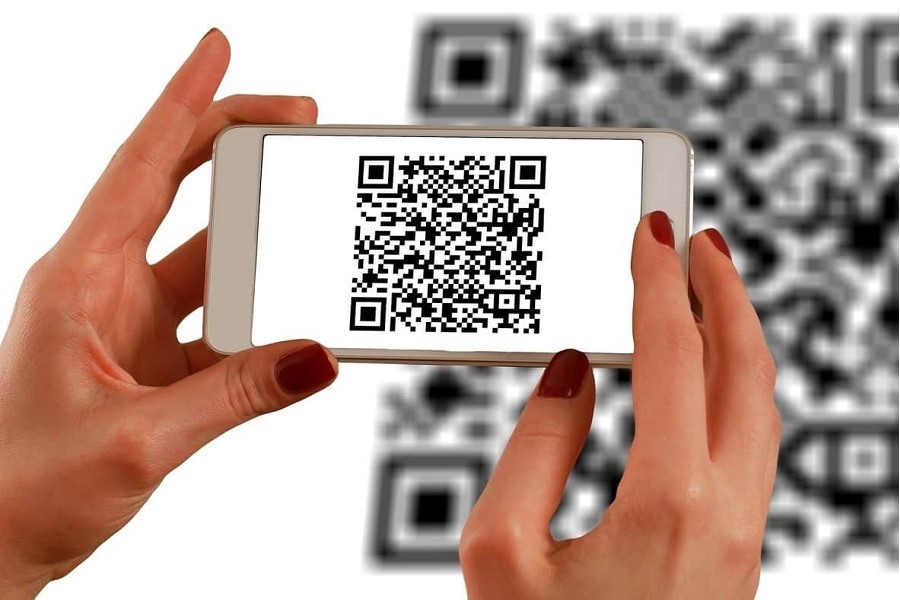
کد QR چیست و چرا به اسکنر QR نیاز داریم؟
کد پاسخ سریع یا کد QR، یک نوع بارکد دو بعدی و نوین است که در نگاه اول شبیه به مجموعهای از مربعهای سیاه و سفید به نظر میرسد. این کدها برای اولین بار در صنعت خودروسازی ژاپن جهت ردیابی قطعات اختراع شدند، اما به سرعت به دلیل ظرفیت بالای ذخیرهسازی و سرعت دسترسی، در سراسر جهان فراگیر شدند. برخلاف بارکدهای یک بعدی سنتی (مانند UPC) که اطلاعات محدودی را در خطوط عمودی ذخیره میکنند، یک کد QR میتواند حجم عظیمی از دادهها را در خود جای دهد.
اطلاعات موجود در یک کد QR متنوع است و شامل متن ساده، آدرس وبسایت، اطلاعات تماس (vCard)، شماره تلفن، پیامهای پیشفرض SMS، لینک شبکههای اجتماعی، اطلاعات مربوط به یک محصول و حتی جزئیات یک رویداد میشود. برای دسترسی به این اطلاعات، اسکنر QR یک ابزار ضروری است. این کدها به خودی خود فاقد هرگونه قطعه الکتریکی یا منبع انرژی هستند و صرفاً یک نمایش بصری از دادهها هستند. رمزگشایی و تفسیر این دادهها تنها از طریق نرمافزارهای تخصصی که به عنوان اسکنر QR شناخته میشوند، امکانپذیر است.
اسکنر QR چیست و چگونه کار میکند؟
اسکنر QR، در واقع یک نرمافزار یا اپلیکیشن است که از دوربین دستگاه شما (گوشی هوشمند، تبلت یا وبکم) برای خواندن و رمزگشایی کدهای QR استفاده میکند. فرآیند کار این اسکنرها به این صورت است که:
- فعالسازی دوربین: پس از باز کردن اپلیکیشن اسکنر، دوربین دستگاه شما فعال میشود.
- جایگیری کد: یک کادر راهنما روی صفحه نمایش ظاهر میشود. شما باید کد QR مورد نظر را طوری در این کادر قرار دهید که کاملاً قابل مشاهده باشد.
- اسکن و رمزگشایی: نرمافزار به صورت خودکار الگوی مربعیهای سیاه و سفید را تحلیل میکند. این الگوها حاوی اطلاعات هستند و اسکنر آنها را به دادههای قابل فهم برای انسان یا ماشین ترجمه میکند.
- نمایش نتیجه: پس از اتمام فرآیند، اسکنر نتیجه را به شما نمایش میدهد. این نتیجه میتواند یک لینک برای باز کردن، یک متن برای کپی کردن، یک شماره تلفن برای تماس یا هر اقدام دیگری باشد.
امروزه بسیاری از گوشیهای هوشمند مدرن، این قابلیت را به صورت پیشفرض در اپلیکیشن دوربین خود تعبیه کردهاند و دیگر نیازی به نصب اپلیکیشن جداگانه نیست. با این حال، اپلیکیشنهای تخصصی اسکنر QR نیز وجود دارند که امکانات بیشتری مانند تاریخچه اسکن، ایجاد کد QR و ابزارهای تحلیلی ارائه میدهند.
کاربردهای متنوع و گسترده کدهای QR در دنیای امروز
کدهای QR به دلیل سادگی، سرعت و کارایی بالا، در بخشهای مختلفی از زندگی روزمره و کسبوکارها نفوذ کردهاند. این کدها پلی سریع و بدون دردسر بین دنیای فیزیکی و دیجیتال ایجاد میکنند. یک کد QR میتواند اطلاعات معادل ۷۰۸۹ عدد یا حدود ۴ کیلوبایت داده را ذخیره کند که این حجم برای کاربردهای بسیار گستردهای کافی است.
کاربردهای اصلی کد QR:
- بازاریابی و تبلیغات: هدایت سریع مشتریان به صفحه محصول، وبسایت، کمپینهای تبلیغاتی یا صفحات شبکههای اجتماعی. این کار باعث افزایش تعامل و آگاهی از برند میشود.
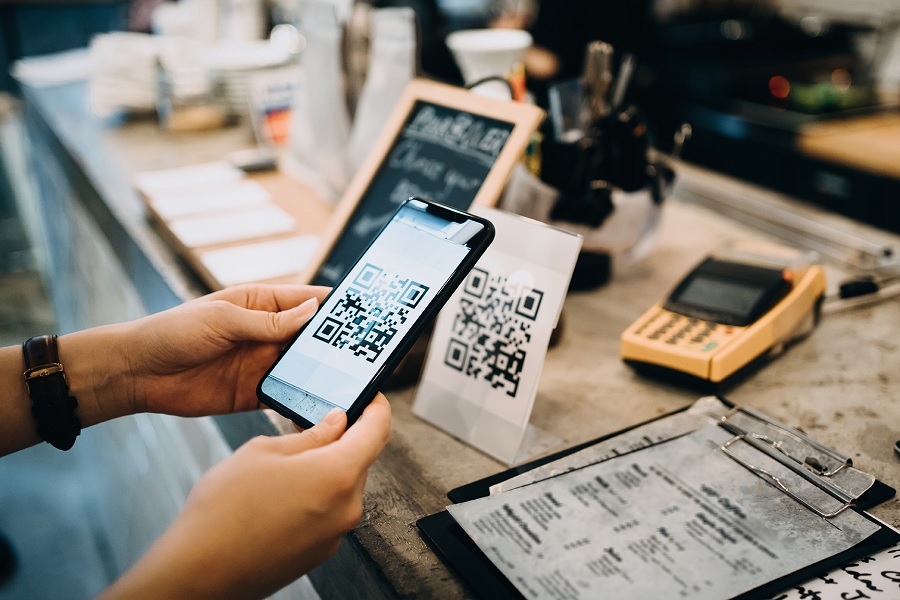
- پرداختهای دیجیتال: آسانسازی فرآیند پرداخت در فروشگاهها، رستورانها و پلتفرمهای آنلاین. مشتریان میتوانند با یک اسکن ساده، به درگاه پرداخت متصل و هزینه را تسویه کنند.
- اشتراکگذاری اطلاعات تماس: چاپ کد QR روی کارت ویزیت که با اسکن آن، اطلاعات کامل تماس فرد به صورت خودکار در گوشی مخاطب ذخیره میشود.
- مدیریت و رهگیری موجودی: دستهبندی محصولات در انبارها و فروشگاهها، رهگیری مرسولات پستی و پیگیری وضعیت سفارشات با اسکن کد مربوط به هر محصول یا بسته.
- منو رستورانها و کافهها: جایگزینی منوهای فیزیکی با کدهای QR که مشتریان با اسکن آن، منو را روی گوشی خود مشاهده میکنند. این روش بهداشتیتر و بهروزتر است.
- دسترسی به اطلاعات محصول: ارائه جزئیات کامل محصول مانند نحوه استفاده، ترکیبات، تاریخ انقضا و ویدیوهای آموزشی از طریق کد QR روی بستهبندی.
- ثبتنام در رویدادها: ارسال اطلاعات رویداد، زمان، مکان و لینک ثبتنام از طریق یک کد QR که در بلیت یا پوستر تبلیغاتی چاپ شده است.
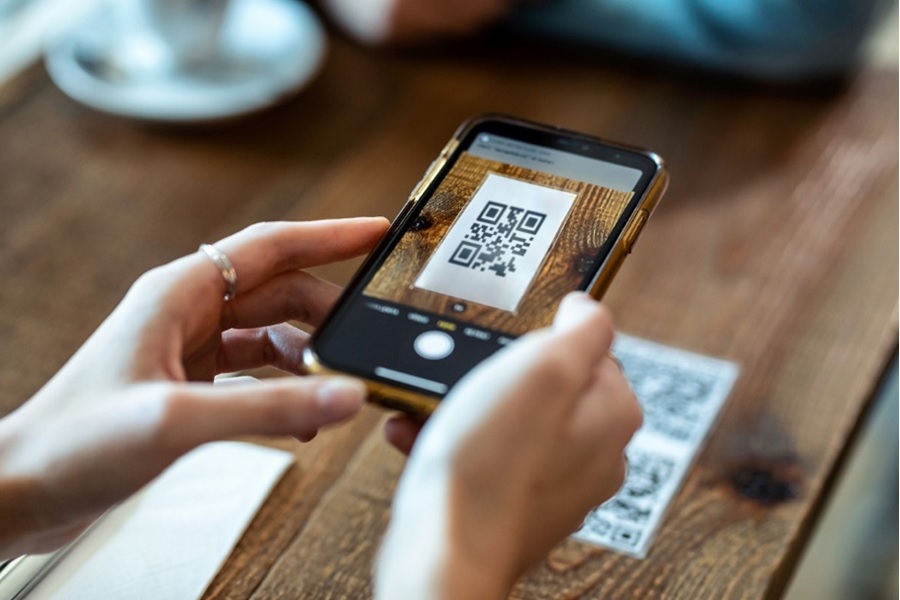
راهنمای گام به گام اسکن کد QR با دوربین گوشی هوشمند
سادهترین و سریعترین روش برای اسکن کدهای QR، استفاده از دوربین خود گوشی است. اکثر گوشیهای اندرویدی (با نسخه ۹ و بالاتر) و تمام آیفونها (iOS 11 و بالاتر) که پس از سال ۲۰۱۸ تولید شدهاند، این قابلیت را به صورت داخلی دارند.
مراحل اسکن با دوربین:
- اتصال به اینترنت: ابتدا مطمئن شوید که گوشی شما به Wi-Fi یا داده سلولی متصل است، مخصوصاً اگر کد QR حاوی لینک وبسایت باشد.
- باز کردن دوربین: اپلیکیشن دوربین گوشی خود را باز کنید. نیازی به ورود به حالت خاصی مانند ویدیو یا پرتره نیست.
- قرار دادن کد در کادر: گوشی را طوری نگه دارید که کد QR کاملاً داخل کادر نمایش دوربین قرار بگیرد. سعی کنید کد را از فاصله مناسب (معمولاً ۱۰ تا ۲۰ سانتیمتر) اسکن کنید.
- صبر برای شناسایی: چند لحظه صبر کنید. دوربین به صورت خودکار کد را تشخیص میدهد و یک بنر یا اعلان در بالای صفحه نمایش ظاهر میشود که محتوای کد (مثلاً یک URL) را نشان میدهد.
- کلیک روی لینک: روی اعلان نمایش داده شده ضربه بزنید تا به محتوای مربوط به کد هدایت شوید. نیازی به عکس گرفتن نیست؛ فرآیند به صورت زنده انجام میشود.
نکات مهم برای اسکن موفق:
- نور کافی: در محیطی با نور مناسب اسکن کنید تا دوربین بتواند الگوی کد را به وضوح ببیند.
- ثبات تصویر: سعی کنید دست خود را ثابت نگه دارید تا تصویر تار نباشد.
- تمیز بودن لنز: قبل از اسکن، لنز دوربین گوشی خود را از هرگونه گرد و غبار یا لکه پاک کنید.
فعالسازی دستی اسکنر QR در گوشیهای اندروید
اگر با دوربین گوشی اندرویدی خود موفق به اسکن کد QR نشدید، احتمالاً این قابلیت در تنظیمات دوربین غیرفعال است. برای فعالسازی آن مراحل زیر را دنبال کنید:
- اپلیکیشن دوربین را باز کنید.
- روی آیکون تنظیمات (معمولاً به شکل چرخدنده) ضربه بزنید.
- در منوی تنظیمات، به دنبال گزینههایی مانند "اسکن کد QR"، "Google Lens suggestions" یا "Bixby Vision" (در گوشیهای سامسونگ) بگردید.
- این گزینه را فعال کرده و به صفحه اصلی دوربین برگردید و دوباره امتحان کنید.
اگر این گزینهها را پیدا نکردید، ممکن است گوشی شما از این قابلیت به صورت پیشفرض پشتیبانی نکند. در این صورت، جای نگرانی نیست و راهحلهای جایگزین وجود دارد.
استفاده از گوگل لنز (Google Lens) به عنوان اسکنر QR قدرتمند
اگر دوربین گوشی شما قابلیت اسکن QR را ندارد یا به هر دلیلی کار نمیکند، گوگل لنز یک جایگزین عالی و قدرتمند است. گوگل لنز یک ابزار هوش مصنوعی از گوگل است که میتواند اشیاء، متن و کدها را از طریق دوربین تشخیص دهد. این اپلیکیشن روی اکثر گوشیهای اندرویدی مدرن به صورت پیشفرض نصب است یا از طریق اپلیکیشن گوگل (Google App)، گالری عکس یا خود دوربین قابل دسترسی است.
روش استفاده از گوگل لنز:
- از طریق اپلیکیشن گوگل: اپلیکیشن Google را باز کرده و روی آیکون لنز (در کنار نوار جستجو) ضربه بزنید. سپس دوربین را به سمت کد QR بگیرید.
- از طریق دوربین: در برخی گوشیها، یک حالت یا آیکون Google Lens در داخل اپلیکیشن دوربین وجود دارد. آن را انتخاب کرده و کد را اسکن کنید.
- از طریق گالری: اگر از کد QR عکس گرفتهاید، عکس را در گالری باز کرده و روی گزینه "Lens" ضربه بزنید تا کد تحلیل شود.
بهترین اپلیکیشنهای اسکنر QR برای اندروید و iOS
در صورتی که هنوز به دنبال یک راهحل هستید، نصب یک اپلیکیشن اختصاصی میتواند تجربه بهتری با امکانات بیشتر را برای شما به ارمغان آورد. در انتخاب اپلیکیشن دقت کنید تا از نسخههای معتبر و بدون تبلیغات آزاردهنده استفاده کنید.
پیشنهادهای اپلیکیشن برای اندروید:
- QR & Barcode Scanner by Gamma Play: یکی از محبوبترین و قدیمیترین اسکنرها با رابط کاربری ساده و قابلیت اسکن سریع.
- Kaspersky QR Scanner: یک انتخاب امن که علاوه بر اسکن، کدهای QR مخرب را که ممکن است حاوی لینکهای فیشینگ باشند، شناسایی و به شما هشدار میدهد.
پیشنهادهای اپلیکیشن برای iOS (آیفون):
- QR Reader for iPhone: اپلیکیشنی کارآمد با امکاناتی مانند تاریخچه اسکن و قابلیت ایجاد کد QR.
- ScanPro: یک ابزار حرفهای که علاوه بر کدهای QR، از اسکن انواع بارکدها و اسناد نیز پشتیبانی میکند.
نتیجهگیری: کد QR، ابزاری ساده برای یک دنیای سریع
کدهای QR دیگر یک تکنولوژی ناشناخته نیستند، بلکه بخشی جداییناپذیر از تعاملات دیجیتال ما شدهاند. چه برای پرداخت قبض، چه برای دریافت منوی رستوران و چه برای اتصال سریع به یک شبکه Wi-Fi، این کدها فرآیندهای پیچیده را به یک اسکن ساده تبدیل کردهاند. با دانستن روشهای مختلف اسکن، از دوربین داخلی گوشی گرفته تا ابزارهای قدرتمندی مانند گوگل لنز، میتوانید به راحتی از تمام مزایای این فناوری بهرهمند شوید. مهمترین نکته برای استفاده از کدهای QR، اطمینان از منبع آن است؛ همیشه قبل از کلیک روی لینکهای ناشناخته، احتیاط کنید تا از امنیت اطلاعات خود محافظت نمایید.
نظرات
0دیدگاه خود را ثبت کنید
برای ارسال نظر و مشارکت در گفتگو، لطفا وارد حساب کاربری خود شوید.