
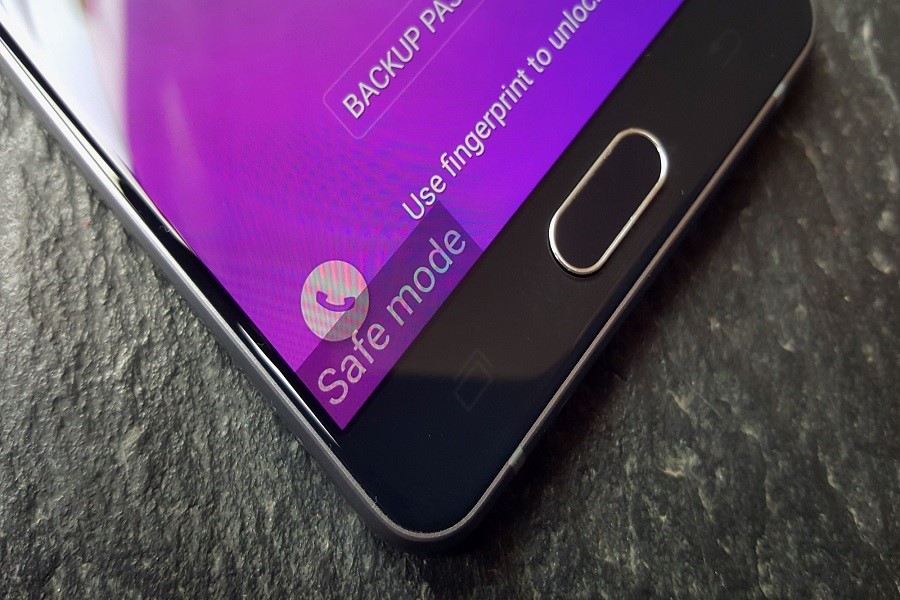
حالت ایمن گوشی چیست و چرا فعال میشود؟
شاید برای شما هم پیش آمده باشد که ناگهان گوشی شما با ریاستارت شدن، در محیطی ساده و متفاوت بالا بیاید. در این حالت، معمولاً عبارت Safe Mode یا حالت ایمن در پایین صفحه نمایش داده میشود. این قابلیت، در واقع یک مکانیزم تشخیصی و دفاعی در سیستمعاملهای موبایل مانند اندروید و iOS است. وقتی سیستمعامل با یک مشکل جدی مواجه میشود که ممکن است ناشی از یک برنامه شخص ثالث، بدافزار یا یک اختلال در نرمافزار باشد، به طور خودکار حالت ایمن را فعال میکند.
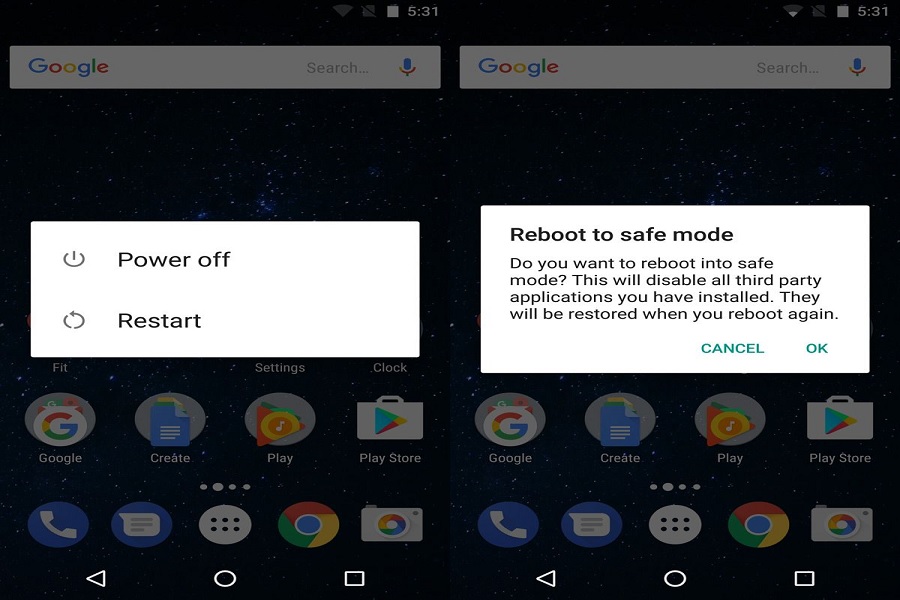
در حالت ایمن، گوشی تنها برنامههای ضروری و پیشفرض سازنده را اجرا میکند. تمام اپلیکیشنهایی که شما خودتان نصب کردهاید، به طور موقت غیرفعال میشوند. این کار به شما کمک میکند تا بفهمید آیا مشکل از سیستمعامل اصلی گوشی است یا یکی از برنامههای نصبشده عامل بروز اختلال بوده است. در این محیط، میتوانید مشکلآفرین را شناسایی کرده و آن را حذف کنید. فعال شدن این حالت میتواند دلایل مختلفی داشته باشد که در ادامه به آنها میپردازیم.
- خرابی یا تداخل یک اپلیکیشن نصبشده
- آلوده شدن گوشی به ویروس یا بدافزار
- مشکل در بهروزرسانی سیستمعامل
- فشار دادن ناخواسته ترکیب کلیدهای ورود به حالت ایمن هنگام روشن کردن گوشی
اهمیت و مزایای فعال بودن حالت ایمن
در نگاه اول، فعال شدن حالت ایمن ممکن است آزاردهنده باشد، اما این ویژگی مزایای بسیار مهمی دارد. در واقع، این حالت یک ابزار عالی برای عیبیابی و تعمیرات نرمافزاری گوشی است. با مسدود کردن دسترسی برنامههای جانبی، Safe Mode به شما اجازه میدهد تا با خیال راحت مشکل اصلی را پیدا و رفع کنید.
مهمترین مزیت حالت ایمن، جلوگیری از آسیبهای بیشتر است. اگر یک بدافزار باعث کرش کردن مداوم گوشی شما شده، حالت ایمن مانع از اجرای آن میشود و به شما فرصت میدهد تا ویروس را حذف کنید. همچنین، اگر پس از نصب یک برنامه جدید، گوشی شما دچار کندی شدید شده، ورود به حالت ایمن تایید میکند که مشکل از همان برنامه است و با حذف آن، عملکرد گوشی به حالت عادی بازمیگردد. بنابراین، حالت ایمن نه یک مشکل، بلکه یک راهحل تشخیصی قدرتمند است.
آموزش کامل خروج از حالت ایمن در گوشیهای اندرویدی
پس از تشخیص و رفع مشکل، نوبت به خروج از حالت ایمن و بازگرداندن گوشی به حالت عادی میرسد. خروج از این حالت معمولاً بسیار ساده است و در اکثر موارد با چند روش پایه قابل انجام است. در ادامه، روشهای مختلف خروج از حالت ایمن در گوشیهای اندرویدی را به ترتیب سادگی و اثربخشی بررسی میکنیم.
روش اول: ریاستارت ساده گوشی
سادهترین و رایجترین راه برای خروج از حالت ایمن، ریاستارت کردن دستگاه است. در بسیاری از موارد، یک بار خاموش و روشن کردن گوشی کافی است تا سیستمعامل به حالت عادی خود بازگردد. برای این کار، کلید پاور (Power) را فشار داده و گزینه «Restart» یا «Reboot» را انتخاب کنید. اگر این گزینه در دسترس نبود، گوشی را خاموش کرده و چند ثانیه صبر کنید و سپس آن را دوباره روشن نمایید.
روش دوم: استفاده از پنل اعلانات (Notification Panel)
در بسیاری از گوشیهای اندرویدی جدید، هنگام فعال بودن حالت ایمن، یک اعلان در پنل بالای صفحه نمایش داده میشود. برای دسترسی به آن، انگشت خود را از بالای صفحه به پایین بکشید تا پنل اعلانات باز شود. در این بخش، به دنبال اعلان مربوط به حالت ایمن بگردید. معمولاً گزینهای مانند «Turn off Safe mode» یا «Safe mode is on» وجود دارد. روی این اعلان ضربه بزنید و سپس گزینه تأیید خروج را انتخاب کنید. با این کار، گوشی به طور خودکار ریاستارت شده و در حالت عادی بوت میشود.
روش سوم: ریاستارت از طریق کلیدهای فیزیکی (Force Restart)
اگر روشهای بالا جواب نداد، میتوانید از ریاستارت اجباری استفاده کنید. این روش باعث میشود گوشی تحت هر شرایطی راهاندازی مجدد شود. برای اکثر گوشیهای اندرویدی، مراحل زیر را دنبال کنید:
- همزمان کلید پاور (Power) و کلید کاهش صدا (Volume Down) را فشار دهید و نگه دارید.
- این کلیدها را تا زمانی نگه دارید که صفحه نمایش خاموش شود و لوگوی سازنده ظاهر گردد.
- سپس کلیدها را رها کنید و اجازه دهید گوشی به طور کامل بوت شود.
توجه داشته باشید که در برخی برندها، ترکیب کلیدها ممکن است متفاوت باشد. برای مثال، در گوشیهای سامسونگ، نگه داشتن کلید پاور به تنهایی تا ظاهر شدن منوی قدرت و انتخاب گزینه ریاستارت نیز مؤثر است.
آموزش خروج از حالت ایمن در آیفون (iOS)
اگرچه آیفونها حالت ایمن مشابه اندروید ندارند، اما گاهی اوقات ممکن است گوشی به دلیل یک مشکل نرمافزاری در حالتی مشابه قرار گیرد که برنامهها به درستی کار نمیکنند. در این موارد، راهحل اصلی نیز ریاستارت کردن دستگاه است. نحوه Force Restart در مدلهای مختلف آیفون متفاوت است:
ریاستارت آیفونهای با Face ID (iPhone X و newer)
۱. کلید کاهش صدا را فشار داده و رها کنید.
۲. کلید افزایش صدا را فشار داده و رها کنید.
۳. سپس کلید پاور (کنار) را فشار داده و نگه دارید تا لوگوی اپل روی صفحه ظاهر شود.
ریاستارت آیفونهای با دکمه Home (iPhone 8, 7, SE)
برای آیفون 7 و 7 Plus: همزمان کلید کاهش صدا و پاور را نگه دارید تا لوگوی اپل ظاهر شود.
برای آیفون 8 و SE نسل ۲ و ۳: مانند مدلهای با Face ID عمل کنید.
این روشها معمولاً مشکلات نرمافزاری موقتی را در آیفون برطرف کرده و دستگاه را به حالت عادی بازمیگردانند.
نکات تکمیلی و عیبیابی در صورت عدم خروج از حالت ایمن
اگر پس از تلاش با روشهای بالا، گوشی شما همچنان در حالت ایمن باقی ماند، احتمالاً یک مشکل اساسیتر وجود دارد. در این مرحله، باید علت اصلی را پیدا کنید. بهترین کار این است که به حالت ایمن برگردید و برنامههایی را که به تازگی نصب کردهاید، یک به یک حذف کنید.
برای حذف برنامهها به حالت ایمن بروید به Settings > Apps (یا Application Manager)، برنامه مورد نظر را پیدا کرده و آن را Uninstall کنید. پس از حذف هر برنامه، گوشی را ریاستارت کنید تا ببینید آیا مشکل حل شده است یا خیر. این فرآیند ممکن است کمی زمانبر باشد، اما مؤثرترین راه برای یافتن برنامه مشکلساز است.
اگر حتی پس از حذف تمام برنامههای جانبی مشکل پابرجا بود، آخرین راهحل، ریست فکتوری (Factory Reset) است. قبل از این کار، حتماً از تمام اطلاعات مهم خود نسخه پشتیبان تهیه کنید، زیرا این کار تمام دادههای گوشی شما را پاک خواهد کرد. برای ریست فکتوری به مسیر Settings > System > Reset options > Erase all data (factory reset) بروید.
جمعبندی و نکات نهایی
حالت ایمن یا Safe Mode یک ابزار کاربردی برای حفظ سلامت و عیبیابی گوشی هوشمند شماست. فعال شدن این حالت لزوماً به معنای وجود یک مشکل جدی و غیرقابل حل نیست، بلکه یک هشدار برای بررسی وضعیت نرمافزاری دستگاه است. در اکثر موارد، خروج از این حالت با یک ریاستارت ساده امکانپذیر است. اگر این راهحل جواب نداد، استفاده از پنل اعلانات یا ریاستارت اجباری معمولاً مشکل را برطرف میکند.
در نهایت، اگر گوشی شما مدام وارد حالت ایمن میشود، بهتر است ریشه مشکل را پیدا کنید. معمولاً یک برنامه ناسازگار یا یک بدافزار عامل اصلی است. با شناسایی و حذف علت، میتوانید از تکرار این مشکل جلوگیری کرده و عملکرد روان و پایدار گوشی خود را تضمین نمایید. همیشه به یاد داشته باشید که برنامهها را فقط از منابع معتبر مانند Google Play یا App Store دانلود کنید تا از بروز چنین مشکلاتی پیشگیری کنید.
نظرات
0دیدگاه خود را ثبت کنید
برای ارسال نظر و مشارکت در گفتگو، لطفا وارد حساب کاربری خود شوید.