
گوگل میت؛ پلتفرمی قدرتمند برای جلسات آنلاین
در دنیای امروز که ارتباطات از راه دور و کارهای تیمی آنلاین اهمیت زیادی پیدا کرده است، نیاز به ابزارهای قابل اعتماد برای برگزاری جلسات مجازی بیش از پیش حس میشود. گوگل میت (Google Meet) یک سرویس تماس تصویری و صوتی تحت وب است که توسط شرکت گوگل توسعه یافته و به کاربران اجازه میدهد تا به سادگی جلسات آنلاین را مدیریت کنند. این پلتفرم که بخشی از اکوسیستم گوگل ورکاسپیس (Google Workspace) است، امکان برقراری ارتباط همزمان با چندین نفر در هر نقطه از جهان را فراهم میآورد.
یکی از بزرگترین مزایای گوگل میت، یکپارچگی کامل آن با سایر سرویسهای گوگل مانند جیمیل، تقویم و درایو است. این ویژگی باعث میشود تا مدیریت جلسات و اشتراکگذاری اطلاعات به تجربهای روان و کارآمد تبدیل شود. در این مطلب، قصد داریم به آموزش کامل گوگل میت بپردازیم و نشان دهیم که چگونه میتوانید از این پلتفرم برای برقراری تماسهای تصویری باکیفیت و برگزاری جلسات مؤثر استفاده کنید. چه معلمی باشید که کلاس درس آنلاین برگزار میکنید، مدیر شرکتی که جلسات کاری را مدیریت میکنید یا فردی که میخواهد با دوستان و خانواده خود ارتباط برقرار کند، این راهنما به شما کمک خواهد کرد.
گوگل میت برای چه کسانی مناسب است؟
گوگل میت به دلیل سادگی و کارایی بالا، برای طیف وسیعی از کاربران یک ابزار ایدهآل محسوب میشود. این پلتفرم صرفاً یک ابزار برای تماس تصویری نیست، بلکه یک راهحل جامع برای مدیریت ارتباطات تیمی و آموزشی است. در ادامه، گروههایی که بیشترین بهره را از این سرویس میبرند، معرفی میکنیم:
- معلمان و اساتید: برای برگزاری کلاسهای درس آنلاین، جلسات پرسش و پاسخ و امتحانات مجازی.
- مدیران و کارمندان شرکتها: برای برگزاری جلسات داخلی تیم، مذاکرات با مشتریان و مصاحبههای شغلی آنلاین.
- تیمهای فنی و توسعهدهندگان: برای همآهنگی در پروژهها، برگزاری جلسات کدنویسی و اشتراکگذاری صفحه نمایش.
- دانشجویان و گروههای مطالعاتی: برای تشکیل جلسات گروهی، بحث در مورد پروژهها و مطالب درسی.
- کاربران عمومی: برای ارتباط با دوستان و خانواده به صورت تصویری، به خصوص در فواصل دور.
در واقع، هر فرد یا گروهی که به دنبال یک راهحل سریع، امن و رایگان برای ارتباط تصویری است، میتواند از قابلیتهای گوگل میت بهرهمند شود.
چگونه از گوگل میت استفاده کنیم؟ راهنمای گام به گام
یکی از دلایل محبوبیت گوگل میت، رابط کاربری ساده و کاربرپسند آن است. شما نیازی به نصب نرمافزارهای پیچیده ندارید و میتوانید تنها با چند کلیک ساده، یک جلسه را ایجاد کرده یا به آن بپیوندید. در ادامه، مراحل اصلی کار با این پلتفرم را به صورت جامع توضیح میدهیم.
مرحله اول: ورود به حساب کاربری گوگل
از آنجایی که گوگل میت یکی از سرویسهای شرکت گوگل است، برای دسترسی به آن حتماً نیاز به یک حساب کاربری جیمیل (Google Account) دارید. این پیشنیاز ساده، امنیت و یکپارچگی را برای کاربران به ارمغان میآورد.
نکات مهم برای ورود:
- اطمینان حاصل کنید که حساب جیمیل خود را در مرورگر (بهخصوص گوگل کروم) فعال کردهاید.
- در صورت عدم ورود، به سادگی با وارد کردن ایمیل و رمز عبور خود وارد حساب کاربریتان شوید.
- پس از ورود موفق، به آدرس وبسایت رسمی گوگل میت مراجعه کنید تا صفحه اصلی پلتفرم برای شما نمایش داده شود.
مرحله دوم: ساختن یک جلسه جدید
این مرحله برای کسانی است که قصد دارند میزبان یک جلسه آنلاین باشند. به عنوان میزبان، شما کنترل کامل جلسه را در دست دارید و میتوانید لینک آن را با سایرین به اشتراک بگذارید.
برای شروع، در صفحه اصلی گوگل میت روی دکمه آبی رنگ New meeting کلیک کنید. پس از کلیک، با سه گزینه اصلی مواجه خواهید شد که هر کدام کاربرد متفاوتی دارند:
- Create a meeting for later: این گزینه یک جلسه جدید ایجاد میکند و لینک منحصر به فرد آن را در اختیار شما قرار میدهد. شما میتوانید از این لینک برای استفادههای بعدی استفاده کرده و آن را با دیگران به اشتراک بگذارید. این گزینه برای برنامهریزی جلسات آینده ایدهآل است.
- Start an instant meeting: با انتخاب این گزینه، جلسه شما بلافاصله آغاز میشود. این قابلیت برای تماسهای فوری و برنامهریزی نشده بسیار کاربردی است.
- Schedule in Google Calendar: این گزینه شما را به تقویم گوگل منتقل میکند تا بتوانید جلسه را برای زمان و تاریخ مشخصی برنامهریزی کرده و به طور خودکار برای شرکتکنندگان دعوتنامه ارسال کنید.
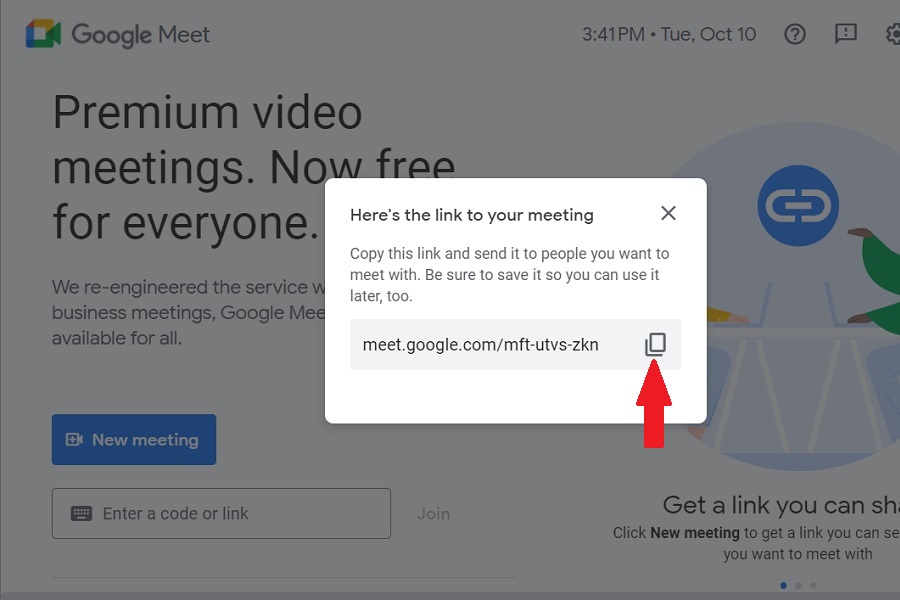
برای ادامه آموزش، ما گزینه اول یعنی Create a meeting for later را انتخاب میکنیم. پس از انتخاب، پنجرهای نمایش داده میشود که لینک منحصر به فرد جلسه شما در آن قابل مشاهده است. شما میتوانید با کلیک روی آیکون کپی، این لینک را در کلیپبورد خود ذخیره کرده و از طریق ایمیل، پیامرسان یا هر روش دیگری برای شرکتکنندگان ارسال کنید.
مرحله سوم: پیوستن به یک جلسه به عنوان مهمان
اگر میزبان جلسه نیستید و قرار است به عنوان شرکتکننده در یک جلسه آنلاین شرکت کنید، این بخش برای شماست. ورود به جلسه در گوگل میت بسیار ساده است و تنها به لینک جلسه نیاز دارد.
ابتدا لینک دعوت را از میزبان جلسه دریافت کنید. سپس وارد وبسایت گوگل میت شده و لینک را در کادر Enter a code or link وارد کنید و روی دکمه Join کلیک نمایید.
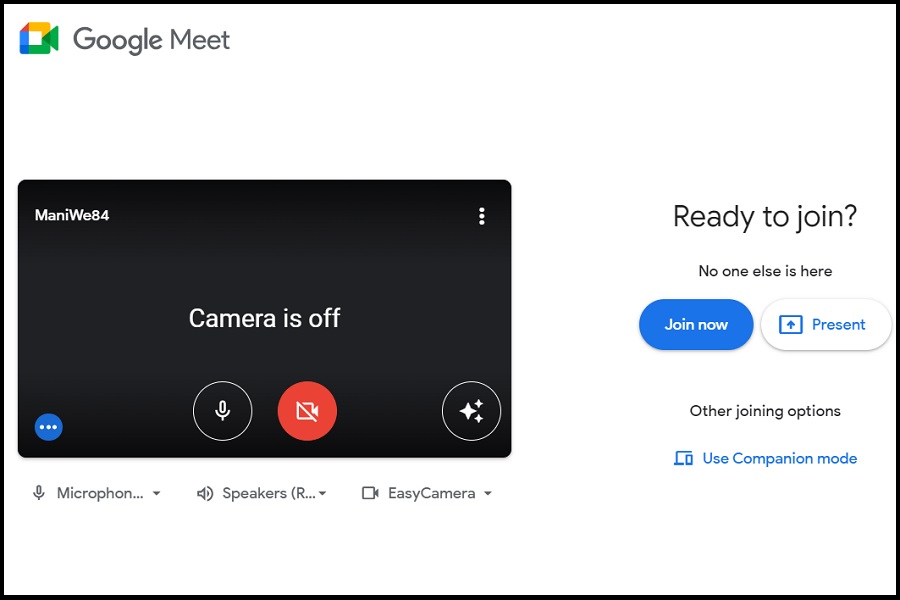
قبل از ورود نهایی به جلسه، پنجرهای برای تنظیمات اولیه نمایش داده میشود. در این بخش شما میتوانید:
- دوربین (Camera) خود را روشن یا خاموش کنید.
- میکروفون (Microphone) خود را فعال یا غیرفعال نمایید.
- از صحت عملکرد دستگاههای صوتی و تصویری خود اطمینان حاصل کنید.
پس از اطمینان از تنظیمات، با کلیک نهایی روی دکمه Join now، وارد جلسه خواهید شد.
نکات کاربردی برای استفاده بهینه از گوگل میت
برای اینکه تجربه بهتری از جلسات آنلاین خود داشته باشید، رعایت چند نکته ساده میتواند بسیار مؤثر باشد. این نکات به شما کمک میکنند تا جلساتی با کیفیت بالاتر و بدون مشکل برگزار کنید.
- استفاده از اینترنت پایدار: یک اتصال اینترنت قوی و پایدار، کلید اصلی برای داشتن تماس تصویری بدون قطعی و باکیفیت است.
- استفاده از هندزفری: برای جلوگیری از بازگشت صدا (Echo) و بهبود کیفیت صدای خود، استفاده از هدفون یا هندزفری به شدت توصیه میشود.
- محیط مناسب: در یک محل آرام و با نور مناسب قرار بگیرید تا تصویر و صدای واضحی داشته باشید.
- آشنایی با ابزارهای جلسه: قبل از شروع جلسه، با ابزارهایی مانند اشتراکگذاری صفحه نمایش (Present now)، چت (Chat) و ضبط جلسه (Recording) آشنا شوید.
- مواظب پسزمینه خود باشید: گوگل میت قابلیت محو کردن پسزمینه یا استفاده از تصاویر مجازی را ارائه میدهد. از این ویژگی برای حفظ حریم خصوصی خود استفاده کنید.
جمعبندی
گوگل میت ابزاری ساده، قدرتمند و رایگان برای برقراری ارتباطات تصویری و برگزاری جلسات آنلاین است. با رعایت مراحل و نکاتی که در این آموزش جامع گوگل میت بیان شد، شما میتوانید به سادگی جلسات خود را مدیریت کرده یا در جلسات دیگران شرکت کنید. این پلتفرم به دلیل یکپارچگی با سرویسهای دیگر گوگل، گزینهای ایدهآل برای کاربران فردی و سازمانی است که به دنبال یک راهحل قابل اعتماد برای ارتباطات دوربرد هستند. امیدواریم این راهنما به شما کمک کرده باشد تا با اطمینان کامل از گوگل میت استفاده کنید.
نظرات
0دیدگاه خود را ثبت کنید
برای ارسال نظر و مشارکت در گفتگو، لطفا وارد حساب کاربری خود شوید.