

چرا خروجی گرفتن از مخاطبان اهمیت دارد؟
در دنیای دیجیتال امروز، شماره تلفنهای تماس ما یکی از ارزشمندترین داراییهای اطلاعاتی محسوب میشوند. آیا تا به حال فکر کردهاید اگر گوشی خود را گم کنید، دزدیده شود یا به هر دلیلی دستگاه شما از کار بیفتد، با تمام شماره تلفنهای مهم خانواده، دوستان، همکاران و مشتریان چه اتفاقی میافتد؟ از دست دادن این اطلاعات میتواند مشکلات جدی و حتی غیرقابل جبرانی به همراه داشته باشد. به همین دلیل، بکاپگیری از مخاطبین و خروجی گرفتن از آنها یک اقدام ضروری و پیشگیرانه است. این کار نه تنها امنیت اطلاعات شما را تضمین میکند، بلکه فرآیند انتقال دادهها هنگام تعویض گوشی را نیز به شدت سادهتر میکند.
با آموزش خروجی گرفتن مخاطبین در اندروید و آیفون، شما میتوانید از اطلاعات خود محافظت کرده و در هر زمان و هر مکانی به آنها دسترسی داشته باشید. در این راهنمای جامع، ما به تفصیل به بررسی روشهای مختلف برای این کار در هر دو سیستمعامل محبوب اندروید و iOS (آیفون) میپردازیم.
آموزش جامع خروجی گرفتن مخاطبین در اندروید
گوشیهای هوشمند مجهز به سیستمعامل اندروید به دلیل ماهیت باز و انعطافپذیرشان، گزینههای متعددی را برای مدیریت دادهها در اختیار کاربران قرار میدهند. به طور کلی، فرایند خروجی گرفتن مخاطبین در اندروید نسبت به سیستمعامل iOS سادهتر و مستقیمتر است. شما میتوانید به راحتی و بدون نیاز به هیچ نرمافزار جانبی، یک فایل کامل از لیست مخاطبان خود تهیه کرده و آن را در مکان دلخواه ذخیره کنید.
برای این کار، سه روش متداول و اصلی وجود دارد که در ادامه هر یک را به طور کامل توضیح میدهیم:
- گرفتن خروجی به صورت مستقیم از بخش Contacts
- گرفتن خروجی با استفاده از سرویسهای ابری گوگل (Gmail)
- استفاده از نرمافزارها و اپلیکیشنهای شخص ثالث
فرایند گرفتن خروجی در اکثر گوشیهای اندرویدی (سامسونگ، شیائومی، نوکیا و...) بسیار شبیه به هم است. در ادامه، مراحل روش مستقیم که رایجترین و سریعترین راه است را شرح میدهیم.
روش اول: خروجی مستقیم به فایل VCF
این روش به شما اجازه میدهد تا یک فایل با پسوند VCF (vCard File) ایجاد کنید. فایلهای VCF یک فرمت استاندارد برای ذخیره کارتهای ویزیت الکترونیکی و اطلاعات تماس هستند و تقریباً توسط تمام گوشیها و کامپیوترها پشتیبانی میشوند.
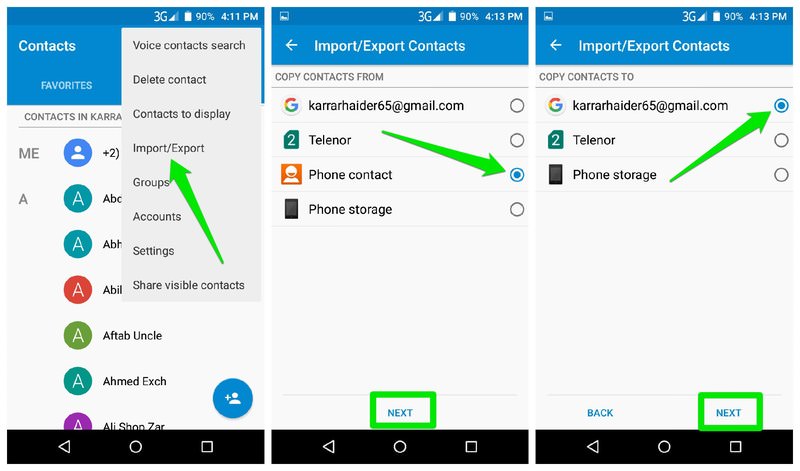
برای شروع، اپلیکیشن مخاطبین یا Contacts را در گوشی خود باز کنید. سپس به بخش تنظیمات آن دسترسی پیدا کنید. معمولاً با ضربه زدن روی آیکون سه نقطه در گوشه بالا سمت راست صفحه و انتخاب گزینه Settings یا تنظیمات، به این بخش وارد میشوید.
در صفحه تنظیمات، به دنبال گزینهای با عنوان Import/Export contacts بگردید. در نسخههای فارسیسازی شده، این گزینه ممکن است به عنوان ورود/صدور مخاطبین یا وارد کردن/صادر کردن نمایش داده شود. این گزینه معمولاً در بالای لیست قرار دارد.
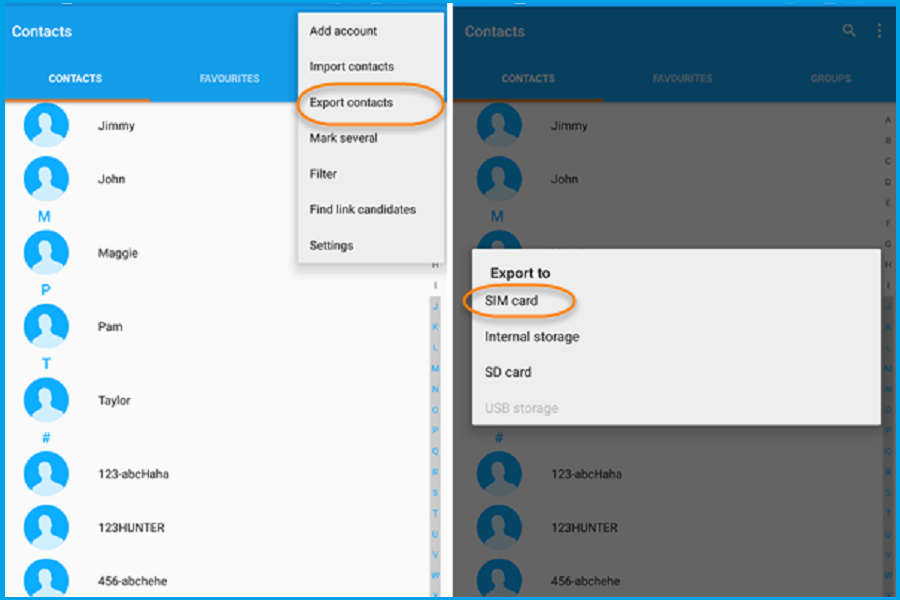
پس از انتخاب این گزینه، با صفحهای مواجه میشوید که گزینههای مختلفی برای جابجایی اطلاعات مخاطبان به شما میدهد. برای گرفتن خروجی، باید گزینههای Export یا صدور را انتخاب کنید. در این مرحله، شما باید محل ذخیرهسازی فایل خروجی را مشخص کنید.
- Export to device storage (صدور به حافظه داخلی): این گزینه فایل VCF را مستقیماً در حافظه اصلی گوشی شما ذخیره میکند.
- Export to SD card (صدور به کارت حافظه): اگر گوشی شما از کارت حافظه پشتیبانی میکند، میتوانید فایل پشتیبان را روی آن ذخیره کنید تا به راحتی قابل انتقال باشد.
- Export to SIM card (صدور به سیمکارت): این روش توصیه نمیشود، زیرا سیمکارتها ظرفیت بسیار محدودی دارند و فقط شماره تلفن اصلی (و نه آدرس ایمیل یا سایر اطلاعات) را ذخیره میکنند.
پس از انتخاب حافظه مورد نظر، فرایند خروجی گرفتن آغاز میشود. بسته به تعداد مخاطبان شما، این عملیات ممکن است چند ثانیه تا چند دقیقه طول بکشد. پس از اتمام، فایل VCF در محل انتخابی شما ذخیره میشود. شما میتوانید این فایل را از طریق گوشی به کامپیوتر منتقل کرده یا در فضاهای ابری مانند Google Drive یا Dropbox آپلود کنید.
روش دوم: استفاده از سرویسهای گوگل (Gmail)
اگر از یک حساب گوگل (Gmail) در گوشی اندرویدی خود استفاده میکنید، به احتمال زیاد مخاطبان شما به طور خودکار با سرویس Google Contacts همگامسازی (Sync) شدهاند. این بهترین روش برای بکاپگیری است، زیرا اطلاعات شما به صورت امن در سرورهای گوگل ذخیره میشود و با هر دستگاهی که به حساب خود وارد شوید، به صورت خودکار در دسترس خواهد بود.
برای اطمینان از فعال بودن این قابلیت، به Settings > Accounts > Google بروید و مطمئن شوید که گزینه Contacts در حالت همگامسازی فعال قرار دارد.
علاوه بر این، شما میتوانید به صورت دستی از طریق نسخه وب Google Contacts نیز خروجی بگیرید. برای این کار:
- به حساب گوگل خود از طریق کامپیوتر وارد شوید.
- به سرویس Google Contacts بروید.
- از منوی سمت چپ، گزینه Export را انتخاب کنید.
- میتوانید تمام مخاطبین یا گروه خاصی را انتخاب کرده و فرمت خروجی (مانند Google CSV یا Outlook CSV) را مشخص کنید.
آموزش جامع خروجی گرفتن مخاطبین در آیفون (iOS)
سیستمعامل iOS که توسط اپل توسعه داده شده، رویکرد متفاوتی برای مدیریت دادهها دارد. این سیستم عامل بیشتر بر روی اکوسیستم ابری iCloud تمرکز دارد و گزینههای مستقیم برای خروجی گرفتن فایل مانند اندروید را به سادگی ارائه نمیدهد. با این حال، فرآیند بکاپگیری در آیفون نیز بسیار ساده و کارآمد است.
روش اصلی: سینک کردن با iCloud
بهترین و استانداردترین روش برای بکاپ گرفتن از مخاطبین آیفون، استفاده از سرویس iCloud است. وقتی این قابلیت را فعال کنید، تمام مخاطبان شما به طور خودکار و در پسزمینه در حساب iCloud شما ذخیره میشوند.
برای فعالسازی یا بررسی وضعیت این سرویس، مراحل زیر را دنبال کنید:
- اپلیکیشن Settings (تنظیمات) را باز کنید.
- روی نام خود در بالای صفحه ضربه بزنید تا وارد بخش Apple ID شوید.
- گزینه iCloud را انتخاب کنید.
- در لیست اپلیکیشنها، مطمئن شوید که کلید کنار گزینه Contacts (مخاطبین) روشن است.
با فعال کردن این گزینه، تمام مخاطبین شما به صورت امن در فضای ابری اپل ذخیره میشوند و اگر گوشی جدیدی تهیه کنید، با وارد کردن همان Apple ID، تمام مخاطبان شما به طور خودکار روی دستگاه جدید قابل دسترس خواهند بود.
خروجی گرفتن مستقیم از طریق iCloud.com
اگر به یک فایل VCF از مخاطبان خود نیاز دارید، میتوانید از طریق نسخه وب iCloud این کار را انجام دهید. این روش معادل خروجی مستقیم در اندروید است.
- از طریق یک مرورگر وب در کامپیوتر یا موبایل، به آدرس www.icloud.com بروید.
- با Apple ID و رمز عبور خود وارد شوید.
- از میان اپلیکیشنها، روی Contacts (مخاطبین) کلیک کنید.
- در صفحه مخاطبین، روی آیکون چرخدنده در گوشه پایین سمت چپ کلیک کرده و گزینه Select All (انتخاب همه) را بزنید.
- دوباره روی آیکون چرخدانه کلیک کرده و این بار گزینه Export vCard را انتخاب کنید.
با انجام این کار، یک فایل VCF حاوی تمام مخاطبان شما دانلود خواهد شد.
نتیجهگیری و نکات نهایی
همانطور که مشاهده کردید، خروجی گرفتن از مخاطبین در هر دو پلتفرم اندروید و آیفون، اگرچه با روشهای متفاوتی انجام میشود، اما نهایتاً به یک هدف واحد میرسد: حفظ امنیت اطلاعات شما.
- در اندروید، شما انعطافپذیری بیشتری برای خروجی مستقیم فایل و ذخیره آن در مکانهای مختلف دارید.
- در آیفون، فرآیند به صورت یکپارچه و خودکار از طریق iCloud انجام میشود که برای کاربرانی که در اکوسیستم اپل هستند، بسیار راحت است.
توصیه نهایی ما این است که همیشه یک نسخه پشتیبان از مخاطبین خود در یک مکان جداگانه (مانند کامپیوتر شخصی، هارد اکسترنال یا یک سرویس ا-cloud دیگر) داشته باشید تا در صورت بروز هرگونه مشکل، خیال شما از بابت اطلاعات تماستان کاملاً آسوده باشد.
نظرات
0دیدگاه خود را ثبت کنید
برای ارسال نظر و مشارکت در گفتگو، لطفا وارد حساب کاربری خود شوید.