
در عصر دیجیتال کنونی، امنیت سایبری به یکی از مهمترین دغدغههای کاربران اینترنت تبدیل شده است. با افزایش روزافزون تهدیدات آنلاین، هک شدن حسابهای کاربری و سرقت اطلاعات شخصی، یادگیری نحوه امن کردن حسابهای کاربری ضروری است. این راهنمای جامع به شما کمک میکند تا در عرض یک روز، امنیت مهمترین حسابهای کاربری خود شامل گوگل، ویندوز، اینستاگرام و تلگرام را به سطح بالایی برسانید.
اهمیت امنیت حسابهای کاربری هرگز نباید نادیده گرفته شود. هکرها و مجرمان سایبری دائماً در حال توسعه روشهای جدید برای دسترسی غیرمجاز به اطلاعات شخصی، مالی و تجاری کاربران هستند. با اتخاذ تدابیر امنیتی مناسب، میتوانید از خود در برابر سرقت هویت، ضرر مالی و نقض حریم خصوصی محافظت کنید.
اهمیت امنیت حساب کاربری گوگل
حساب گوگل شما دروازه ورود به دنیایی از سرویسها و اطلاعات شخصی است. از جیمیل تا گوگل درایو، از عکسهای شخصی تا اسناد کاری، همه و همه در پشت این حساب قرار دارند. به همین دلیل، امن کردن حساب گوگل اولویت اول هر کاربر آگاه باید باشد.
گوگل به عنوان یکی از غولهای فناوری، ابزارهای قدرتمندی برای حفاظت از حساب کاربری ارائه میدهد. اما استفاده صحیح از این ابزارها نیازمند آگاهی و اقدامات proactive است. در ادامه، روشهای عملی و قدمبهقدم برای افزایش امنیت حساب گوگل را بررسی خواهیم کرد.
مراحل اولیه امنسازی حساب گوگل
برای شروع فرآیند امنسازی، باید به بخش تنظیمات امنیتی حساب گوگل خود دسترسی پیدا کنید. این فرآیند ساده اما حیاتی است و میتواند تفاوت زیادی در سطح امنیت شما ایجاد کند.
دسترسی به تنظیمات امنیتی
وارد حساب گوگل خود شوید و روی تصویر پروفایل در گوشه بالا سمت راست کلیک کنید. سپس گزینه Manage your Google Account را انتخاب نمایید. در صفحه باز شده، از منوی سمت چپ یا تبهای بالا، بخش Security را پیدا کنید. این بخش مرکز فرماندهی امنیت حساب شماست.
بخش Protect Your Account
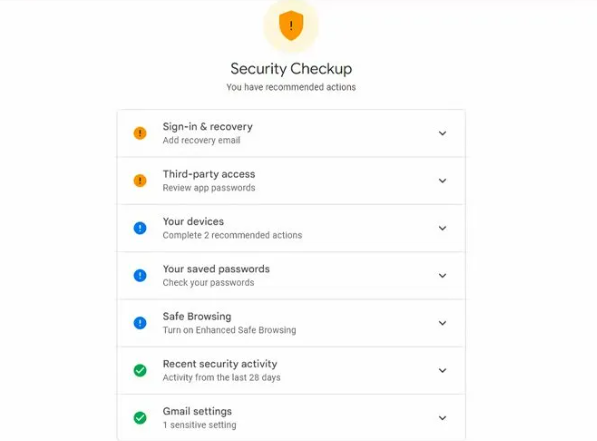
گوگل ابزاری به نام Security Checkup یا Protect Your Account ارائه میدهد که به شما کمک میکند تمام جنبههای امنیتی حساب را بررسی کنید. با کلیک روی این گزینه، گوگل شما را در مراحل زیر راهنمایی میکند:
- بررسی و بهروزرسانی اطلاعات بازیابی شامل شماره تلفن و ایمیل جایگزین
- بررسی دستگاههای متصل به حساب و حذف دسترسی دستگاههای ناشناس
- بررسی برنامههای دارای دسترسی به حساب
- تغییر رمز عبور در صورت نیاز
- فعالسازی احراز هویت دو مرحلهای
پر کردن دقیق تمام بخشهای این چکلیست، اولین قدم اساسی در امنسازی حساب گوگل است.
بررسی و مدیریت دستگاههای متصل
یکی از مهمترین بخشهای امنسازی، بررسی دستگاههایی است که به حساب شما دسترسی دارند. ممکن است شما سالها پیش از یک دستگاه عمومی یا گوشی قدیمی وارد حساب خود شده باشید و فراموش کرده باشید که خارج شوید. این دستگاهها همچنان دسترسی به حساب شما دارند.
نحوه بررسی دستگاههای متصل
برای مشاهده لیست دستگاههای متصل، به بخش Security رفته و گزینه Manage devices را پیدا کنید. در اینجا لیست کاملی از تمام دستگاههایی که اخیراً به حساب شما وارد شدهاند، نمایش داده میشود. برای هر دستگاه، اطلاعات زیر قابل مشاهده است:
- نوع دستگاه: گوشی موبایل، تبلت، لپتاپ یا رایانه رومیزی
- سیستم عامل: اندروید، iOS، ویندوز، مک یا لینوکس
- موقعیت مکانی تقریبی در زمان ورود
- زمان آخرین فعالیت روی آن دستگاه
اگر دستگاهی را مشاهده کردید که نمیشناسید، فوراً روی گزینه Sign out کلیک کنید تا دسترسی آن قطع شود. سپس رمز عبور خود را تغییر دهید.
بررسی دسترسی برنامههای جانبی
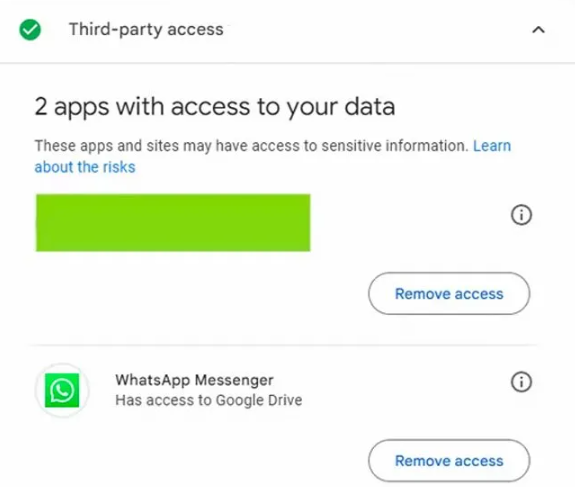
علاوه بر دستگاهها، برنامههای جانبی نیز ممکن است به حساب گوگل شما دسترسی داشته باشند. این برنامهها میتوانند شامل بازیها، ابزارهای بهرهوری، سرویسهای اشتراک فایل و موارد دیگر باشند. برای بررسی این برنامهها، به بخش Third-party access با عنوان Third-party apps & services بروید.
در این بخش لیستی از تمام برنامههایی که به حساب شما دسترسی دارند، نمایش داده میشود. برای هر برنامه، سطح دسترسی آن نیز مشخص است. برخی برنامهها فقط به نام و ایمیل شما دسترسی دارند، در حالی که برخی دیگر ممکن است به عکسها، فایلها یا مخاطبین شما دسترسی کامل داشته باشند.
مدیریت رمزهای عبور ذخیره شده
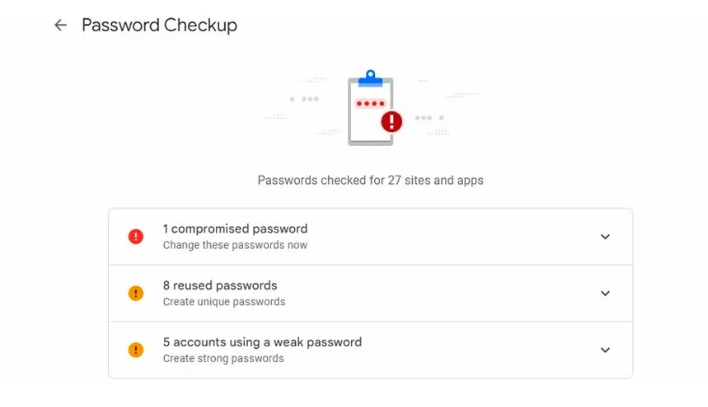
گوگل قابلیت ذخیره خودکار رمزهای عبور را در مرورگر کروم و سایر سرویسهایش ارائه میدهد. این قابلیت بسیار کاربردی است، اما باید به طور مرتب بررسی شود. رمزهای عبور ضعیف یا در معرض خطر، نقطه ضعف امنیتی جدی محسوب میشوند.
بررسی رمزهای عبور در معرض خطر
گوگل به طور خودکار رمزهای عبور ذخیره شده را بررسی میکند. اگر رمزی ضعیف باشد یا در نشت دادههای شرکتی دیده شده باشد، به شما هشدار میدهد. برای دسترسی به این بخش، به آدرس passwords.google.com بروید یا از طریق تنظیمات حساب به بخش Password Manager دسترسی پیدا کنید.
نکات برای ایجاد رمز عبور قوی
یک رمز عبور قوی باید ویژگیهای زیر را داشته باشد:
- حداقل 12 کاراکتر طول داشته باشد
- ترکیبی از حروف بزرگ، حروف کوچک، اعداد و نمادها باشد
- شامل اطلاعات شخصی قابل حدس مانند تاریخ تولد یا نام نباشد
- برای هر حساب کاربری منحصر به فرد باشد
استفاده از مدیریتکننده رمز عبور مانند Google Password Manager یا ابزارهای مشابه، به شما کمک میکند رمزهای پیچیده و منحصر به فرد تولید و ذخیره کنید.
احراز هویت دو مرحلهای: لایه دفاعی قدرتمند
احراز هویت دو مرحلهای یا Two-Factor Authentication (2FA) یکی از موثرترین روشها برای محافظت از حساب کاربری است. با فعالسازی این قابلیت، هکرها حتی با داشتن رمز عبور شما نیز نمیتوانند وارد حساب شوند. این لایه امنیتی اضافی، بارزترین مانع در برابر دسترسی غیرمجاز است.
روشهای مختلف احراز هویت دو مرحلهای
گوگل چندین روش برای احراز هویت دو مرحلهای ارائه میدهد:
- Google Prompt: ارسال اعلان به گوشی هوشمند شما برای تأیید ورود
- کد پیامکی: دریافت کد 6 رقمی از طریق پیامک
- اپلیکیشن احراز هویت: استفاده از برنامههایی مانند Google Authenticator
- کلید امنیتی فیزیکی: استفاده از دستگاه سختافزاری USB
- کدهای پشتیبان: مجموعهای از کدهای یکبار مصرف برای مواقع اضطراری
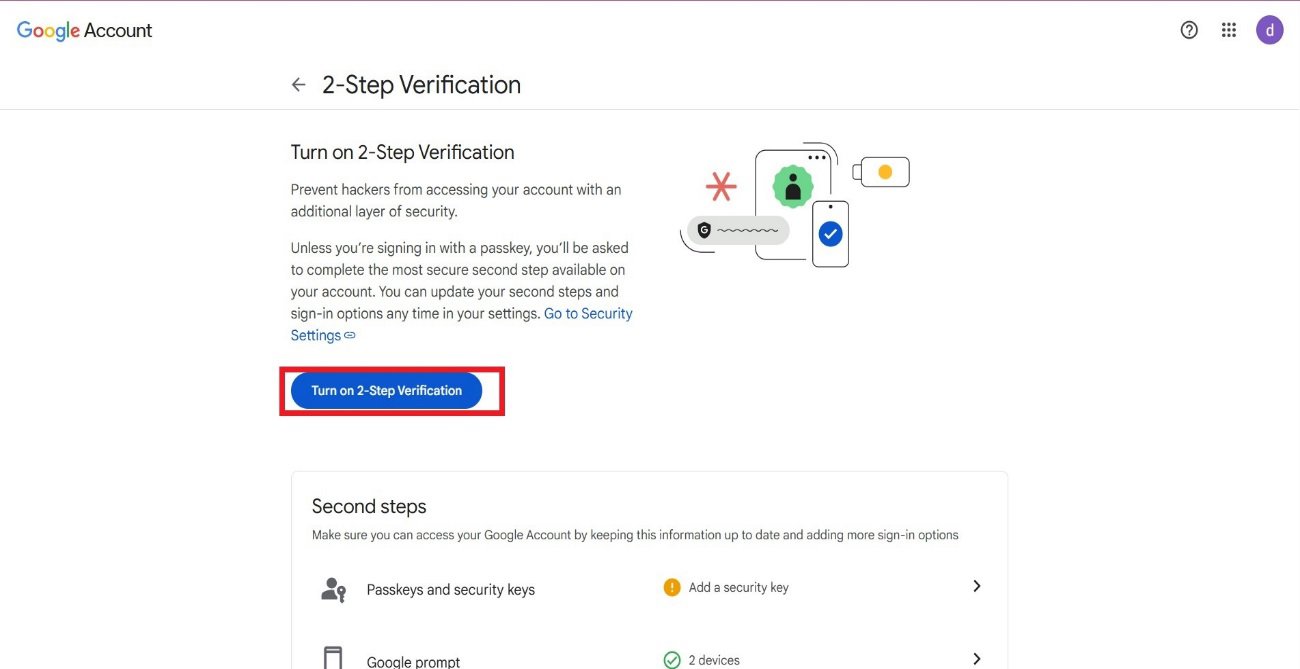
مراحل فعالسازی احراز هویت دو مرحلهای
برای فعالسازی 2FA، مراحل زیر را دنبال کنید:
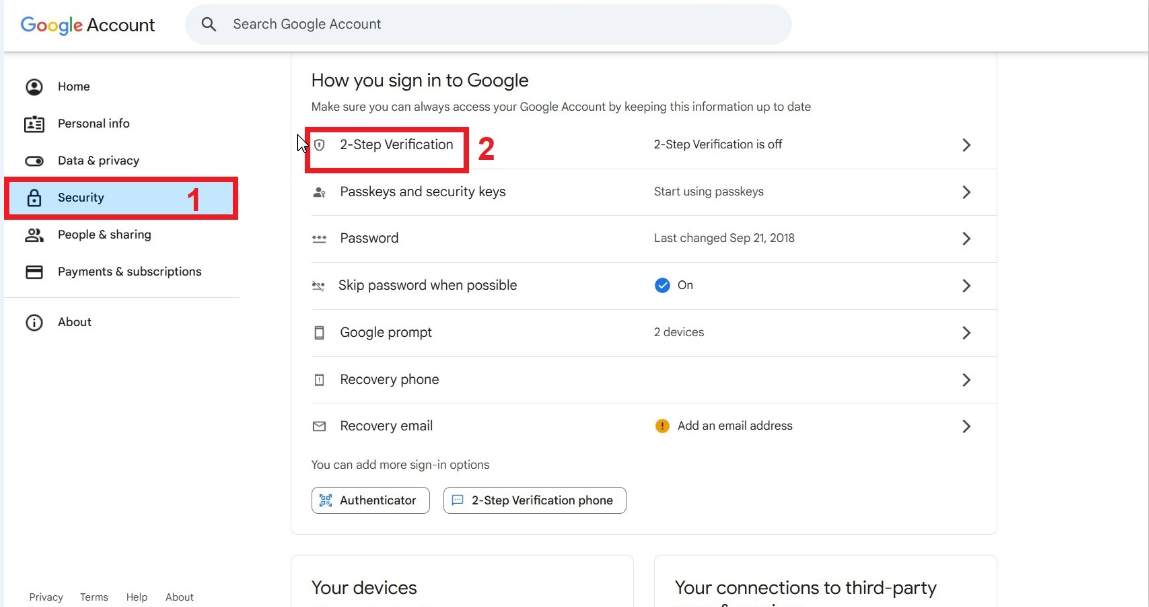
ابتدا به صفحه امنیتی حساب گوگل یعنی myaccount.google.com/security بروید. در بخش How you sign in to Google، روی گزینه 2-Step Verification کلیک کنید. اگر قبلاً این قابلیت را فعال نکردهاید، روی Get Started کلیک کنید.
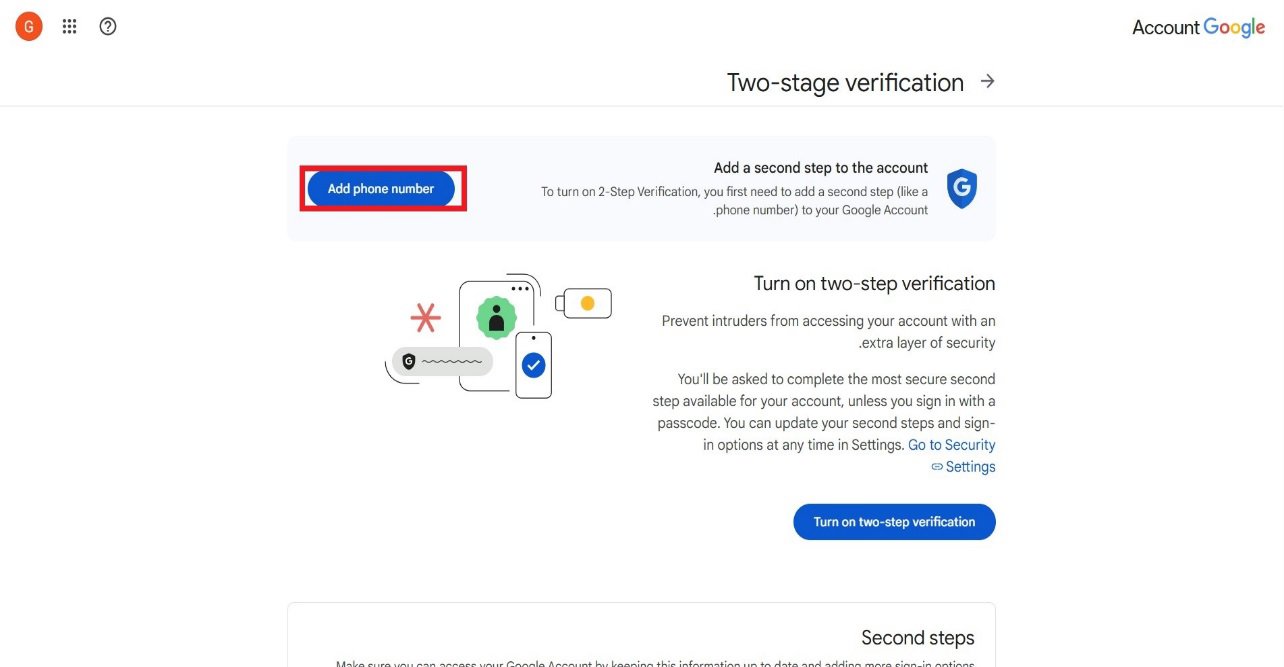
گوگل از شما میخواهد ابتدا شماره تلفن خود را وارد کنید. این شماره برای دریافت کدهای تأیید و بازیابی حساب استفاده میشود. پس از وارد کردن شماره، یک کد تأیید از طریق پیامک دریافت خواهید کرد. این کد را در قسمت مربوطه وارد کنید.
در مرحله بعد، میتوانید روش دوم احراز هویت را انتخاب کنید. استفاده از اپلیکیشن Google Authenticator توصیه میشود، زیرا کدها به صورت آفلاین تولید میشوند و نیازی به اینترنت ندارید.
تنظیم احراز هویت با شماره تماس
برای تنظیم احراز هویت دو مرحلهای با شماره تماس، مراحل زیر را طی کنید:
- به وبسایت myaccount.google.com بروید و از منوی سمت چپ گزینه Security را انتخاب کنید
- به بخش How you sign in to Google رفته و دکمه 2-Step Verification را انتخاب نمایید
- در صفحه باز شده، روی Get Started کلیک کنید
- شماره تلفن خود را وارد کنید و روش دریافت کد (پیامک یا تماس تلفنی) را انتخاب کنید
- کد دریافتی را وارد کنید و روی Next کلیک کنید
- در نهایت، روی Turn On کلیک کنید تا قابلیت فعال شود
کدهای پشتیبان و اهمیت آنها
کدهای پشتیبان یا Backup Codes مجموعهای از 10 کد 8 رقمی هستند که در مواقع اضطراری استفاده میشوند. اگر گوشی خود را گم کردید، شماره تلفن خود را تغییر دادید یا به هر دلیلی نتوانستید از روشهای عادی احراز هویت استفاده کنید، این کدها راه نجات شما هستند.
این کدها را باید در مکانی امن ذخیره کنید. میتوانید آنها را چاپ کرده یا در یک فایل رمزگذاری شده نگهداری کنید. هر کد فقط یکبار قابل استفاده است، اما میتوانید در هر زمان کدهای جدید تولید کنید.
امنیت در سرویسهای گوگل
علاوه بر حساب اصلی گوگل، سرویسهای مختلف این شرکت نیز نیاز به توجه امنیتی دارند. جیمیل، گوگل درایو، عکسهای گوگل و سایر سرویسها حاوی اطلاعات حساس هستند.
امنیت جیمیل
جیمیل پراستفادهترین سرویس ایمیل جهان است و امنیت آن اهمیت ویژهای دارد. چند نکته کلیدی برای امنیت جیمیل:
- هرگز روی لینکهای مشکوک در ایمیلهای ناشناس کلیک نکنید
- از قابلیت Confidential Mode برای ایمیلهای حساس استفاده کنید
- فیلترهای اسپم را به طور مرتب بررسی کنید
- دسترسی IMAP و POP را در صورت عدم نیاز غیرفعال کنید
حریم خصوصی در گوگل درایو
گوگل درایو محل ذخیره اسناد کاری و شخصی شماست. برای حفظ امنیت فایلها:
- دسترسی فایلهای اشتراکی را به طور منظم بررسی کنید
- از قابلیت Password Protection برای فایلهای حساس استفاده کنید
- لینکهای اشتراک عمومی را محدود به افراد خاص کنید
- نسخه پشتیبان از فایلهای مهم در مکان دیگری نیز نگهداری کنید
امنیت سیستم عامل ویندوز
ویندوز پرکاربردترین سیستم عامل رایانه در جهان است و هدف اصلی بسیاری از بدافزارها قرار دارد. امنسازی ویندوز نیازمند رویکردی چندلایه است.
بهروزرسانی خودکار ویندوز
نخستین و مهمترین قدم در امنیت ویندوز، فعال کردن بهروزرسانی خودکار است. مایکروسافت به طور منظم وصلههای امنیتی منتشر میکند که آسیبپذیریهای کشف شده را رفع میکنند. برای اطمینان از فعال بودن بهروزرسانی خودکار:
- به Settings رفته و Update & Security را انتخاب کنید
- در بخش Windows Update، گزینه Check for updates را کلیک کنید
- گزینه Pause updates را بررسی کنید تا مطمئن شوید بهروزرسانی متوقف نشده است
ویندوز دیفندر و آنتیویروس
ویندوز 10 و 11 دارای آنتیویروس داخلی قدرتمندی به نام Windows Defender هستند. این ابزار محافظت بلادرنگ در برابر ویروسها، بدافزارها و تهدیدات سایبری ارائه میدهد. برای اطمینان از فعال بودن محافظت:
به Settings رفته، سپس Update & Security و در نهایت Windows Security را انتخاب کنید. در بخش Virus & threat protection، وضعیت محافظت را بررسی کنید. گزینه Real-time protection باید فعال باشد.
فایروال ویندوز
فایروال مانعی بین رایانه شما و شبکه است که ترافیک ورودی و خروجی را کنترل میکند. فایروال ویندوز به صورت پیشفرض فعال است، اما میتوانید تنظیمات آن را سفارشی کنید. برای دسترسی به تنظیمات فایروال:
Control Panel را باز کنید، System and Security را انتخاب کرده و سپس Windows Defender Firewall را کلیک کنید. در اینجا میتوانید برنامههای مجاز را مدیریت کنید.
حساب کاربری استاندارد
استفاده از حساب کاربری Administrator برای کارهای روزانه توصیه نمیشود. بدافزارهایی که با دسترسی ادمین اجرا میشوند، کنترل کامل روی سیستم دارند. بهترین روش این است که یک حساب استاندارد برای استفاده روزانه ایجاد کنید و فقط زمان نیاز از حساب ادمین استفاده کنید.
امنیت حساب اینستاگرام
اینستاگرام با میلیاردها کاربر فعال، یکی از اهداف اصلی هکرها است. امنیت این پلتفرم برای حفاظت از حریم خصوصی و شهرت آنلاین شما ضروری است.
فعالسازی احراز هویت دو مرحلهای در اینستاگرام
برای فعالسازی 2FA در اینستاگرام، مراحل زیر را دنبال کنید:
- وارد پروفایل خود شوید و روی آیکون سه خط در گوشه بالا کلیک کنید
- Settings و سپس Security را انتخاب کنید
- گزینه Two-Factor Authentication را پیدا کرده و فعال کنید
- روش مورد نظر (پیامک یا اپلیکیشن احراز هویت) را انتخاب کنید
بررسی فعالیتهای مشکوک
اینستاگرام قابلیتی برای نمایش فعالیتهای اخیر حساب دارد. در بخش Settings > Security > Login Activity، میتوانید تمام ورودهای اخیر به حساب خود را مشاهده کنید. اگر موقعیت یا دستگاهی ناآشنا دیدید، فوراً روی This wasn't me کلیک کنید و رمز عبور خود را تغییر دهید.
حفاظت در برابر فیشینگ
فیشینگ رایجترین روش هک حسابهای اینستاگرام است. هکرها ایمیلها یا پیامهای جعلی ارسال میکنند که ظاهری معتبر دارند. این پیامها معمولاً ادعا میکنند حساب شما در خطر است یا تاییدیه نیاز دارد. برای محافظت:
- هرگز روی لینکهای ایمیلهای مشکوک کلیک نکنید
- همیشه آدرس سایت را در نوار آدرس مرورگر بررسی کنید
- اینستاگرام هرگز رمز عبور شما را از طریق ایمیل درخواست نمیکند
- لینکهای کوتاه شده را با احتیاط باز کنید
امنیت تلگرام
تلگرام با تمرکز بر حریم خصوصی شناخته میشود، اما امنیت آن نیز به تنظیمات کاربر بستگی دارد. این پیامرسان محبوب نیاز به توجه ویژه دارد.
احراز هویت دو مرحلهای در تلگرام
تلگرام از قابلیت Two-Step Verification پشتیبانی میکند. این قابلیت یک لایه امنیتی اضافی به حساب شما اضافه میکند. برای فعالسازی:
- به Settings بروید و Privacy and Security را انتخاب کنید
- گزینه Two-Step Verification را پیدا کنید
- یک رمز عبور قوی تنظیم کنید و یک ایمیل بازیابی اضافه کنید
مدیریت نشستهای فعال
تلگرام اجازه میدهد همزمان از چند دستگاه استفاده کنید. اما باید نشستهای فعال را به طور منظم بررسی کنید. در Settings > Privacy and Security > Active Sessions، لیست تمام دستگاههای متصل نمایش داده میشود. هر دستگاهی که نمیشناسید را فوراً terminar کنید.
تنظیمات حریم خصوصی
تلگرام تنظیمات گستردهای برای کنترل حریم خصوصی ارائه میدهد. در بخش Privacy and Security میتوانید کنترل کنید:
- چه کسانی شماره تلفن شما را ببینند
- چه کسانی میتوانند شما را به گروهها اضافه کنند
- چه کسانی میتوانند با شما تماس بگیرند
- آیا پیامهای شما فوروارد شوند یا خیر
قابلیت Auto-Delete Messages
تلگرام قابلیت حذف خودکار پیامها را ارائه میدهد. میتوانید تنظیم کنید پیامها پس از 24 ساعت، 7 روز یا یک ماه به طور خودکار حذف شوند. این قابلیت برای حفظ حریم خصوصی مکالمات حساس مفید است.
نکات کلی امنیت سایبری
علاوه بر اقدامات خاص برای هر پلتفرم، رعایت اصول کلی امنیت سایبری ضروری است.
استفاده از شبکه خصوصی مجازی
هنگام استفاده از Wi-Fi عمومی، دادههای شما در معرض خطر شنود است. استفاده از VPN قابل اعتماد، ارتباط شما را رمزگذاری میکند و از اطلاعات شما محافظت میکند. اما توجه داشته باشید که VPN های رایگان ممکن است خودشان اطلاعات شما را جمعآوری کنند.
مراقبت از اطلاعات شخصی
اشتراکگذاری بیش از حد اطلاعات شخصی در شبکههای اجتماعی، شما را در معرض خطر قرار میدهد. هکرها از این اطلاعات برای مهندسی اجتماعی و حدس رمزهای عبور استفاده میکنند. از اشتراکگذاری آدرس، شماره تلفن، تاریخ تولد و اطلاعات مالی خودداری کنید.
آگاهی از تکنیکهای مهندسی اجتماعی
مهندسی اجتماعی روشی است که هکرها با فریب کاربران، اطلاعات حساس را به دست میآورند. آگاهی از این تکنیکها مهم است:
- هرگز رمز عبور خود را به کسی ندهید، حتی اگر ادعا میکند پشتیبانی است
- به پیشنهادهای زیادی که بیش از حد خوب هستند شک کنید
- قبل از کلیک روی لینکها، از منبع آن اطمینان حاصل کنید
- پیامهای فوری که ایجاد وحشت میکنند را با تردید بررسی کنید
پشتیبانگیری منظم
حتی با رعایت تمام تدابیر امنیتی، همواره خطر از دست دادن دادهها وجود دارد. پشتیبانگیری منظم از فایلهای مهم، اطمینان میدهد که در صورت حمله بدافزار یا باجافزار، اطلاعات خود را از دست نخواهید داد.
چکلیست نهایی امنیت حسابهای کاربری
برای اطمینان از امنسازی کامل، این چکلیست را بررسی کنید:
- رمز عبور قوی و منحصر به فرد برای هر حساب
- فعالسازی احراز هویت دو مرحلهای در تمام حسابها
- بررسی و حذف دستگاهها و برنامههای متصل ناشناس
- بهروزرسانی سیستم عامل و برنامهها
- بررسی منظم فعالیتهای مشکوک حساب
- ذخیره کدهای پشتیبان در مکانی امن
- استفاده از مدیریتکننده رمز عبور
- آگاهی از تکنیکهای فیشینگ و مهندسی اجتماعی
نتیجهگیری
امنیت سایبری یک مقصد نیست، بلکه یک فرآیند مداوم است. تهدیدات آنلاین دائماً در حال تغییر هستند و اقدامات امنیتی شما نیز باید بهروز بماند. با اختصاص یک روز برای امنسازی حسابهای کاربری خود و رعایت مداوم اصول امنیتی، میتوانید با اطمینان خاطر از جهان دیجیتال لذت ببرید. به یاد داشته باشید که پیشگیری همیشه بهتر، آسانتر و کمهزینهتر از درمان است. سرمایهگذاری زمانی که امروز برای امنیت انجام میدهید، در آینده از شما در برابر مشکلات بزرگ محافظت خواهد کرد.

نظرات
0نظر یا سوال خود را به اشتراک بگذارید
متن خود را بنویسید؛ هنگام ارسال، ثبتنام کنید.