

برای همه ما پیش آمده که برای ذخیرهسازی فایلها یا پشتیبانگیری از دادههای خود، نیاز به تجهیزات داشته باشیم اما ابزار کافی در اختیار نباشد. در چنین شرایطی، سرویسهای ذخیرهسازی در فضای ابری، راهحل مشکل هستند. کار با سرویسهای ذخیرهسازی ابری که توسط مجموعههای مختلف عرضه میشوند، چندان سخت نیست اما رعایت برخی نکات در استفاده از آنها ضرورت دارد. در ادامه ضمن آموزش کار با گوگل درایو، دراپ باکس و دیگر بسترهای ذخیرهسازی در فضای ابری، به سوالات رایج کاربران در مورد این ابزارها نیز پاسخ خواهیم داد.
پاسخ سریع به چالش آموزش کار با گوگل درایو، دراپ باکس و فضای ابری
اگر زمان کافی برای آموزش کامل کار با گوگل درایو و دیگر ارائهدهندگان فضای ابری را ندارید، کافیست چند نکته زیر را در نظر داشته باشید:
- فضاهای ابری بستری برای ذخیرهسازی، مدیریت و اشتراکگذاری دادهها، برنامهها و منابع پردازشی هستند که به سه نوع کلی عمومی، خصوصی و ترکیبی تقسیم میشوند.
- گوگل درایو، یکی از شناختهشدهترین سرویسهای ارائهدهنده فضای ابری است که نرمافزار آن بهطور پیشفرض در بیشتر گوشیهای اندروید وجود دارد.
- برای امنیت حساب های گوگل درایو، دراپ باکس و... حتما از رمز عبور مناسب و تایید هویت دو مرحلهای برای دسترسی استفاده کنید.
- فایل و پوشههای موجود در فضای ابری را با نامگذاری مرتب کنید تا استفاده از آن سادهتر باشد.
- از اطلاعات موجود در فضای ابری یک نسخه پشتیبان تهیه کنید تا در صورت بروز مشکل به آنها دسترسی داشته باشید.
- در نهایت برای دادن دسترسی به دیگر کاربران برای دسترسی به پوشهها در فضای ابری، نکات ایمنی را رعایت کرده و این کار را با محدودیتهای لازم انجام دهید.
آموزش کار با گوگل درایو؛ نکات مهمی که باید بدانید
گوگل درایو یکی از سرویسهای ارائهدهنده فضای ابری است که امکانات خود را بهصورت رایگان در اختیار کاربران قرار میدهد. کار با این سرویس چندان سخت نیست؛ بهویژه اگر تجربه کار با سرویسهای مشابه مانند دراپ باکس را داشته باشید. این سرویس امکان ذخیرهسازی فایلها و اسناد مختلف در حافظهای جدا از حافظه اصلی دستگاه را فراهم میکند و دسترسی به آنها با هر دستگاه متصل به اینترنتی امکانپذیر است. پیش از شروع آموزش کار با گوگل درایو، باید بدانید که لازمه ورود به گوگل درایو و استفاده از آن داشتن حساب گوگل است که در ادامه چگونگی ساخت آن را توضیح میدهیم.
برای ساخت حساب در گوگل چه باید کرد؟
یکی از سوالات رایج کاربران در مورد کار با گوگل درایو، چگونگی ساخت حساب است. حساب گوگل بهصورت رایگان ایجاد میشود و علاوه بر گوگل درایو، دسترسی به دیگر خدمات گوگل را نیز امکانپذیر میکند.
- برای ایجاد حساب کافیست وارد سایت گوگل شده و از بالا صفحه گزینه ورود را انتخاب کنید.
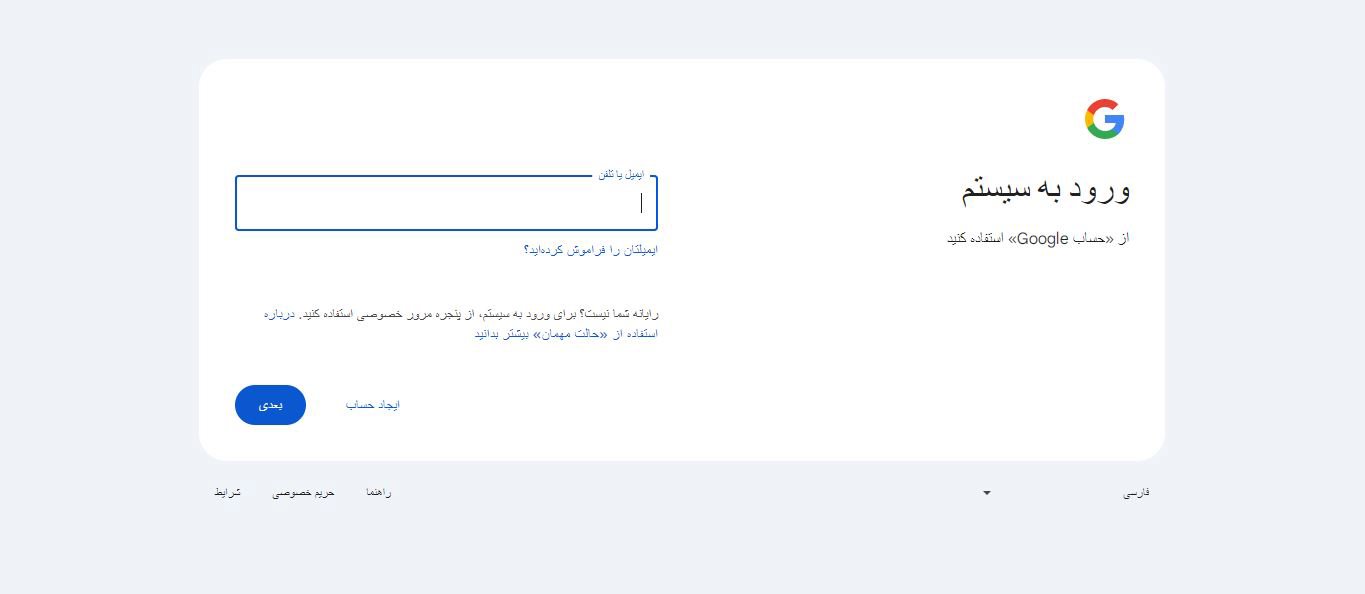
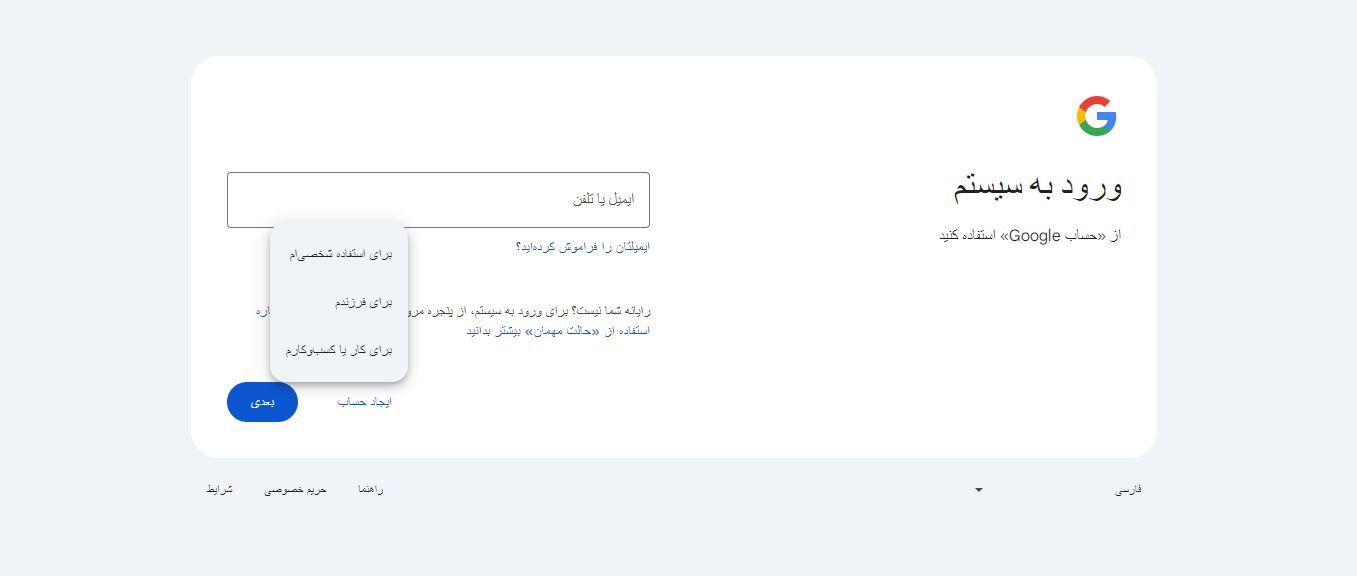
- پس از ورود به سیستم، با انتخاب گزینه ایجاد حساب، اکانت خود در گوگل را ایجاد کنید. در این مرحله باید نوع استفاده از حساب کاربری (شخصی یا مخصوص کسبوکار) را مشخص کنید.
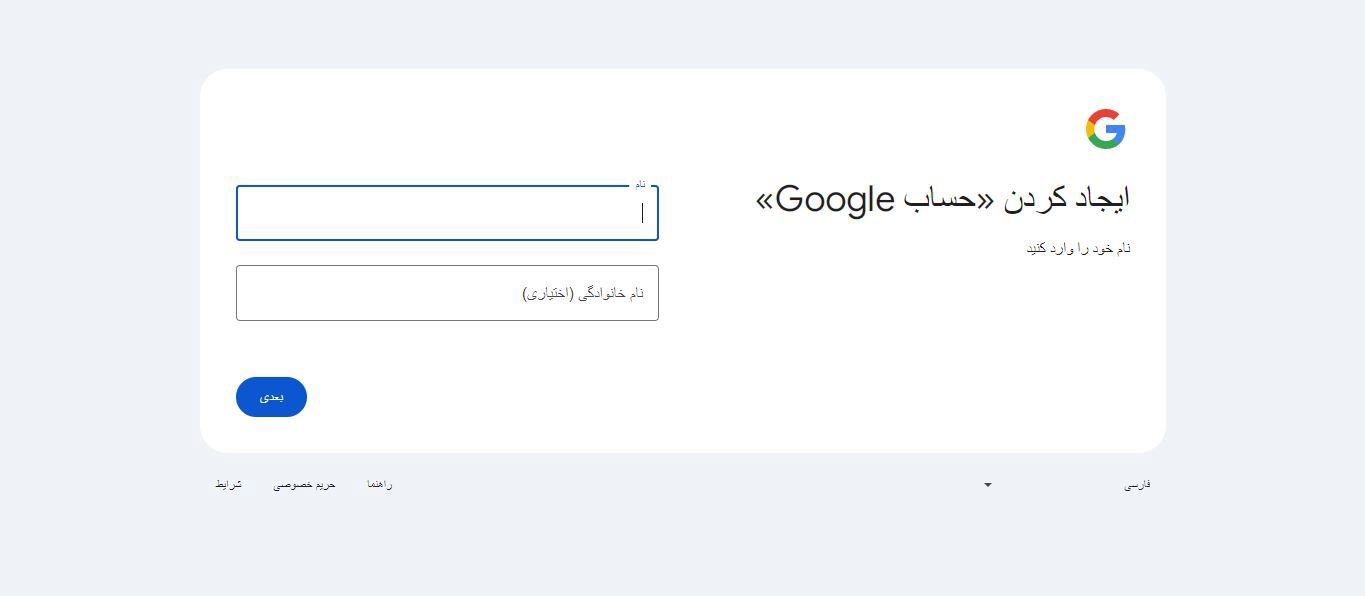
 جهت ایجاد حساب باید اطلاعاتی مانند نام و نام خانوادگی را وارد کرده و اطلاعات شخصی مانند تاریخ تولد و جنسیت را مشخص کنید.
- سپس باید یک نشانی جیمیل برای خود ایجاد کرده و رمز عبور آن را تعیین کنید. بهتر است رمز عبوری قوی برای حساب خود مشخص کنید.
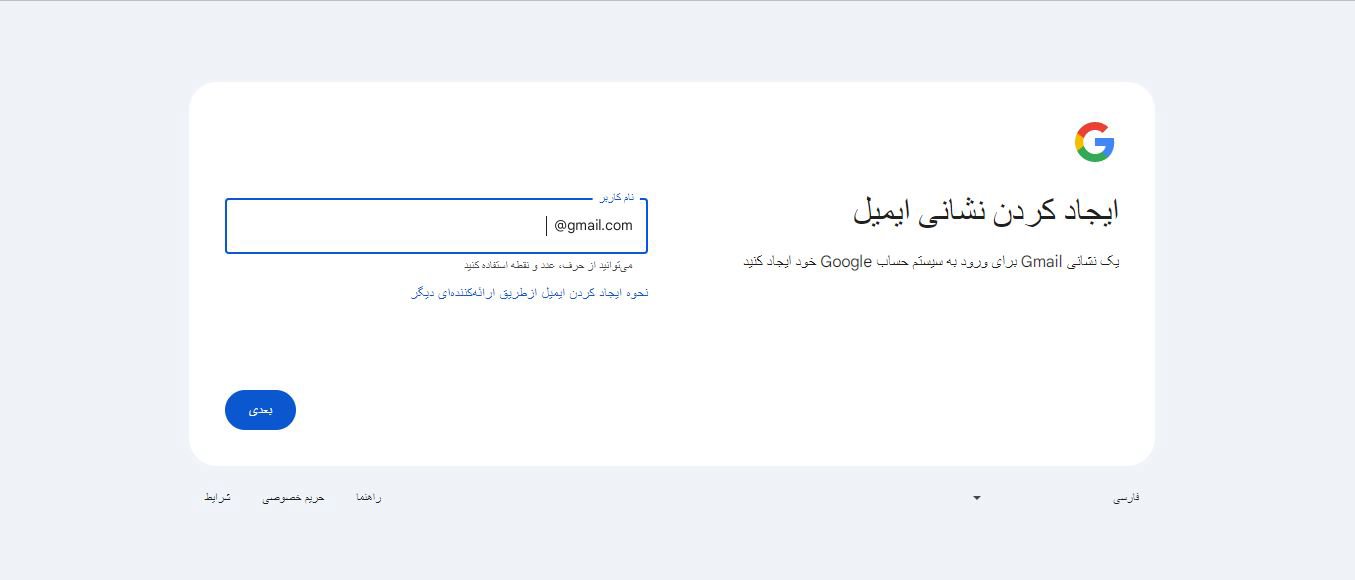
- در نهایت با تایید مجوزها و دسترسیها، اکانت گوگل شما طراحی شده و برای استفاده از سرویسهای گوگل، آماده است.
در صورتیکه پیش از این یک حساب کاربری فعال در گوگل داشته باشید، نیازی به اقدامات بالا نیست و تنها باید به حساب خود وارد شوید.
برای استفاده از گوگل درایو چه باید کرد؟
بعد از ایجاد یا ورود به حساب کاربری، جهت استفاده از گوگل درایو تنها باید به آدرس drive.google.com وارد شوید. در صورتیکه فرآیند ساخت حساب بهدرستی انجام شده باشد، مستقیما به فضای شخصی خود برای ذخیرهسازی اطلاعات منتقل میشوید.
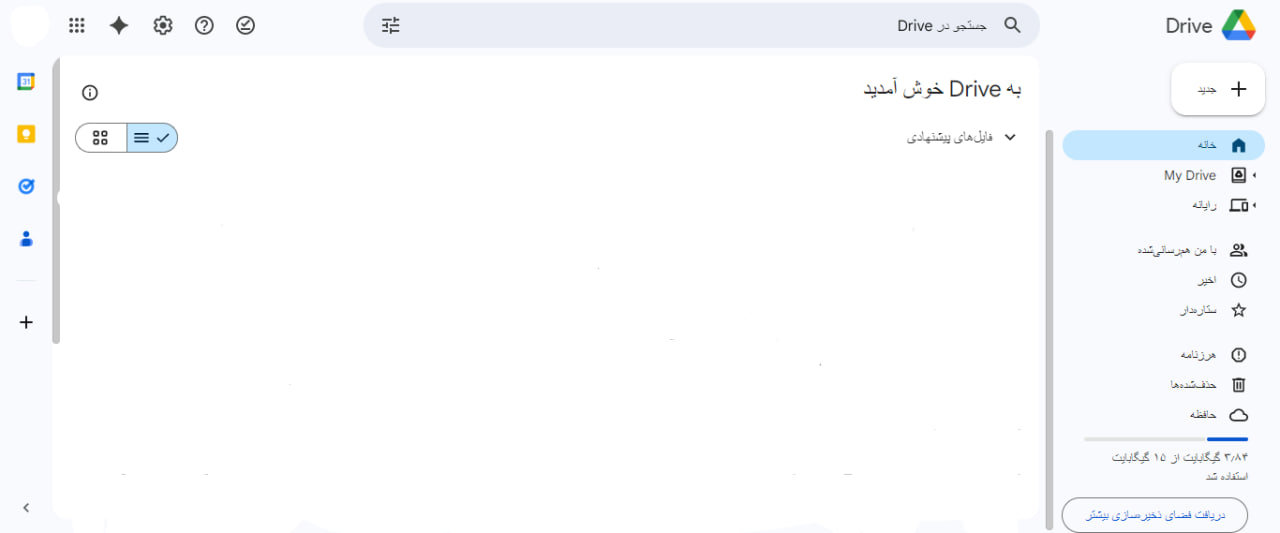
نحوه کار با گوگل درایو به چه صورت است؟ آموزش کار با گوگل درایو
از دیگر سوالات رایج کاربران در مورد آموزش کار با گوگل درایو، میتوان به نحوه ذخیرهسازی فایل و استفاده از فضای درایو اشاره کرد که مراحل آن به شرح زیر است:
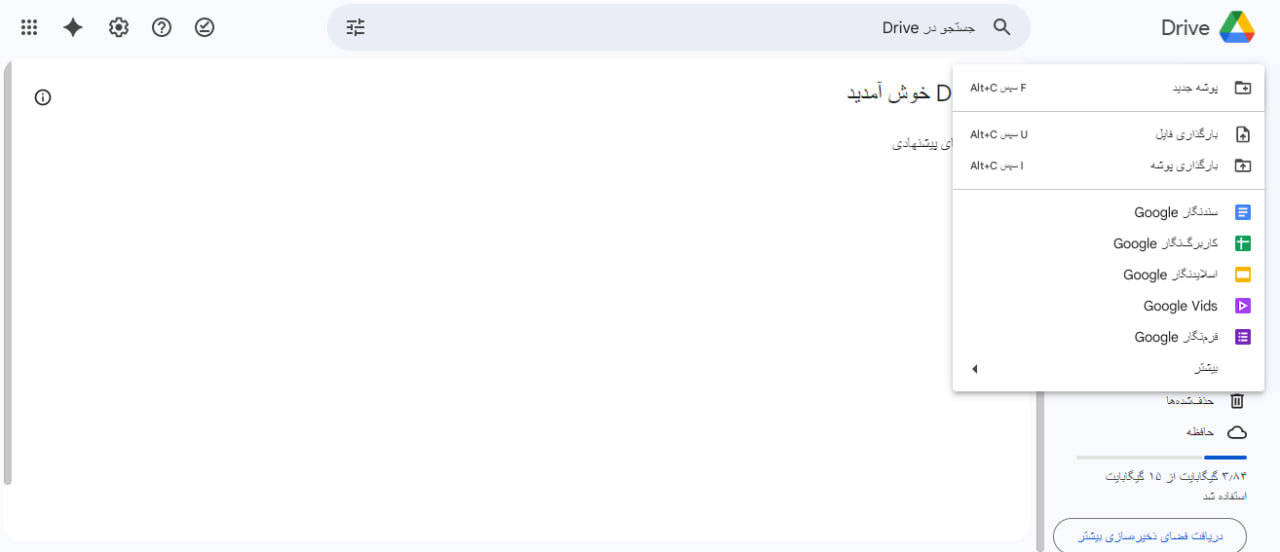
- در گوشه سمت راست بالای صفحه، گزینه جدید را انتخاب کرده و پس از آن بارگذاری فایل یا پوشه جدید را انتخاب کنید.
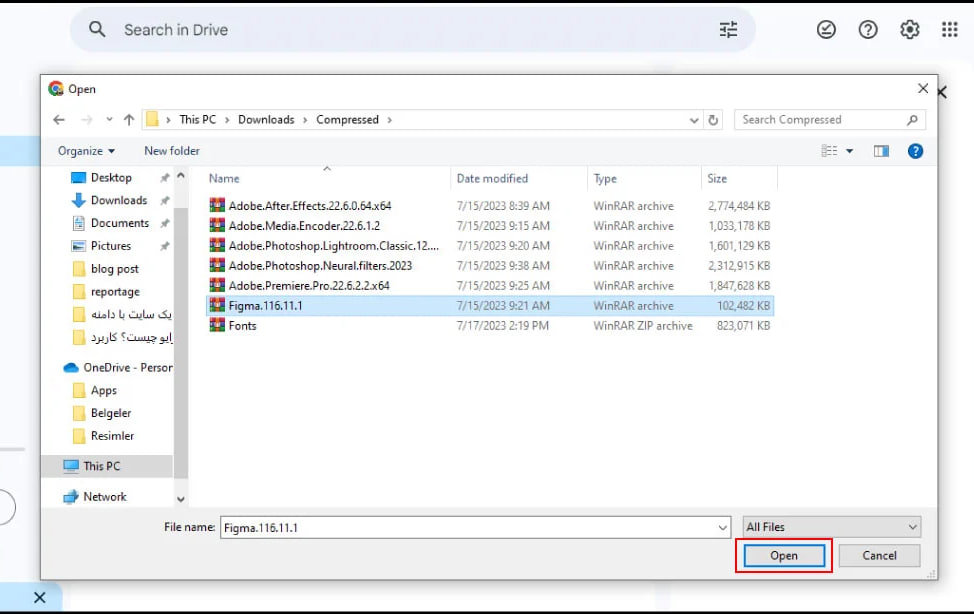
- در گام بعد فایل یا پوشه مورد نظر برای انتقال به گوگل درایو را انتخاب کرده و کمی صبر کنید تا فایل شما آپلود شود. همچنین میتوانید با روش درگ اند دراپ فایل را به گوگل درایو وارد کنید.
برای اشتراکگذاری فایل در گوگل درایو چه باید کرد؟
یکی دیگر از امکانات گوگل درایو، اشتراکگذاری فایلهاست که فرآیند بسیار سادهای دارد که عبارتند از:
- ابتدا باید فایل مورد نظر را انتخاب کرده و روی آن راست کلیک کنید تا گزینههای همرسانی یا اشتراک برای شما نمایش داده شوند.
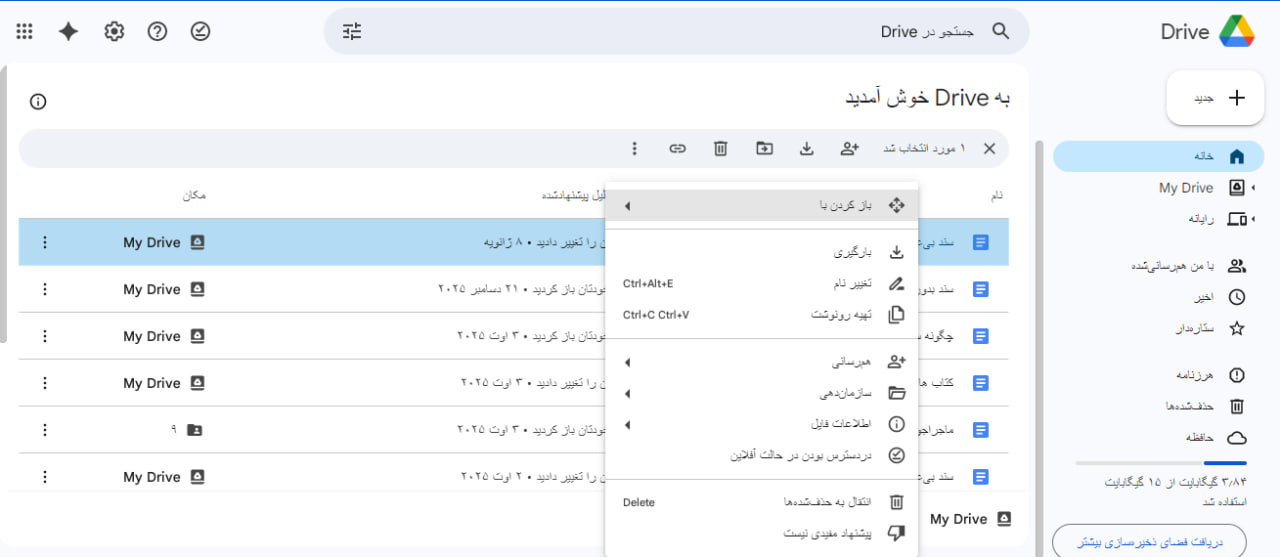
- سپس باید آدرس ایمیل فرد مورد نظر برای اشتراکگذاری را در کادر افزودن افراد انتخاب کرده یا با کپی پیوند، لینک آن را به اشتراک بگذارید.
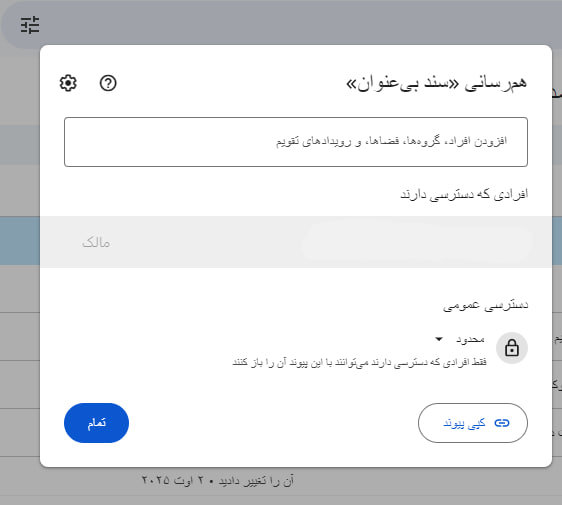
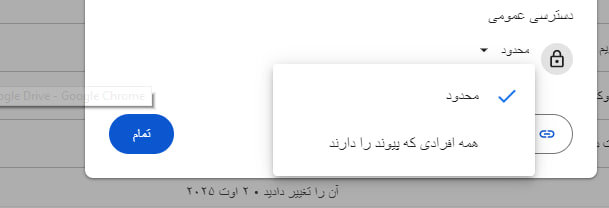
- دقت کنید که برای استفاده از کپی باید دسترسی فایل ایجاد شده باشد. به این منظور باید دسترسی را از حالت محدود به همه افراد دارای پیوند تغییر دهید
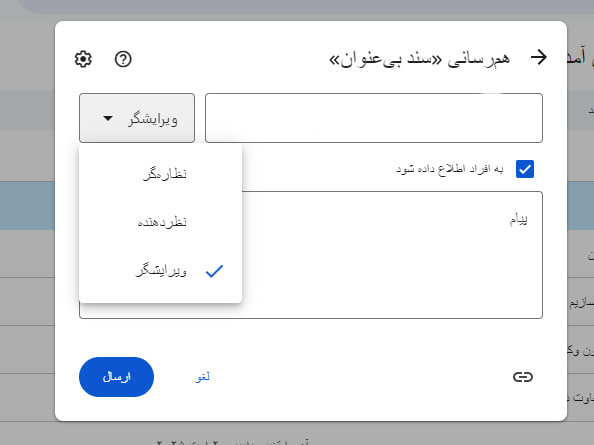
- در این بخش میتوانید سطح دسترسی فرد مورد نظر را نیز مشخص کنید، با انتخاب گزینه ویرایشگر، فرد حق تغییر و ویرایش فایل را خواهد داشت.
این نکته را بهخاطر داشته باشید که با نصب گوگل درایو نسخه دسکتاپ، میتوانید از امکان دسترسی آفلاین هم بهرهمند شوید. به این صورت که فایلها و پوشههای خود را بدون نیاز به اینترنت مشاهده و ویرایش کرده و پس از اتصال سیستم به اینترنت، تغییرات بهطور خودکار همگامسازی میشود.
در کار با گوگل درایو باید از چه اشتباهاتی پرهیز کرد؟
آموزش کار با گوگل درایو را با بررسی چند اشتباه رایج کاربران به پایان میرسانیم که عبارتند از:
- فعال نگهداشتن گزینه Anyone with the link یا دسترسی همه به لینک؛ این کار هنگام اشتراکگذاری فایل امنیت اطلاعات را به خطر میاندازد.
- حذف فایلها بدون بررسی بخش Trash؛ فایلهای حذفشده تا 30 روز قابل بازیابی هستند و برای پاککردن دائمی باید Trash را نیز خالی کرد.
- عدم تهیه دسترسی آفلاین برای فایلهای ضروری؛ در صورت قطع اینترنت، دسترسی به اطلاعات حیاتی ممکن نخواهد بود.
نحوه استفاده از گوگل درایو در گوشی هم مشابه ویندوز بوده و تنها تفاوت آن نیاز به نصب برنامه است که در بسیاری از گوشیها بهصورت پیشنصبشده در سیستم قرار دارد.
آموزش کار با دراپ باکس؛ صفر تا صد کار با این ابزار
از دیگر سرویسهای ارائهدهنده فضای ابری میتوان به دراپ باکس اشاره کرد. این سرویس میزبان تحت وب، به کاربران امکان میدهد فایلهای خود مانند داکیومنت، موسیقی، عکس و فیلم را بهجای حافظه دستگاه، در اینترنت ذخیره کرده و از هر کامپیوتر یا گوشی متصل به اینترنتی به آنها دسترسی داشته باشند. این سرویس ۲ گیگابایت حافظه رایگان ارائه داده و در نسخه پولی خود نیز تا ۲ ترابایت فضا و امکانات مدیریت فایل بیشتر را در اختیار کاربران قرار میدهد. همچنین، کاربران میتوانند با دعوت دوستان به دراپ باکس از طریق لینک، حافظه خود را تا ۱۸ گیگابایت افزایش دهند. در ادامه، آموزش کار با دراپ باکس و چگونگی استفاده از این سرویس را توضیح میدهیم.
آموزش کار با دراپ باکس؛ چطور اکانت بسازیم؟
یکی از رایجترین سوالات کاربران در مورد کار با دراپ باکس، نحوه ساخت اکانت در این فضاست که برای انجام آن میتوان از طریق سایت یا نرمافزار ویندوز و موبایل اقدام کرد که ثبتنام از طریق سایت راحتتر بوده و با ورود به سایت اصلی امکانپذیر است.
- پس از ورود به سایت، باید در سمت راست صفحه گزینه Create an account را انتخاب کرده و در فرم بازشده چهار فیلد نام، نام خانوادگی، ایمیل و رمز عبور را پر کنید؛ سپس با فعال کردن تیک I agree to the Dropbox Terms روی Create an account کلیک کنید.
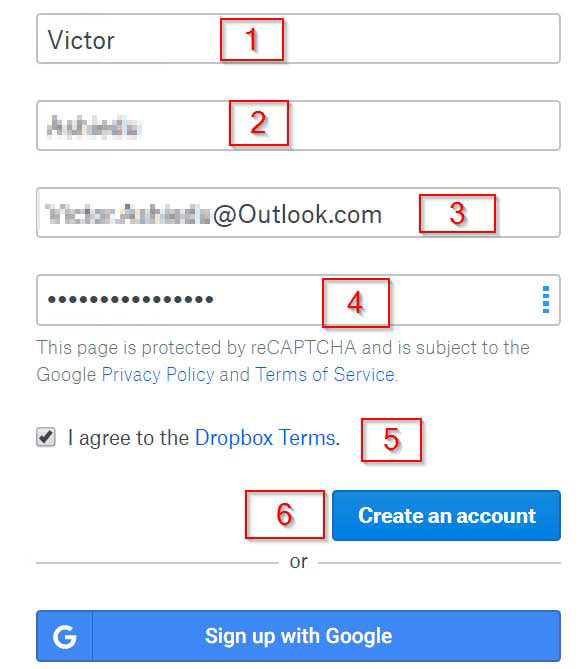
- پس از انجام این مرحله، سوالی تحت عنوان آیا به بیش از ۲ گیگابایت فضا نیاز دارید از شما پرسیده میشود. با انتخاب Not Now اکانت ۲ گیگی شما ایجاد شده و امکان دسترسی به آن با هر ابزار متصل به اینترنتی وجود دارد.
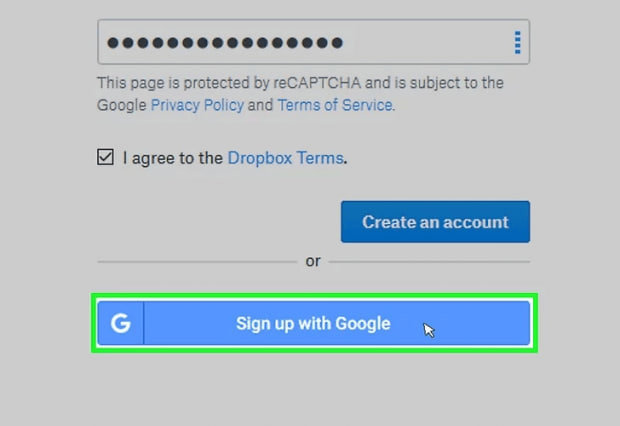
همچنین پس از تکمیل ساخت اکانت، صفحهای برای دانلود و نصب دراپ باکس، نسخه دسکتاپ نمایش داده میشود و نیازی به مراجعه به سایتهای دیگر نیست. برای ورود به دراپ باکس امکان استفاده از اکانت گوگل را نیز دارید. به این منظور باید Sign Up With Google را انتخاب کنید.
چطور در دراپ باکس فایل منتقل کنیم؟
برای انتقال فایل به فضای ابری خود در دراپ باکس، ابتدا باید به اکانت خود وارد شوید. به این منظور کافیست به آدرس dropbox.com/home مراجعه کنید.
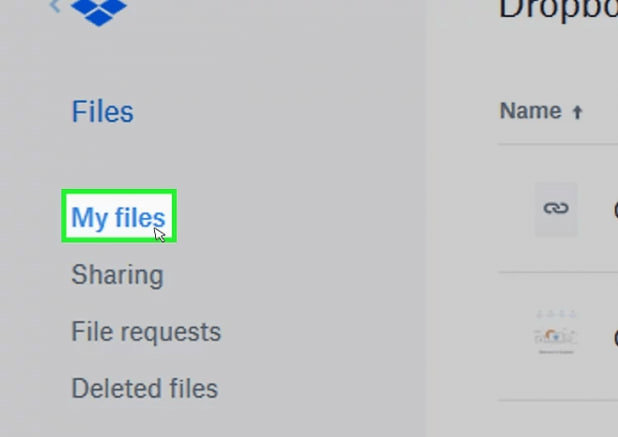
- با کلیک روی My Files، وارد صفحه فایلهای حساب کاربری خود میشوید. اگر اکانت خود را به تازگی ساخته باشید، این صفحه خالی است. با گذر زمان و استفاده از Dropbox، فایلهای شما در این بخش ذخیره شده و قابل دسترسی خواهند بود.
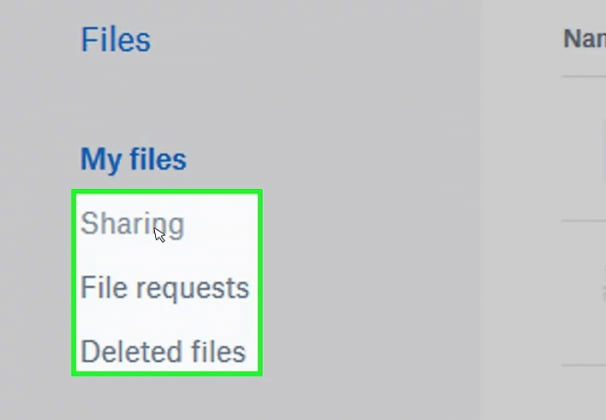
- در ادامه آموزش کار با دراپ باکس، باید به این نکته هم اشاره کرد که در بخش مای فایلز مطابق عکس بالا سه امکان اشتراکگذاری، دعوتنامه و درخواستهای شما برای بارگذاری فایل توسط دیگران و حذف فایل را خواهید داشت.
- برای بارگذاری فایل در دراپ باکس باید از بخش آپلود اقدام کنید. به این منظور در گوشه صفحه، روی گزینه Upload کلیک کرده و یکی از گزینههای ساخت یا ایجاد پوشه و فایل را انتخاب کنید.
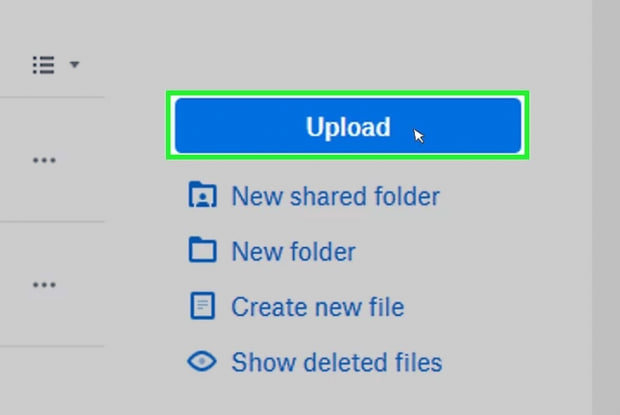
- با انتخاب گزینه ایجاد یا ساخت، پنجرهای برای شما باز میشود که در آن امکان دسترسی به فایلهای سیستم و انتخاب آنها برای ورود به دراپ باکس را دارید.
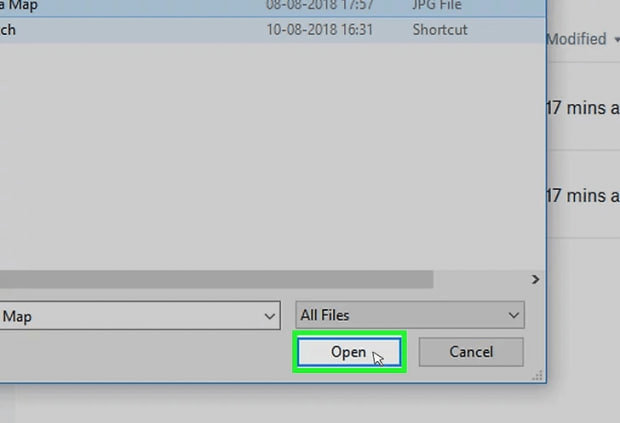
- در نهایت فایلهای شما روی دراپ باکس بارگذاری شده و امکان دسترسی به آنها با هر ابزاری را دارید.
برای اشتراکگذاری فایل در دراپ باکس چه باید کرد؟
برای اشتراکگذاری فایل در Dropbox، ابتدا وارد پوشه مربوطه شوید و فایل موردنظر را در آن قرار دهید، سپس روی فایل راستکلیک کرده و Share را انتخاب کنید تا پنجره اشتراکگذاری بهصورت زیر برای شما باز شود.
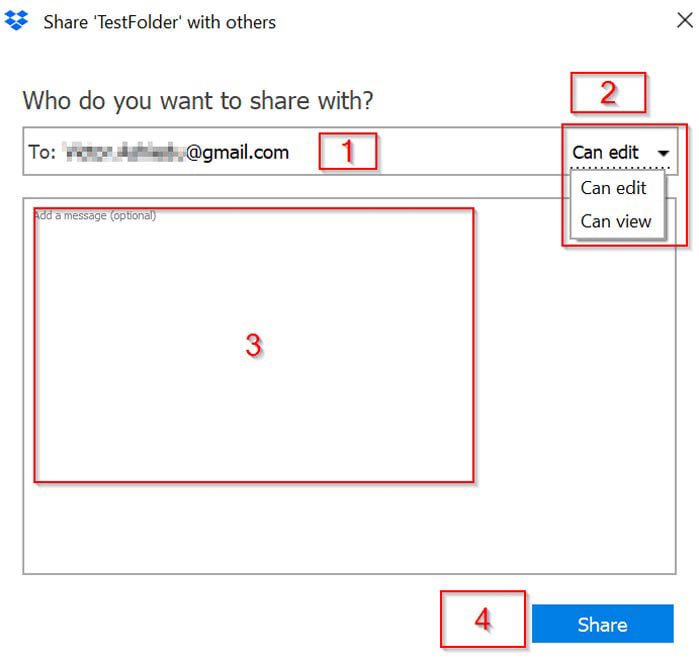
مطابق تصویر بالا در قسمت اول باید آدرس ایمیل فرد مورد نظر را مشخص کرده و در بخش دوم سطح دسترسی را تعیین کنید. سومین بخش مربوط به پیام مورد نظر شما برای ارسال همراه فایل است و با انتخاب گزینه چهارم، فایل اشتراکگذاری شده و از طریق ایمیل به فرد مورد نظر اطلاع داده میشود.
استفاده از دراپ باکس موبایل چه تفاوتی با ویندوز دارد؟
نسخه iOS و Android دراپ باکس تفاوت چندانی در عملکرد ندارند. برای استفاده تنها باید نسخه iOS را از App Store و نسخه Android را از Google Play دانلود کنید و پس از نصب، با نام کاربری و رمز عبور خود وارد برنامه شوید. در ادامه آموزش کار با دراپ باکس، استفاده از نسخه اندروید را توضیح میدهیم.
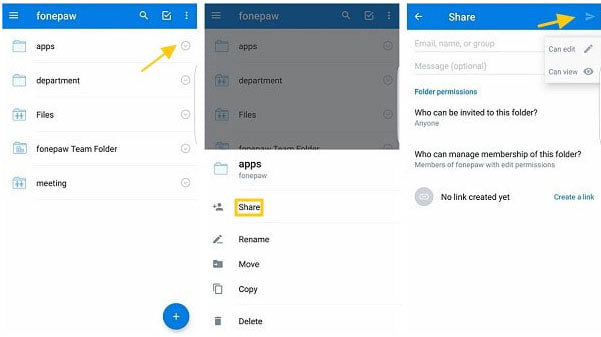
پس از ورود به حساب کاربری دراپ باکس اندروید، بهطور مستقیم وارد صفحه Home خواهید شد که در آن تمامی فایلها قابل مشاهده هستند؛ در برخی گوشیها این صفحه با عنوان Recents نمایش داده میشود که عملکرد مشابهی دارد. برای آپلود فایل، از نوار سمت چپ Files را انتخاب کرده، سپس روی + در پایین سمت راست ضربه بزنید و بسته به نیاز، Upload photos or videos یا Upload files را انتخاب کنید. با انتخاب Upload files، پنجرهای باز میشود تا منبع فایل را مشخص کنید و پس از انتخاب، فایل بهصورت خودکار آپلود خواهد شد.
آموزش کار با فضای ابری؛ دیگر سرویسهای رایگان چه مواردی هستند؟
در ادامه آموزش کار با فضای ابری دو سرویس رایگان دیگر را معرفی میکنیم که بهصورت بینالمللی در اختیار کاربران هستند. این سرویسها عبارتند از:
- iCloud سرویس ابری اختصاصی اپل است که بهطور رایگان تا حجم مشخصی قابل استفاده بوده و علاوه بر آیفون، روی آیپد و کامپیوترهای مک نیز قابل دسترسی است.
- OneDrive سرویس ذخیرهسازی ابری مایکروسافت است که فضای رایگان در اختیار کاربران قرار میدهد و امکانات معمول یک حافظه ابری را ارائه میکند، ضمن اینکه با ابزارهای مایکروسافت بهخوبی یکپارچه میشود.
سخن پایانی
در نهایت باید گفت که فضای ابری، ابزار قدرتمندی برای ذخیره و مدیریت فایلهاست. این ابزار برای رعایت برخی نکات ساده مانند امنیت حساب های دراپ باکس یا گوگل درایو، سازماندهی درست و... نسبت به دیگر روشهای ذخیرهسازی اطلاعات کاربردیتر خواهد بود. توصیه میکنیم پیش از شروع استفاده، آموزش کار با فضای ابری مورد نظر خود را بررسی کرده و با چگونگی کار با آن آشنا شوید.
نظرات
0دیدگاه خود را ثبت کنید
برای ارسال نظر و مشارکت در گفتگو، لطفا وارد حساب کاربری خود شوید.