
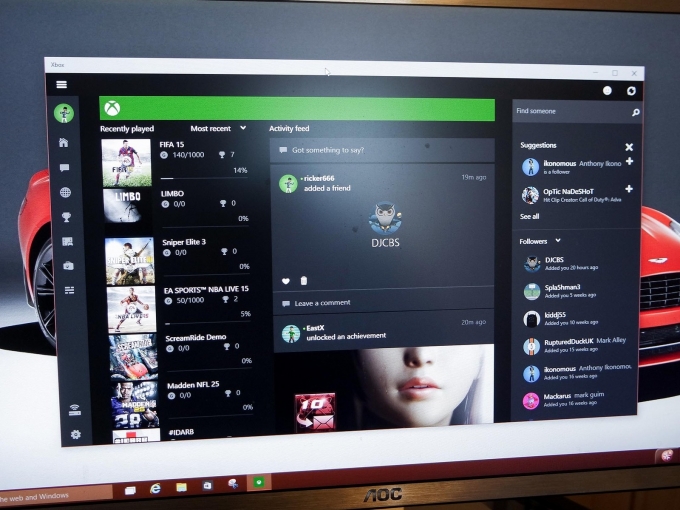
مقدمه: یکپارچگی Xbox با ویندوز 10
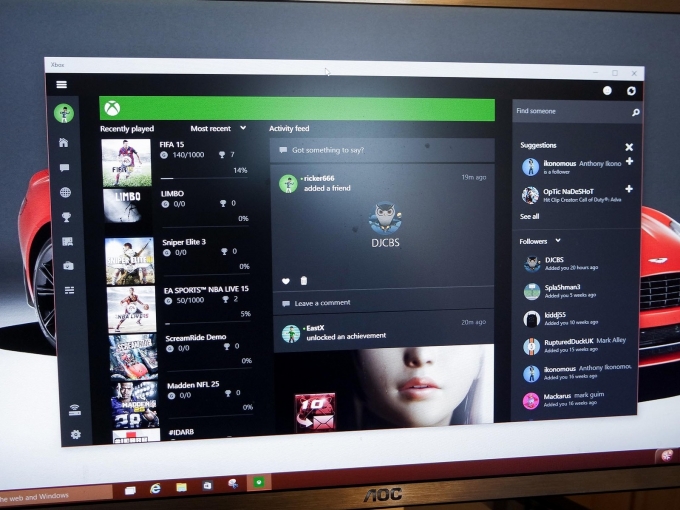
با انتشار ویندوز 10، مایکروسافت گامهای بلندی در جهت یکپارچهسازی اکوسیستم Xbox با سیستمعامل ویندوز برداشت. این رویکرد، تجربهای یکپارچه و منسجم برای گیمرها فراهم میکند که به آنها امکان میدهد بدون محدودیت پلتفرم، از قابلیتهای Xbox بهرهمند شوند. یکی از برجستهترین ویژگیهای این یکپارچگی، افزودن قابلیت "Party Chat" یا همان گفتوگوی گروهی به برنامه Xbox در ویندوز 10 است.
این قابلیت به کاربران اجازه میدهد تا در حین بازی، با دوستان خود ارتباط برقرار کنند، استراتژیهای بازی را هماهنگ نمایند و تجربهای اجتماعیتر از گیمینگ داشته باشند. چه در حال استریم بازی از Xbox One به PC باشید و چه برعکس، پارتی چت همواره در دسترس شماست. این ویژگی نه تنها برای سرگرمی مفید است، بلکه در بسیاری از بازیهای چندنفره به یک ضرورت تبدیل شده است.
چرا پارتی چت در بازیهای آنلاین مهم است؟
در دنیای بازیهای آنلاین امروزی، ارتباط صوتی یکی از عناصر کلیدی موفقیت در بازیهای تیمی محسوب میشود. توانایی پارتی چت در بین حداقل 2 دستگاه برقرار میشود و میتواند تا چندین نفر را پوشش دهد. در برخی بازیها، این قابلیت از حالت اختیاری فراتر رفته و به یک نیاز اساسی تبدیل شده است.
برای مثال، در بازی Killer Instinct که در آن شما باید با رقیب خود در نبردی تنبهتن شرکت کنید، امکان صحبت با همتیمیها یا حتی رقیبان میتواند تجربه بازی را غنیتر کند. همچنین در بازی Fable Legends که شما بخشی از یک گروه جنگجو هستید و وظیفه دفاع از قلمرو خود را بر عهده دارید، هماهنگی تیمی از طریق پارتی چت میتواند تفاوت بین پیروزی و شکست باشد.
مزایای استفاده از پارتی چت Xbox در ویندوز 10
- یکپارچگی کامل: دیگر نیازی به نصب برنامههای جانبی مانند Skype یا Discord نیست
- کیفیت صدای بالا: از کدکهای صوتی بهینهشده برای انتقال صدای واضح استفاده میشود
- سازگاری چندپلتفرمی: میتوانید با بازیکنان Xbox One، ویندوز 10 و حتی موبایل ارتباط برقرار کنید
- مدیریت آسان: کنترل کامل بر روی اعضای گروه و تنظیمات صدا
- مصرف منابع کم: برنامه Xbox بهینه طراحی شده و منابع سیستم را زیاد مصرف نمیکند
پیشنیازهای راهاندازی پارتی چت Xbox
قبل از شروع، لازم است مطمئن شوید که سیستم شما آمادگی لازم برای استفاده از پارتی چت را دارد. اولین و مهمترین پیشنیاز، داشتن یک میکروفون مناسب است.
انتخاب میکروفون مناسب
بسیاری از کاربران از لپتاپ استفاده میکنند که معمولاً دارای یک میکروفون داخلی هستند. اگرچه این میکروفونها برای شروع کافی هستند، اما برای دستیابی به کیفیت صدای بهتر و تجربهای حرفهایتر، استفاده از یک هدست مجزا به شدت توصیه میشود.
میکروفونهای داخلی لپتاپها معمولاً صداهای محیطی زیادی را ضبط میکنند که میتواند باعث ایجاد نویز و کاهش کیفیت گفتوگو شود. در مقابل، یک هدست باکیفیت دارای قابلیتهای Noise Cancellation است که صدای شما را واضحتر و بدون نویز منتقل میکند.
راهنمای گامبهگام تنظیم میکروفون در ویندوز 10
تنظیم صحیح میکروفون، اولین و مهمترین گام در راهاندازی پارتی چت است. این فرآیند ساده است اما نیاز به دقت دارد تا اطمینان حاصل شود که برنامه Xbox به درستی به میکروفون شما دسترسی دارد.
مرحله اول: دسترسی به تنظیمات صدای سیستم
- در نوار جستوجو (Search Bar) که در ویندوز 10 جایگزین Cortana شده، عبارت "Change System Sounds" را تایپ کنید. این قابلیت جستوجوی ویندوز 10 بسیار قدرتمند است و به شما کمک میکند سریعتر به تنظیمات مورد نظر دسترسی پیدا کنید.

- پس از نمایش نتایج جستوجو، بر روی اولین گزینه که معمولاً با عنوان "Change system sounds" نمایش داده میشود، کلیک کنید. این عمل پنجره Sound Settings را برای شما باز میکند.
مرحله دوم: انتخاب و تنظیم میکروفون اصلی
- در پنجره باز شده، به تب "Recording" یا "ضبط" بروید. در اینجا لیستی از تمام دستگاههای ورودی صدا (میکروفونها) که به سیستم شما متصل هستند، نمایش داده میشود.
- میکروفون مورد نظر خود را از لیست انتخاب کنید. اگر چندین میکروفون دارید، مطمئن شوید که آن دستگاهی را انتخاب میکنید که قصد استفاده از آن برای پارتی چت را دارید.
- برای تنظیم میکروفون انتخابی به عنوان دستگاه پیشفرض، بر روی دکمه "Set Default" کلیک کنید. این کار تضمین میکند که برنامه Xbox و سایر برنامهها به طور خودکار از این میکروفون استفاده خواهند کرد.
مرحله سوم: تست و بررسی عملکرد میکروفون
پس از تنظیم میکروفون، بهتر است عملکرد آن را تست کنید. میتوانید در همان پنجره Sound Settings، بر روی میکروفون کلیک راست کرده و گزینه "Properties" را انتخاب کنید. در تب "Listen" میتوانید گزینه "Listen to this device" را فعال کنید تا صدای خود را بشنوید و از کیفیت آن مطمئن شوید.
راهاندازی برنامه Xbox و ایجاد پارتی چت
حالا که میکروفون شما به درستی تنظیم شده است، زمان آن رسیده که برنامه Xbox را باز کرده و پارتی چت خود را راهاندازی کنید.
باز کردن برنامه Xbox در ویندوز 10
- در نوار جستوجوی ویندوز، کلمه "Xbox" را تایپ کنید. برنامه Xbox یکی از برنامههای پیشنصب ویندوز 10 است و نیازی به دانلود جداگانه ندارد.
- بر روی آیکون برنامه Xbox کلیک کنید تا برنامه باز شود. اگر برای اولین بار است که از این برنامه استفاده میکنید، ممکن است نیاز باشد با حساب کاربری Microsoft خود وارد شوید.
ایجاد پارتی چت جدید

- پس از ورود به برنامه Xbox، به گوشه سمت راست بالای صفحه بروید. در این قسمت آیکونی برای مدیریت دوستان و پارتی چت وجود دارد.
- بر روی آیکون "Start a party" یا "شروع یک پارتی" کلیک کنید. این عمل یک اتاق گفتوگوی جدید برای شما ایجاد میکند.
- از لیست دوستان Xbox Live خود، افرادی که میخواهید به پارتی دعوت کنید را انتخاب کنید. میتوانید چندین نفر را همزمان دعوت کنید.
مدیریت اعضای پارتی چت
یکی از مزایای پارتی چت Xbox، امکان مدیریت کامل اعضا است. شما به عنوان ایجادکننده پارتی، میتوانید:
- دعوت ارسال کنید: دوستان بیشتری را به پارتی اضافه کنید
- اعضا را حذف کنید: در صورت نیاز، کاربران ناخواسته را از پارتی خارج نمایید
- تنظیمات صدا را کنترل کنید: میزان صدای هر فرد را جداگانه تنظیم کنید
- Mute کردن: صدای خود یا سایر اعضا را موقتاً قطع کنید
نکات و ترفندهای بهبود تجربه پارتی چت
بهینهسازی تنظیمات صدا
برای بهترین کیفیت صدا، توصیه میشود در تنظیمات برنامه Xbox، به بخش Audio بروید و موارد زیر را بررسی کنید:
- حجم میکروفون: مطمئن شوید که بیش از حد پایین یا بالا نباشد
- Echo Cancellation: این قابلیت را فعال کنید تا از پژواک صدا جلوگیری شود
- Voice Activation: میتوانید تنظیم کنید که میکروفون فقط هنگام صحبت کردن فعال شود
رفع مشکلات رایج
گاهی اوقات ممکن است با مشکلاتی در پارتی چت مواجه شوید. در اینجا راهحلهای رایج آورده شده است:
- صدا قطع میشود: اتصال اینترنت خود را بررسی کنید. پارتی چت به اتصال پایدار نیاز دارد
- دیگران صدای شما را نمیشنوند: مجدداً تنظیمات میکروفون را بررسی کنید و مطمئن شوید که Mute نیستید
- کیفیت صدا پایین است: از یک هدست باکیفیتتر استفاده کنید یا محیط اطراف را ساکتتر کنید
محدودیتها و نکات مهم
ما این ویژگی را با استفاده از یک هدست ارزانقیمت و در ارتباط با دوستی که دارای Xbox One بود، آزمایش کردیم. برنامه Xbox به خوبی از پس انتقال صدا در بازیها برآمد و عملکرد قابل قبولی داشت. با این حال، باید به یک محدودیت مهم اشاره کنیم.
مشکل خروج از برنامه
یکی از ایرادات قابل توجه در نسخههای اولیه برنامه Xbox این بود که در صورت خروج از برنامه (Minimize کردن یا رفتن به برنامه دیگری)، کاربر به طور خودکار از پارتی چت خارج میشد. این موضوع میتوانست برای گیمرهایی که نیاز به استفاده همزمان از چند برنامه دارند، آزاردهنده باشد.
خوشبختانه، مایکروسافت به این بازخورد کاربران توجه کرده و در آپدیتهای بعدی، این مشکل را برطرف کرده است. حالا میتوانید در حالی که برنامه Xbox در پسزمینه اجرا میشود، به فعالیتهای دیگر بپردازید و همچنان در پارتی چت باقی بمانید.
مقایسه پارتی چت Xbox با سایر پلتفرمهای ارتباطی
در حالی که برنامههایی مانند Discord، TeamSpeak و Skype نیز برای گفتوگوی صوتی در بازیها استفاده میشوند، پارتی چت Xbox مزایای منحصر به فردی دارد:
- یکپارچگی با Xbox Live: اطلاعات بازی، Achievementها و وضعیت دوستان به صورت یکپارچه نمایش داده میشود
- عدم نیاز به نصب برنامه جانبی: همه چیز در خود ویندوز 10 تعبیه شده است
- بهینهسازی برای بازی: منابع کمتری مصرف میکند و بر عملکرد بازی تأثیر منفی نمیگذارد
- امنیت بالاتر: از زیرساختهای امنیتی Microsoft بهرهمند است
آینده پارتی چت در اکوسیستم Xbox
مایکروسافت به طور مداوم در حال بهبود و گسترش قابلیتهای پارتی چت است. برخی از ویژگیهای جدیدی که در آپدیتهای اخیر اضافه شدهاند عبارتند از:
- پشتیبانی از تعداد بیشتر اعضا در یک پارتی
- بهبود کیفیت صدا با استفاده از کدکهای پیشرفتهتر
- قابلیت ضبط مکالمات (با رعایت قوانین حریم خصوصی)
- فیلترهای صدا و افکتهای ویژه
- یکپارچگی بهتر با Game Bar ویندوز
نتیجهگیری و توصیه نهایی
پارتی چت Xbox در ویندوز 10 ابزاری قدرتمند و کاربردی برای گیمرها است که میخواهند تجربهای اجتماعیتر از بازیهای آنلاین داشته باشند. با پیروی از مراحل سادهای که در این راهنما توضیح دادیم، میتوانید به راحتی پارتی چت خود را راهاندازی کرده و با دوستان خود در سراسر جهان ارتباط برقرار کنید.
نکته کلیدی این است که سرمایهگذاری روی یک هدست باکیفیت میتواند تفاوت قابل توجهی در تجربه شما ایجاد کند. همچنین، مطمئن شوید که سیستم و برنامه Xbox شما همیشه بهروز باشند تا از جدیدترین ویژگیها و بهبودها بهرهمند شوید.
حالا نوبت شماست! نظر شما درباره پارتی چت Xbox چیست؟ آیا از این قابلیت استفاده میکنید؟ تجربه شما در استفاده از پارتی چت چگونه بوده است؟ ما مشتاق هستیم که تجربیات و نظرات شما را بشنویم. در بخش نظرات، تجربیات خود را با ما و سایر خوانندگان به اشتراک بگذارید.
نظرات
0دیدگاه خود را ثبت کنید
برای ارسال نظر و مشارکت در گفتگو، لطفا وارد حساب کاربری خود شوید.