
جیلبریک iOS 9: راهنمای جامع و امن با ابزار Pangu9
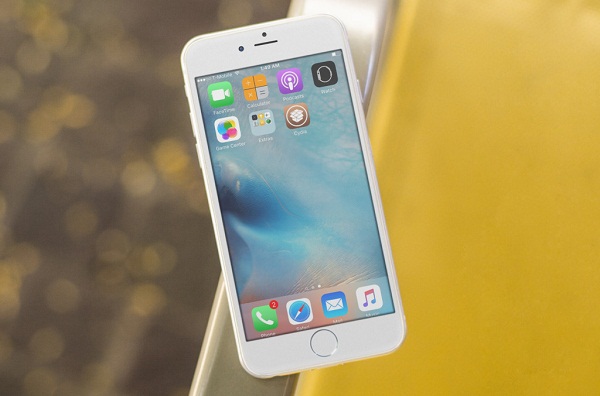
خبر بزرگ برای کاربران دستگاههای اپل! تیم پانگو (Pangu) با انتشار ابزاری قدرتمند، موفق به شکستن قفلهای نرمافزاری iOS 9 تا نسخه 9.0.2 شد. این دستاورد بزرگ، درهای جدیدی را برای شخصیسازی و استفاده قابلیتهای گستردهتر بر روی آیفون، آیپد و آیپاد تاچ شما باز میکند. جیلبریک به کاربران اجازه میدهد تا از طریق اپ استور سیدیا (Cydia)، نرمافزارها و تویکهای غیررسمی را نصب کرده و کنترل کاملی بر روی دستگاه خود داشته باشند. در این راهنمای جامع، ما به صورت گامبهگام و با رعایت تمام نکات امنیتی، شما را از فرآیند جیلبریک iOS 9 با ابزار Pangu9 مطلع خواهیم کرد.
پیشنیازها و نکات حیاتی قبل از شروع جیلبریک
قبل از شروع فرآیند جیلبریک، رعایت چند نکته کلیدی برای جلوگیری از هرگونه مشکل و از دست رفتن اطلاعات ضروری است. این مراحل تضمین میکنند که فرآیند با موفقیت و بدون دغدغه انجام شود.
۱. تهیه نسخه پشتیبان از اطلاعات (Backup)
مهمترین قدم، محافظت از دادههای شماست. هرچند جیلبریک Pangu9 پایدار است، اما همیشه احتمال ریسک وجود دارد. به همین دلیل، حتماً یک نسخه کامل پشتیبان از تمام اطلاعات خود—including عکسها، مخاطبین، برنامهها و تنظیمات—تهیه کنید. شما میتوانید از طریق آیتونز (iTunes) در کامپیوتر یا از طریق سرویس iCloud به صورت بیسیم این کار را انجام دهید.
۲. سازگاری نسخه iOS
این ابزار مخصوصاً برای نسخههای iOS 9, iOS 9.0.1, و iOS 9.0.2 طراحی شده است. اگر دستگاه شما از نسخه قدیمیتری استفاده میکند، باید ابتدا آن را به نسخه 9.0.2 ارتقا دهید. توجه داشته باشید که اگر به نسخههای جدیدتر مانند 9.1 یا بالاتر ارتقا دادهاید، فعلاً امکان جیلبریک وجود ندارد.
۳. آمادهسازی دستگاه برای جیلبریک
برای اطمینان از اجرای روان فرآیند، تنظیمات زیر را روی دستگاه خود اعمال کنید:
- غیرفعال کردن قفل صفحه: به بخش Settings > Touch ID & Passcode بروید و رمز عبور دستگاه را موقتاً غیرفعال کنید.
- خاموش کردن Find My iPhone: به مسیر Settings > iCloud بروید و گزینه Find My iPhone را خاموش کنید. این ویژگی میتواند در فرآیند جیلبریک اختلال ایجاد کند.
- فعال کردن حالت پرواز (Airplane Mode):strong> برای جلوگیری از هرگونه تماس یا اتصال اینترنتی ناخواسته در حین فرآیند، دستگاه را در حالت پرواز قرار دهید.
۴. نکته مهم در مورد بهروزرسانی OTA
اگر دستگاه خود را از طریق تنظیمات (بدون کامپیوتر) به نسخه iOS 9 ارتقا دادهاید، ممکن است جیلبریک با شکست مواجه شود. در این صورت، بهترین راه حل این است که دستگاه خود را از طریق آیتونز (iTunes) روی کامپیوتر به حالت کارخانه ریستور کرده و سپس فرآیند جیلبریک را تکرار کنید. این کار شانس موفقیت شما را به شدت افزایش میدهد.
دانلود ابزار جیلبریک Pangu9
در حال حاضر، ابزار جیلبریک Pangu9 فقط برای سیستمعامل ویندوز عرضه شده است. کاربران مک باید از طریق یک ماشین مجازی ویندوز یا کامپیوتر دیگر این فرآیند را انجام دهند. شما میتوانید فایل اجرایی نرمافزار را از لینک زیر دانلود کنید:
دانلود ابزار Pangu9 برای ویندوز
آموزش گامبهگام جیلبریک iOS 9 تا 9.0.2
پس از آمادهسازی دستگاه و دانلود ابزار، مراحل زیر را با دقت دنبال کنید:
مرحله اول: اتصال دستگاه به کامپیوتر
دستگاه آیفون، آیپد یا آیپاد تاچ خود را با استفاده از کابل USB به کامپیوتر ویندوزی متصل کنید. صبر کنید تا درایورهای لازم توسط ویندوز نصب و دستگاه توسط آیتونز شناسایی شود.
مرحله دوم: اجرای ابزار Pangu9
فایل Pangu9_v1.0.0.exe را که دانلود کردهاید، اجرا کنید. توجه داشته باشید که رابط کاربری این ابزار به زبان چینی است، اما نگران نباشید، مراحل کاملاً ساده و قابل فهم هستند. کمی صبر کنید تا ابزار دستگاه متصل شده شما را شناسایی کند.

مرحله سوم: تنظیمات اولیه
پس از شناسایی دستگاه، یک کادر تیکدار به زبان چینی در وسط صفحه مشاهده خواهید کرد. این گزینه مربوط به نصب یک اپ استور چینی به نام PP Assistant است. اگر تمایلی به نصب برنامههای اضافی ندارید، میتوانید این تیک را بردارید. سپس روی دکمه بزرگ آبی رنگ (راست) کلیک کنید تا فرآیند آغاز شود.
مرحله چهارم: شروع فرآیند جیلبریک
ابزار Pangu شروع به کپی کردن فایلهای مورد نیاز بر روی دستگاه شما میکند. در حین این فرآیند، دستگاه شما چند بار ریاستارت (Reboot) خواهد شد. این بخش کاملاً طبیعی است، پس صبور باشید و اتصال دستگاه به کامپیوتر را قطع نکنید. نوار پیشرفت روی صفحه ابزار و روی صفحه دستگاه شما نشاندهنده روند کار است.
مرحله پنجم: اتمام کار و نصب Cydia
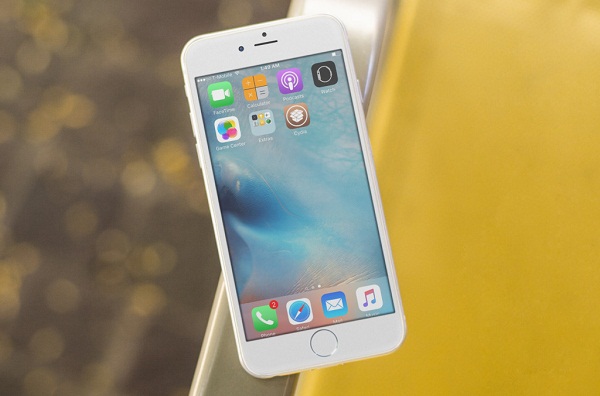
پس از اتمام فرآیند، دستگاه شما یک بار دیگر ریاستارت شده و به صفحه اصلی (Home Screen) بازمیگردد. اگر همه مراحل را درست طی کرده باشید، آیکون برنامه Cydia بر روی صفحه اصلی شما ظاهر میشود. حضور این آیکون به معنای موفقیتآمیز بودن جیلبریک است.
نکات پایانی و عیبیابی
در صورت بروز هرگونه مشکل، ابتدا دستگاه را یک بار ریاستارت کامل کنید (با نگه داشتن دکمه پاور و Home). اگر مشکل پابرجا بود، توصیه میشود دستگاه را از طریق آیتونز ریستور کرده و مراحل را از ابتدا با دقت بیشتر تکرار کنید. اکنون دستگاه شما جیلبریک شده و آماده نصب تویکها و شخصیسازی کامل است. از دنیای جدیدی که Cydia به روی شما باز میکند لذت ببرید!
نظرات
0دیدگاه خود را ثبت کنید
برای ارسال نظر و مشارکت در گفتگو، لطفا وارد حساب کاربری خود شوید.