
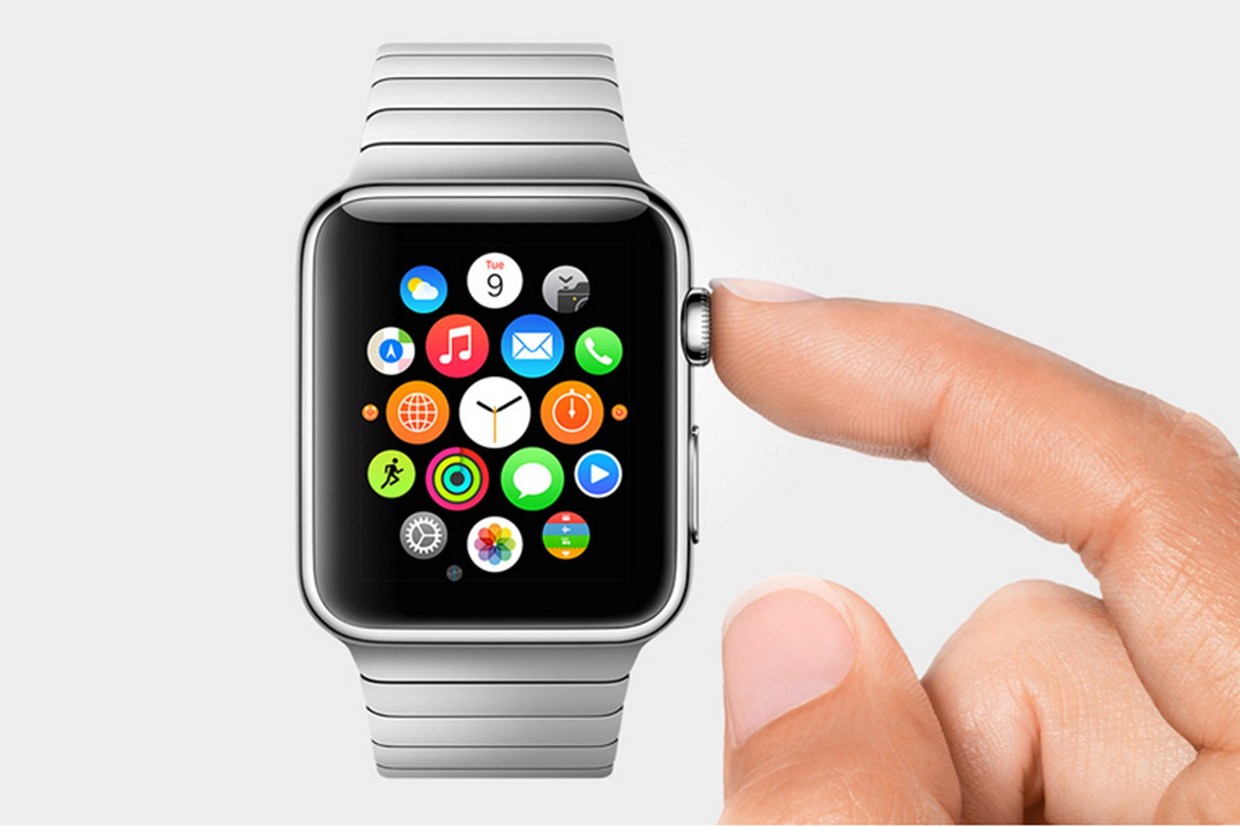
مقدمه: اپل واچ به عنوان ابزاری فراتر از یک ساعت هوشمند
اپل واچ تنها یک دستگاه برای نمایش زمان نیست، بلکه یک کامپیوتر مچی قدرتمند است که زندگی روزمره را سادهتر میکند. مدیریت اپلیکیشنهای این ساعت هوشمند برای بهرهوری حداکثری از قابلیتهای آن ضروری است. در این راهنمای جامع، به طور کامل به شما آموزش میدهیم که چگونه برنامههای اپل واچ خود را نصب، مرتبسازی، مخفیسازی، حذف و مدیریت کنید. با یادگیری این تکنیکها، تجربه کاربری خود را به سطح جدیدی ارتقا دهید.
نصب برنامهها بر روی اپل واچ: روشهای مختلف
نصب اپلیکیشنها اولین قدم برای شخصیسازی اپل واچ شماست. فرآیند نصب میتواند به دو شکل اصلی انجام گیرد که هر کدام مزایای خاص خود را دارند.
روش اول: نصب خودکار هنگام دانلود از اپ استور آیفون
سادهترین راه برای داشتن اپلیکیشن روی ساعت شما، نصب همزمان آن با نسخه آیفون است. اپل این فرآیند را به شکلی هوشمند طراحی کرده است.
وقتی برنامهای را از اپ استور آیفون خود دانلود میکنید و نسخه مخصوص اپل واچ نیز داشته باشد، iOS به طور خودکار از شما میپرسد که آیا مایل به نصب آن روی ساعت خود هستید یا خیر. این ویژگی به شما کمک میکند تا بدون جستجوی مجدد، به سرعت اپلیکیشنهای مورد نیاز خود را روی مچ دستتان داشته باشید.
روش دوم: نصب دستی از طریق اپ اپل واچ
اگر برنامهای را قبلاً روی آیفون خود نصب کردهاید و اکنون میخواهید نسخه اپل واچ آن را اضافه کنید، باید به صورت دستی این کار را انجام دهید. این روش به شما کنترل بیشتری میدهد.
برای نصب دستی، مراحل زیر را دنبال کنید:
- برنامه Watch را روی آیفون خود باز کنید.
- به تب App Store در پایین صفحه بروید.
- توجه کنید که این اپ استور متفاوت از اپ استور اصلی آیفون شماست و مخصوص اپل واچ طراحی شده است.
- در نوار جستجو، نام نرمافزار مورد نظر خود را تایپ کنید.
- پس از پیدا کردن برنامه، روی دکمه Get یا آیکون ابر برای نصب ضربه بزنید.
- همچنین میتوانید از بخش Featured برای کشف و نصب بهترین و محبوبترین برنامههای مخصوص اپل واچ استفاده کنید.
مرتبسازی صفحه اصلی برای دسترسی سریعتر
صفحه اصلی اپل واچ شبیه به یک شبکه از آیکنهای دایرهای است. مرتبسازی این آیکنها به شما کمک میکند تا به برنامههای پرکاربرد خود سریعتر دسترسی داشته باشید و در وقت خود صرفهجویی کنید.
مرتبسازی مستقیم روی خود اپل واچ
این روش سریع و آسان است و برای جابجاییهای جزئی بسیار مناسب میباشد.
- صفحه اصلی اپل واچ خود را با فشردن دکمه دیجیتال کرونی (Digital Crown) باز کنید.
- انگشت خود را روی آیکن برنامهای که میخواهید جابجا کنید، نگه دارید.
- پس از چند لحظه، تمام آیکنها شروع به لرزیدن میکنند و حالت ویرایش فعال میشود.
- حالا میتوانید آیکن مورد نظر را به مکان دلخواه خود بکشید و رها کنید.
- برای خروج از حالت ویرایش، دکمه دیجیتال کرونی را دوباره فشار دهید.
مرتبسازی از طریق برنامه Watch روی آیفون
این روش برای مدیریت جامع و جابجاییهای گستردهتر ایدهآل است، زیرا نمایش بزرگتر آیفون کار را آسانتر میکند.
- اپلیکیشن Watch را روی آیفون خود باز کنید.
- از منوی پایین، تب My Watch را انتخاب کنید.
- صفحه را به پایین اسکرول کرده و گزینه App Layout را پیدا و انتخاب کنید.
- در این صفحه، نمای کاملی از صفحه اصلی اپل واچ خود را مشاهده میکنید.
- مانند روش قبلی، برنامهها را با کشیدن و رها کردن به ترتیب دلخواه درآورید.
مدیریت حافظه و فضای ذخیرهسازی اپل واچ
حافظه داخلی اپل واچ محدود است. دانستن میزان فضای اشغال شده توسط برنامهها به شما کمک میکند تا تصمیم بگیرید کدام اپلیکیشنها را حذف کنید تا فضای کافی برای نصب برنامههای جدید داشته باشید.
برای مشاهده جزئیات فضای مصرفی، مسیر زیر را در آیفون خود دنبال کنید:
Watch App > My Watch > General > Usage
در این بخش، لیستی از تمام برنامههای نصب شده به همراه حجمی که هر کدام اشغال کردهاند را مشاهده خواهید کرد. این اطلاعات برای بهینهسازی حافظه بسیار ارزشمند است.
مخفیسازی و حذف برنامهها: تفاوتها و روشها
گاهی لازم است برنامهای را از دید خارج کنید بدون اینکه آن را برای همیشه حذف کنید. در این حالت، مخفیسازی بهترین گزینه است. اما اگر دیگر به برنامهای نیازی ندارید، حذف کامل آن به آزادسازی فضا کمک میکند.
مخفیسازی برنامهها بدون حذف کامل
مخفیسازی برنامه باعث میشود آیکن آن از صفحه اصلی ساعت شما ناپدید شود، اما دادههای آن حذف نشده و همچنان در بخش تنظیمات قابل مدیریت است.
- وارد برنامه Watch روی آیفون شوید.
- به بخش My Watch بروید و صفحه را به پایین اسکرول کنید تا لیست برنامههای نصب شده را ببینید.
- برنامه مورد نظر خود را از لیست انتخاب کنید.
- سوئیچ Show on Apple Watch را خاموش کنید.
- با این کار، آیکن برنامه از ساعت شما مخفی میشود. برای نمایش مجدد، کافیست همین سوئیچ را دوباره روشن کنید.
حذف کامل برنامهها برای آزادسازی فضا
برای حذف اپلیکیشن، دو راه پیش روی شماست: مستقیماً روی ساعت یا از طریق آیفون.
روش اول: حذف روی اپل واچ
- صفحه اصلی ساعت را باز کنید.
- انگشت خود را روی آیکن برنامه مورد نظر نگه دارید تا وارد حالت لرزش (Jiggle Mode) شوید.
- یک آیکون X کوچک در گوشه برنامه ظاهر میشود. روی آن ضربه بزنید.
- برنامه به طور کامل از ساعت شما حذف خواهد شد.
نکته مهم: حذف یک برنامه از اپل واچ، آن را از آیفون شما حذف نمیکند. برای حذف کامل، باید آن را از آیفون خود نیز پاک کنید.
ایجاد محدودیت برای کنترل دسترسی به برنامهها
اگر اپل واچ را برای فرزندان خود استفاده میکنید یا میخواهید دسترسی به برخی برنامهها را محدود سازید، قابلیت Restrictions در آیفون این امکان را فراهم میکند. این تنظیمات به صورت یکپارچه بین آیفون و اپل واچ همگامسازی میشوند.
برای مثال، اگر شما دسترسی به برنامه دوربین را در آیفون محدود کنید، این محدودیت به طور خودکار برای اپلیکیشن دوربین روی اپل واچ نیز اعمال خواهد شد. این ویژگی برای کنترل والدین بسیار کاربردی است.
برای فعالسازی محدودیتها، به مسیر زیر در آیفون خود بروید:
Settings > General > Restrictions
در این بخش میتوانید رمزی را تعیین کرده و دسترسی به برنامهها، قابلیتها و محتوای نامناسب را محدود کنید.
نتیجهگیری: مدیریت هوشمندانه برای تجربهای بهتر
کنترل و مدیریت برنامههای اپل واچ یک مهارت کلیدی برای استفاده بهینه از این دستگاه است. با یادگیری نحوه نصب، مرتبسازی، مدیریت فضا و ایجاد محدودیتها، میتوانید اپل واچ خود را به ابزاری کاملاً شخصیسازیشده و کارآمد تبدیل کنید. این اقدامات نه تنها سرعت دسترسی شما را افزایش میدهند، بلکه به طول عمر باتری و عملکرد روان دستگاه نیز کمک شایانی میکنند.
نظرات
0دیدگاه خود را ثبت کنید
برای ارسال نظر و مشارکت در گفتگو، لطفا وارد حساب کاربری خود شوید.