
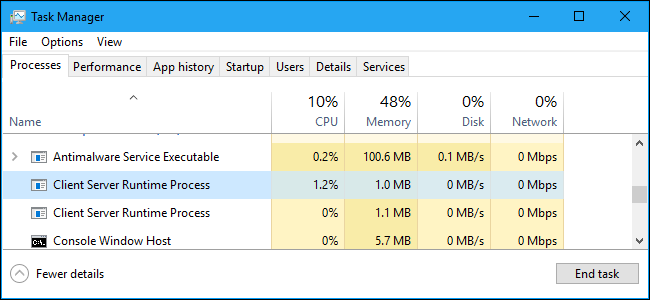
csrss.exe یا Client Server Runtime Process چیست؟
اگر شما از سیستم عامل ویندوز استفاده میکنید و نرمافزار Task Manager ویندوز را باز کنید، قطعاً با چندین پردازش با نام Client Server Runtime Process (csrss.exe) مواجه خواهید شد. این فرآیند در تمام نسخههای مدرن ویندوز در حال اجراست و سؤالات بسیاری را برای کاربران ایجاد میکند. آیا این فایل امن است؟ چرا همیشه فعال است و آیا میتوان آن را متوقف کرد؟ در این مقاله به صورت جامع به تمام این سؤالات پاسخ میدهیم.
Client Server Runtime Process یک بخش ضروری و حیاتی از سیستم عامل ویندوز است. این فرآیند از اولین نسخههای ویندوز NT حضور داشته و وظایف کلیدی را بر عهده دارد. درک عملکرد csrss.exe به شما کمک میکند تا با اطمینان بیشتری از سیستم خود استفاده کرده و تفاوت بین یک فرآیند قانونی و یک فایل مخرب ویروسی را تشخیص دهید.
تاریخچه و تکامل csrss.exe در ویندوز
برای درک اهمیت این فرآیند، نگاهی به تاریخچه آن میاندازیم. در ابتدا، یعنی قبل از عرضه Windows NT 4.0 در سال 1996، csrss.exe مسئولیتی بسیار سنگینتر بر عهده داشت. این فرآیند مدیریتکننده اصلی کل سیستم گرافیکی ویندوز بود. وظایفی مانند مدیریت پنجرهها، رابط کاربری گرافیکی (GUI)، کشیدن و رها کردن عناصر روی صفحه و بسیاری از توابع مرتبط با تعامل کاربر با سیستم عامل، همگی توسط csrss.exe انجام میشدند.
با انتشار Windows NT 4.0، مایکروسافت تصمیم گرفت برای افزایش پایداری و کارایی، بسیاری از این توابع گرافیکی را از حالت کاربر (User Mode) به حالت هسته (Kernel Mode) منتقل کند. این تغییر باعث شد که بخش بزرگی از مسئولیتهای گرافیکی csrss.exe به هسته ویندوز منتقل شود. با این حال، این فرآیند همچنان برخی از وظایف حیاتی خود را حفظ کرد و به عنوان یک ستون اصلی در معماری ویندوز باقی ماند.
وظایف اصلی فرآیند csrss.exe در ویندوز مدرن
امروزه، با وجود اینکه بخش عمدهای از وظایف گرافیکی به هسته منتقل شده، csrss.exe همچنان نقشهای کلیدی و غیرقابلحذفی را ایفا میکند. این فرآیند به طور مستقیم با پایداری و عملکرد صحیح سیستم در ارتباط است.
مدیریت پنجرههای کنسول (Console Windows)
یکی از مهمترین وظایف امروزی csrss.exe، مدیریت پنجرههای کنسول است. هر بار که شما Command Prompt (CMD) یا Windows PowerShell را باز میکنید، در پسزمینه، csrss.exe مسئولیت رندر کردن و مدیریت آن پنجره را بر عهده دارد. بدون این فرآیند، کار با خط فرمان ویندوز ممکن نخواهد بود.
فرآیند خاموش شدن ویندوز (Windows Shutdown)
وظیفه حیاتی دیگر csrss.exe، نظارت و مدیریت فرآیند خاموش کردن سیستم است. این فرآیند اطمینان حاصل میکند که تمام برنامهها و سرویسها به درستی بسته شده و سیستم به صورت امن خاموش یا ریاستارت میشود. هرگونه اختلال در csrss.exe میتواند منجر به بروز مشکلات در فرآیند خاموش شدن شود.
آیا میتوان فرآیند csrss.exe را غیرفعال یا متوقف کرد؟
پاسخ کوتاه و قاطع به این سؤال «خیر» است. شما نمیتوانید و نباید این فرآیند را غیرفعال کنید. csrss.exe یک بخش جداییناپذیر از ویندوز است و توقف آن منجر به ناپایداری شدید سیستم میشود. خوشبختانه، این فرآیند از مقدار بسیار کمی از منابع سیستم (CPU و RAM) استفاده میکند و تأثیر منفی بر عملکرد کلی کامپیوتر ندارد.
اگر به Task Manager بروید و سعی کنید این فرآیند را به صورت دستی متوقف (End Task) کنید، ویندوز به شما یک پیام هشدار جدی نمایش خواهد داد. این پیام به وضوح بیان میکند که توقف این فرآیند باعث خرابی (Crash) سیستم و خاموش شدن ناگهانی کامپیوتر شما خواهد شد. این هشدار به تنهایی نشاندهنده اهمیت حیاتی csrss.exe است.

تشخیص فایل قانونی csrss.exe از فایلهای آلوده به ویروس
یکی از نگرانیهای اصلی کاربران، احتمال آلوده بودن فایل csrss.exe به ویروس یا بدافزار است. با توجه به اینکه این فرآیند همیشه در حال اجراست، هکرها گاهی نام فایلهای مخرب خود را csrss.exe میگذارند تا از دید کاربر پنهان بمانند. خوشبختانه، تشخیص نسخه قانونی و اصلی این فایل بسیار ساده است.
چگونه محل فایل csrss.exe را پیدا کنیم؟
برای اطمینان از اینکه فایل csrss.exe در حال اجرا در سیستم شما قانونی است، کافی است محل قرارگیری آن را بررسی کنید. مراحل زیر را دنبال کنید:
- با فشردن کلیدهای ترکیبی Ctrl + Alt + Delete وارد Task Manager شوید.
- در تب Processes، فرآیند Client Server Runtime Process یا csrss.exe را پیدا کنید.
- روی آن کلیک راست کرده و گزینه Open file location را انتخاب کنید.
محل قرارگیری فایل قانونی و اصلی csrss.exe باید دقیقاً در مسیر زیر باشد:
C:\Windows\System32


اگر پس از کلیک بر روی Open file location، پنجرهای به غیر از پوشه System32 باز شد یا فایل در مسیر دیگری مانند پوشه Downloads یا AppData قرار داشت، به احتمال زیاد با یک فایل مخرب روبرو هستید که باید فوراً با استفاده از یک آنتیویروس معتبر آن را حذف کنید.
نکات تکمیلی و جمعبندی
فرآیند Client Server Runtime Process یا csrss.exe یکی از ارکان اصلی ویندوز است که برای عملکرد صحیح سیستم ضروری است. این فرآیند با وجود سابقهای طولانی، امروزه وظایف مشخص اما حیاتی مانند مدیریت پنجرههای کنسول و نظارت بر فرآیند خاموش شدن را بر عهده دارد. به دلیل اهمیت بالای آن، ویندوز اجازه توقف این فرآیند را به شما نمیدهد.
برای حفظ امنیت سیستم، همیشه محل فایلهای در حال اجرا را بررسی کنید. فایل قانونی csrss.exe همیشه در مسیر C:\Windows\System32 قرار دارد. مشاهده این فرآیند در Task Manager کاملاً طبیعی و نشانهای از سلامت سیستم عامل شماست، نه وجود ویروس.
نظرات
0دیدگاه خود را ثبت کنید
برای ارسال نظر و مشارکت در گفتگو، لطفا وارد حساب کاربری خود شوید.