

کندی ناگهانی سیستمعامل، فریز شدن نشانگر ماوس، تاخیر در باز شدن اپلیکیشنها، لگ زدن حین جابهجایی میان منوها و افت محسوس سرعت پردازش، از آزاردهندهترین چالشهایی است که هم کاربران سیستمعامل ویندوز ۱۱ و هم صاحبان گوشیهای هوشمند اندرویدی (سامسونگ، شیائومی، ریلمی و موتورولا) با گذشت زمان تجربه میکنند. در بیشتر مواقع، کاربران تصور میکنند سختافزار دستگاه مستهلک شده و زمان پرداخت هزینههای گزاف برای تعویض قطعات یا خرید گوشی نو فرا رسیده است.
با این حال، واقعیت مهندسی سیستمعاملها چیز دیگری میگوید: در بیش از ۹۰ درصد موارد، کاهش راندمان ناشی از تجمع فرآیندهای پسزمینه (Background Services)، پر شدن بافرها و حافظه موقت (Cache)، تخصیص نامناسب رم مجازی، ناسازگاری سرویسهای تلمتری و انیمیشنهای سنگین گرافیکی است. سیستمعامل با تنظیمات کارخانه به مرور زمان درگیر «انباشت دیجیتال» میشود.
در این راهنمای جامع و مرجع از وبسایت پیشگامیت، با کنکاش در لایههای نرمافزاری و معماری هسته ویندوز و لینوکسِ اندروید، مجموعهای از راهکارهای بدون هزینه، علمی و کاملاً اثباتشده را پیادهسازی میکنیم تا دستگاه شما چابکی و طراوت روز اول خرید را بازیابد.
پاسخ سریع (Quick Answer)؛ ۶ اقدام طلایی برای شتاببخشی فوری در ۳ دقیقه
اگر برای مطالعه کل مقاله فرصت ندارید، این ۶ گام کلیدی بلافاصله بیش از ۶۰ درصد لگ سیستم شما را از بین میبرند:
در کامپیوتر و لپتاپ مجهز به ویندوز ۱۱:
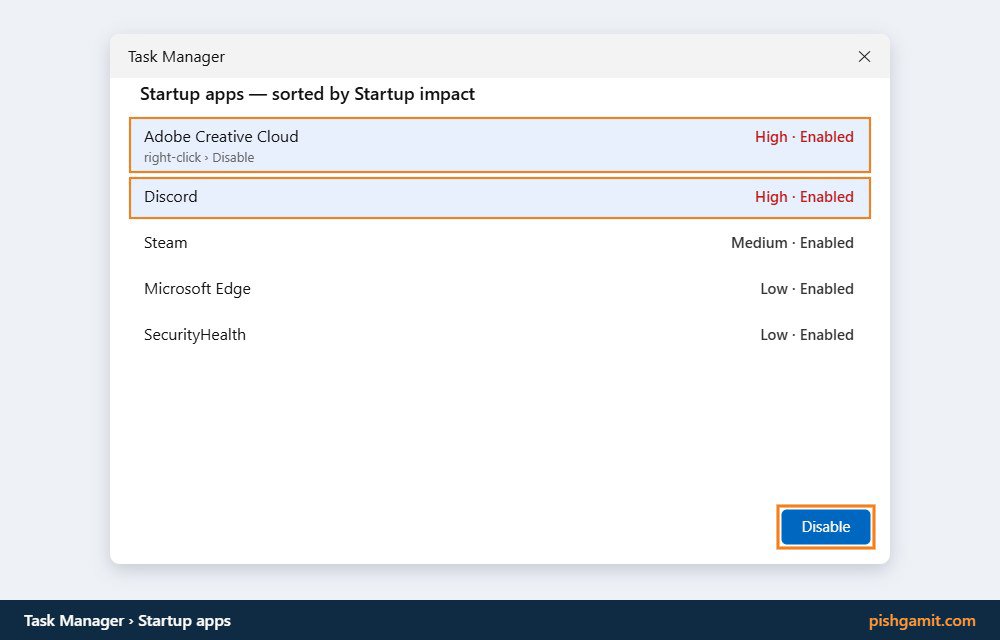
- توقف استارتآپ: کلیدهای
Ctrl + Shift + Escرا بفشارید، وارد زبانه Startup apps شوید و تمام برنامههای غیرضروری (استیم، اسپاتیفای، دیسکورد، تلگرام دسکتاپ، تورنت و مرورگرها) را Disable کنید. - صفر کردن لگ گرافیکی: کلیدهای
Win + Rرا بزنید، عبارتsysdm.cplرا تایپ کرده و اینتر بزنید. در تب Advanced وارد تنظیمات Performance شوید، حالت Custom را انتخاب کرده و تنها تیک دو گزینه Show thumbnails instead of icons و Smooth edges of screen fonts را فعال بگذارید. - پاکسازی فایلهای موقت: کلیدهای
Win + Rرا فشرده، عبارت%temp%را نوشته و تمام محتویات را حذف (Delete) کنید.
در تلفنهای هوشمند اندروید (سامسونگ، شیائومی، هواوی):
- شتاب دوبرابری انیمیشنها: به
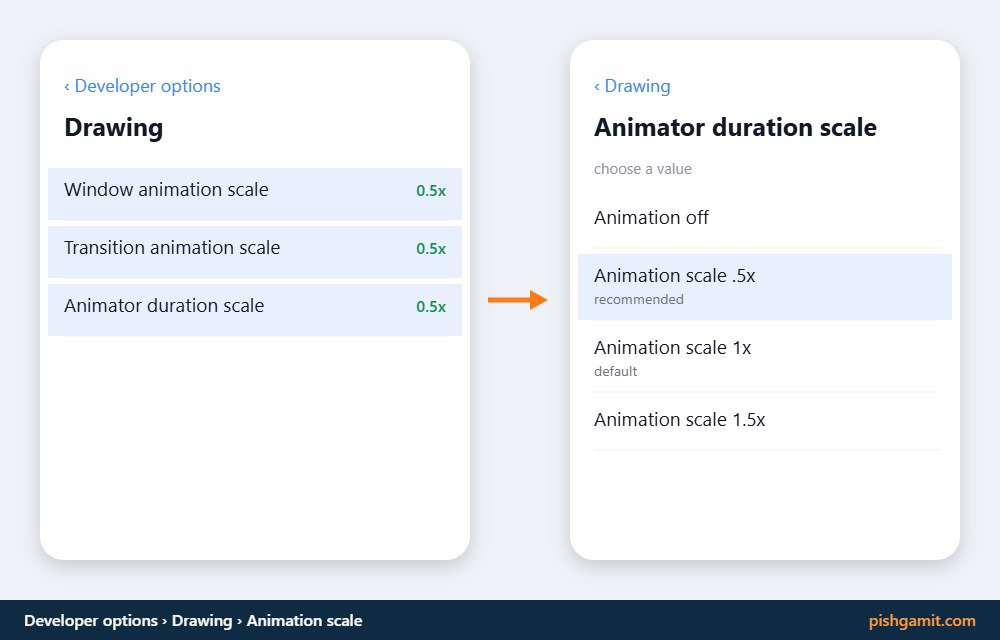
Settings › About phoneبروید و ۷ بار روی Build number ضربه بزنید تا منوی توسعهدهنده باز شود. سپس در منوی جدید Developer options، مقیاس هر سه گزینه Window animation scale، Transition animation scale و Animator duration scale را از1xبه0.5xتغییر دهید. - خاموش کردن رم پلاس (RAM Plus / Memory Extension): وارد
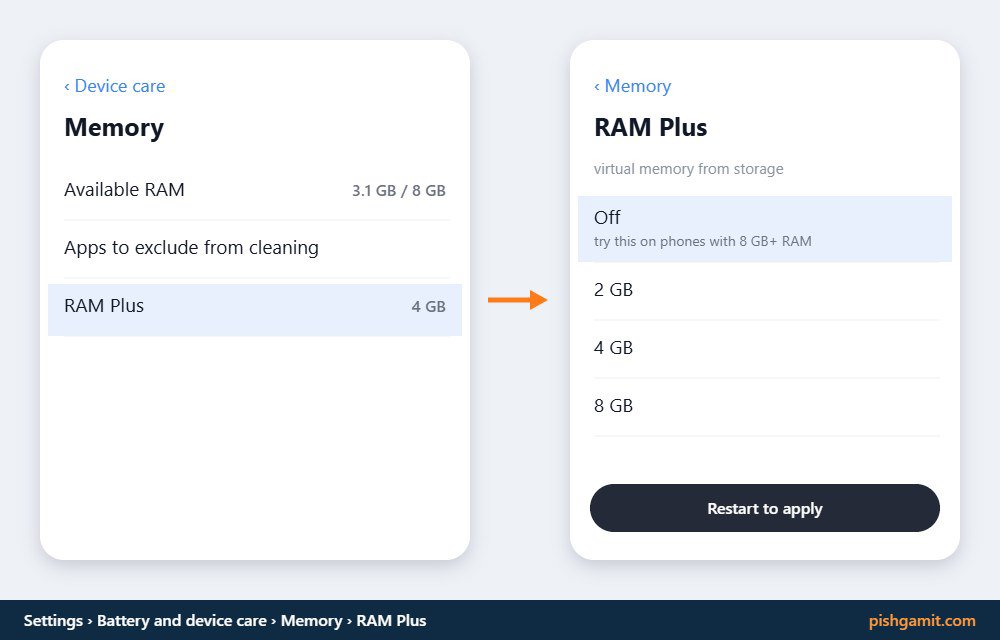
Settings › Battery and device care › Memory › RAM Plus(یا در شیائومیAdditional settings › Memory extension) شوید و آن را خاموش (Off) کنید. رم مجازی روی حافظههای کند فلش عامل اصلی افت فریم است! - محدودسازی پسزمینه برنامههای غیرضروری: به منوی باتری رفته و اپلیکیشنهای حجیم و شبکههای اجتماعی داخلی/خارجی را در لیست Deep sleeping apps قرار دهید.
جدول مقایسهای: ریشهیابی و راهکارهای افت سرعت در ویندوز ۱۱ و اندروید
| عامل افت راندمان | تظاهرات بالینی در دستگاه | راهکار اساسی در ویندوز ۱۱ | راهکار اساسی در اندروید |
|---|---|---|---|
| برنامههای پسزمینه و سرویسهای مقیم | تاخیر طولانی در بوت و پر شدن بیدلیل حافظه رم | غیرفعالسازی سرویسها در msconfig و تسک منیجر | انتقال اپها به لیست Deep Sleeping و توقف اجباری |
| انیمیشنها و رندرهای گرافیکی ویندوز | افت فریم حین مینیمایز، اسکرول و جابهجایی پنجره | سبکسازی ویژوال افکت در sysdm.cpl | کاهش مقیاس انیمیشنها به 0.5x در Developer Options |
| تکمیل ظرفیت حافظه فلش (>۸۵٪) | فریز کامل، ارورهای I/O و دیر لود شدن دادهها | اجرای Disk Cleanup و فعالسازی Storage Sense | پاکسازی پوشههای Media پیامرسانها و فایلهای کش |
| رم مجازی ناکارآمد (Paging/ZRAM) | کرش ناگهانی نرمافزارها و سوییچ کند بین تبها | تنظیم دستی سایز Pagefile روی درایو SSD پرسرعت | خاموش کردن RAM Plus در گوشیهای دارای حافظه eMMC/UFS 2.1 |
| تجمع بدافزارها و برنامههای تبلیغاتی | باز شدن خودکار صفحات وب و مصرف بالای باتری | اسکن آفلاین با Windows Defender و حذف Bloatware | لغو دسترسی نصب از منابع نامشخص و حذف اپهای مخرب |
| حرارت و تراتلینگ پردازنده (Thermal Throttling) | افت وحشتناک فریم بعد از چند دقیقه پردازش | تمیز کردن فنها، تعویض خمیر سیلیکون و بررسی TDP | پرهیز از کاربری سنگین حین شارژ سریع و خروج از قاب ضخیم |
کالبدشکافی فنی: چرا سیستمهای هوشمند به مرور زمان کند میشوند؟
برای اعمال بهینهسازی اثربخش، باید ساختار تعامل نرمافزار با سختافزار را در دو پلتفرم بشناسیم:
معماری حافظه و فرآیندها در ویندوز ۱۱:
سیستمعامل ویندوز ۱۱ به ازای هر نرمافزاری که نصب میکنید، کلیدهایی در رجیستری ویندوز (Registry Hive) ثبت کرده و اغلب سرویسهای بهروزرسانی مداوم (مانند Google Update، Edge Update، Adobe IPC) را در استارتآپ قرار میدهد. سرویسهایی نظیر SysMain (نام سابق: SuperFetch) به طور مداوم دادهها را برای بارگذاری سریعتر در رم کش میکنند؛ اما در لپتاپهای دارای هارد دیسک سنتی یا درایوهای SSD ارزانقیمت، این فرآیند موجب درگیری ۱۰۰ درصدی دیسک (100% Disk Usage) و فریز شدن سیستم میشود. علاوه بر این، سیستم زمانبندی هیبریدی ویندوز ۱۱ (Thread Director) گاهی در پردازندههای ترکیبی هستههای کممصرف (E-Core) را به اشتباه به پردازشهای سنگین اختصاص میدهد که باعث تاخیر لحظهای میگردد.
معماری لینوکس و رانتایم اندروید (ART):
اندروید بر پایه کرنل لینوکس توسعه یافته و نرمافزارها بر بستر محیط اجرایی Android Runtime (ART) اجرا میشوند. سیستمعامل برای حفظ فرآیندها در رم از قابلیتی به نام LMKd (Low Memory Killer Daemon) استفاده میکند. هنگامی که رم فیزیکی پر میشود، سیستم حافظه فرآیندهای پسزمینه را فشرده میکند (ZRAM). حال اگر کاربر ویژگی رم پلاس (رم مجازی) را روشن کرده باشد، کرنل شروع به Swapping صفحات حافظه بر روی چیپ ذخیرهسازی داخلی میکند. سرعت چیپهای حافظه داخلی گوشیهای اقتصادی (eMMC 5.1 یا UFS 2.2) به ندرت به ۳۰۰ مگابایت بر ثانیه میرسد، در حالی که رم LPDDR سرعتی فراتر از ۳۰۰۰ تا ۶۰۰۰ مگابایت بر ثانیه دارد! این اختلاف فاحش پهنای باند، پردازنده را در انتظار I/O قفل کرده و همان پدیدهای رخ میدهد که کاربران آن را «لگ شدید» مینامند.
فصل اول: راهنمای گامبهگام و جامع افزایش سرعت ویندوز ۱۱
برای دستیابی به حداکثر توانایی کامپیوتر یا لپتاپ، مراحل زیر را با دقت پیادهسازی کنید:
۱. بهینهسازی استارتآپ و سرویسهای پنهان (Startup & Services)
بسیاری از نرمافزارها بدون اطلاع شما در هنگام بالا آمدن ویندوز بارگذاری میشوند:
- کلیدهای ترکیبی
Ctrl + Shift + Escرا همزمان فشار دهید تا Task Manager نمایان شود. - از منوی سمت چپ، آیکون چهارم را برای ورود به بخش Startup apps برگزینید.
- بر روی سرستون Startup impact کلیک کنید تا برنامهها بر اساس شدت مصرف منابع ردیف شوند.
- روی برنامههای غیرضروری نظیر Microsoft Teams، OneDrive (در صورت عدم استفاده)، لانچرهای بازی و برنامههای پیامرسان کلیکراست کرده و گزینه Disable را لمس کنید. (هشدار: سرویسهای صوتی Realtek، درایورهای گرافیک Nvidia/AMD/Intel و آنتیویروس را غیرفعال نکنید).
- سپس کلیدهای
Win + Rرا فشرده، عبارتmsconfigرا تایپ کنید. به تب Services رفته، تیک گزینه حیاتی Hide all Microsoft services را در پایین پنجره بزنید؛ اکنون برنامههای غیرمایکروسافتی باقیمانده را مشاهده میکنید و میتوانید سرویسهای آپدیت برنامههای جانبی را با خیال آسوده غیرفعال فرمایید.
۲. غیرفعال کردن انیمیشنهای سنگین و افکتهای شفافیت (Transparency & Visuals)
ویندوز ۱۱ به افکت مات موسوم به Mica و Acrylic مجهز است که پردازنده گرافیکی مجتمع (iGPU) سیستمهای فاقد کارت گرافیک مجزا را تحت فشار میگذارد:
- وارد
Settings › Accessibility › Visual effectsشوید. - دو کلید Transparency effects (افکت شفافیت پنجرهها) و Animation effects (انیمیشن باز و بسته شدن) را روی حالت Off قرار دهید.
- سپس کلیدهای
Win + Rرا فشرده و دستورsysdm.cplرا اجرا کنید. در سربرگ Advanced، دکمه Settings بخش Performance را کلیک کرده و حالت Custom را برگزینید. تنها دو تیک مربوط به نمایش تامبنیل فایلها و نرمی فونتها را فعال نگه دارید.
۳. مدیریت رم مجازی و رفع خطای درگیری ۱۰۰٪ دیسک (Paging File Optimization)
تنظیم نامناسب فایل پیجینگ میتواند باعث لگهای ناگهانی در اجرای نرمافزارهای مهندسی یا بازیها شود:
- در همان پنجره
sysdm.cplبه تب Advanced رفته و در بخش Performance روی Settings کلیک کنید. - به تب Advanced این پنجره جدید رفته و در قسمت Virtual memory دکمه Change را بزنید.
- تیک گزینه Automatically manage paging file size for all drives را بردارید.
- اگر درایو مجزای HDD دارید، فایل پیجینگ را برای آن روی No paging file بگذارید و فقط درایو C (درایو پرسرعت SSD) را انتخاب کنید.
- گزینه Custom size را انتخاب کرده و مقدار Initial size را معادل ۱.۵ برابر رم فیزیکی (مثلاً ۱۲۲۸۸ مگابایت برای سیستمهای با رم ۸ گیگ) و Maximum size را معادل ۲ برابر رم (۱۶۳۸۴ مگابایت) وارد کرده و دکمه Set و سپس OK را بزنید و سیستم را ریستارت فرمایید.
۴. فعالسازی پلن مصرف انرژی نهایت عملکرد (Ultimate Performance)
به طور پیشفرض، لپتاپها در پلن Balanced کار میکنند که فرکانس هستهها را جهت صرفهجویی در مصرف برق پایین نگه میدارد:
- روی منوی استارت کلیکراست کرده و Terminal (Admin) یا PowerShell را با دسترسی ادمین باز کنید.
- کد دستوری زیر را عیناً پیست کرده و اینتر بزنید: ``
powershell powercfg -duplicatescheme e9a42b02-d5df-448d-aa00-03f14749eb61`` - به کنترل پنل کلاسیک رفته، وارد بخش Power Options شوید؛ اکنون پلن قدرتمند Ultimate Performance ظاهر شده است. آن را انتخاب کنید تا تاخیرهای ناشی از Core Parking پردازنده به صفر برسد.
فصل دوم: راهنمای گامبهگام و تخصصی افزایش سرعت گوشیهای اندروید
گوشیهای اقتصادی و میانرده با رابطهای کاربری سنگین مانند سامسونگ One UI یا شیائومی HyperOS/MIUI به مرور زمان به شدت تحت فشار پردازشی قرار میگیرند. این تکنیکهای تخصصی را به کار بگیرید:
۱. تنظیم مقیاس انیمیشنها روی 0.5x (افزایش آنی شتاب رابط کاربری)
این ترفند سختافزار را قویتر نمیکند، اما تاخیر زمانی رندر انیمیشنها را نصف کرده و حس واکنشگرایی صفحه را به شدت دگرگون میسازد:
- وارد Settings (تنظیمات) شوید.
- به انتهای صفحه اسکرول کرده و وارد About phone (درباره تلفن) شوید؛ سپس به بخش Software information بروید.
- بر روی گزینه Build number (شماره ساخت) ۷ بار مکرر ضربه بزنید تا اعلان «Developer mode has been enabled» را مشاهده کنید (در شیائومی روی MIUI version ضربه بزنید).
- به صفحه اصلی تنظیمات برگردید و وارد منوی تازه آشکارشده Developer options شوید.
- به بخش Drawing بروید و این ۳ مقدار را تنظیم کنید: Window animation scale: روی
0.5x(یا Animation off) Transition animation scale: روی0.5x* Animator duration scale: روی0.5x
۲. غیرفعال کردن رم پلاس (RAM Plus / Virtual RAM)؛ فرار از تله بازاریابی!
سازندگان برای تبلیغات تجاری ادعا میکنند که رم گوشی شما از ۶ گیگابایت به ۱۲ گیگابایت افزایش مییابد؛ اما این رم مجازی بر روی چیپ حافظه کند فلش نوشته میشود و هنگامی که پردازنده بین رم واقعی و این رم کند سوئیچ میکند، افت فریمهای هولناکی در بازیها و کاربری روزمره پدید میآید!
- در گوشی سامسونگ: به مسیر
Settings › Device care › Memory › RAM Plusبروید و سوییچ آن را در بالای صفحه خاموش (Off) کنید و گوشی را ریاستارت نمایید. - در گوشی شیائومی (HyperOS / MIUI): به مسیر
Settings › Additional settings › Memory extensionمراجعه کرده و گزینه را خاموش فرمایید.
۳. مهار بدافزارها و سرویسهای مقیم ایرانی و خارجی (Deep Sleep)
اپلیکیشنهای تاکسی اینترنتی، پیامرسانهای بومی و فروشگاههای آنلاین به دلیل معماری غیربهینه، مدام فرآیندهای پسزمینه را بیدار نگه میدارند (Wakelocks) که موجب داغ شدن دستگاه و کندی مداوم میشود:
- به مسیر
Settings › Battery › Background usage limitsبروید. - گزینه Put unused apps to sleep را روشن کنید.
- وارد بخش Deep sleeping apps (برنامههای در خواب عمیق) شوید و با لمس علامت مثبت (+)، تمامی اپلیکیشنهایی که تنها در زمان باز بودن به آنها نیاز دارید (نظیر اسنپ، دیوار، دیجیکالا، پیامرسانهای کماستفاده) را اضافه کنید. این اپها در پسزمینه حتی یک چرخه از کلاک پردازنده را هدر نخواهند داد!
۴. بهینهسازی پیشرفته با پاکسازی کش پارتیشن و Repair Apps
در زمان ارتقای نسخههای ماژور اندروید (مثلاً از اندروید ۱۴ به ۱۵)، بقایای کدهای کامپایلشده نسخه قبلی (ART Dexopt Cache) در حافظه باقی میماند که باعث باگ و کندی میشود:
- گوشی سامسونگ خود را خاموش کنید و آن را با کابل USB به کامپیوتر یا لپتاپ متصل نمایید.
- دکمه زیاد کردن صدا (Volume Up) و دکمه پاور (Power) را همزمان نگه دارید تا منوی متنی Android Recovery نمایان شود.
- با استفاده از کلیدهای ولوم روی گزینه Wipe cache partition بروید و با کلید پاور تایید کنید (این کار هیچیک از عکسها یا فایلهای شخصی شما را پاک نمیکند!).
- سپس به انتهای منو رفته و گزینه Repair apps را انتخاب کنید. گوشی ریستارت شده و تمام برنامههای نصبشده را با بهینهترین ساختار کدهای اجرایی رانتایم مجدداً کامپایل میکند؛ عملکرد سیستم شگفتانگیز خواهد شد.
قانون طلایی مشترک سختافزار: حفظ حداقل ۲۰ درصد فضای آزاد دیسک
یکی از حیاتیترین دلایل کندی فاجعهبار در هر دو سیستمعامل، پر شدن حافظه ذخیرهسازی داخلی است:
- چرا پر شدن حافظه فاجعه به بار میآورد؟ چیپهای حافظه SSD و فلشهای موبایل (UFS/eMMC) برای نوشتن بلوکهای جدید داده نیازمند عملیات تخلیه و جابهجایی سلولها موسوم به Garbage Collection و الگوریتمهای یکنواختسازی فرسایش (Wear Leveling) هستند. وقتی ظرفیت پر میشود، سیستمعامل فضای مانور آزاد برای ذخیره کشهای موقت پیدا نکرده و پردازنده به طور مداوم در حلقه انتظار ورودی/خروجی (I/O Wait) متوقف میشود.
- راهکار اجرایی: همواره حداقل ۱۵ الی ۲۰ درصد ظرفیت درایو ویندوز (درایو C) و حافظه داخلی تلفن همراه را خالی نگه دارید. با بهرهگیری از قابلیت Storage Sense در ویندوز ۱۱ و ابزار داخلی Device Care در اندروید، فایلهای زاید دانلودشده و ویدیوهای سنگین تلگرام را پاکسازی فرمایید. اگر تمایل دارید بهینهسازی دیسک ویندوز را به صورت ریشهای انجام دهید، مطالعه راهنمای رفع مشکل شناخته نشدن فلش مموری در ویندوز نیز نکات مفیدی درباره فایلسیستمها به شما خواهد آموخت.
افسانهها و خطاهای رایج کاربران در افزایش سرعت دستگاه
در فضای مجازی ادعاها و ترفندهای غلط متعددی وجود دارد که نه تنها سرعت را بالا نمیبرند، بلکه به سیستم آسیب میرسانند:
- نرمافزارهای تمیزکننده رم (RAM Cleaners & Task Killers): این برنامهها با بستن خشن پردازهها ادعا میکنند رم را آزاد کردهاند؛ اما اندروید و ویندوز مجدداً ناچار به لود سرویسها از حافظه کند دیسک به رم میشوند که این کار مصرف باتری را چند برابر کرده و لگ شدیدی ایجاد میکند.
- غیرفعال کردن آنتیویروس اصلی سیستم: خاموش کردن کامل Windows Defender امنیت سیستم را به باد میدهد و نفوذ یک بدافزار ماینر پسزمینه، پردازنده را به صورت ۱۰۰ درصدی درگیر خواهد کرد.
- استفاده از نسخههای دستکاریشده ویندوز (Ghost Spectre / Tiny11): گرچه این نسخهها بسیار سبک هستند، اما حذف ماژولهای امنیتی و سرویسهای سیستمی هسته، باعث خطاهای امنیتی جدی و ناسازگاری با نرمافزارهای بانکی و بازیهای مجهز به آنتیچیت میشود.
مطالب مرتبط در پیشگامیت
- فعال و غیرفعال کردن Developer Options در اندروید (راهنمای جامع)
- رفع خطای Google Play Services Has Stopped در اندروید (راهنمای تخصصی)
- خاموش کردن محدودیت داده پس زمینه در سامسونگ؛ آموزش رفع تاخیر پیامها (۲۰۲۶)
- انتقال برنامهها به کارت حافظه در اندروید (حل مشکل خاموش بودن دکمه Move)
جمعبندی تحریریه پیشگامیت
سرعت و روانی سیستمهای دیجیتال، پیش از آنکه وابسته به سختافزارهای فوقمدرن و میلیونی باشد، ثمره مدیریت هوشمندانه نرمافزار و حذف بارهای پردازشی بیهوده است. با غیرفعال کردن استارتآپهای سنگین، حذف افکتهای بصری غیرضروری، بهینهسازی فایل پیجینگ و خاموش کردن تلههای بازاریابی مانند رم مجازی، کامپیوتر مجهز به ویندوز ۱۱ و تلفن اندرویدی شما کارایی خارقالعادهای را به نمایش خواهند گذاشت.

نظرات
0نظر یا سوال خود را به اشتراک بگذارید
متن خود را بنویسید؛ هنگام ارسال، ثبتنام کنید.