
ادامه آموزش ترفندهای کار با سیستم عامل اندروید
در بخش اول مجموعه ترفندهای کار با اندروید، با نکات کاربردی و پایهای آشنا شدیم. حالا در این قسمت، به بررسی 5 ترفند پیشرفتهتر اما همچون ساده میپردازیم که به شما کمک میکند تا کنترل بیشتری بر دستگاه خود داشته باشید و تجربه کاربری بهتری را کسب کنید. این راهکارها به شما اجازه میدهند تا سیستم عامل خود را بهروز نگه دارید، برنامههای پیشفرض را مدیریت کنید و رابط کاربری شخصیسازیشدهای ایجاد کنید. بیایید این نکات را به تفصیل بررسی کنیم.
6. چگونه آپدیتهای سیستم عامل اندروید را بررسی و نصب کنیم؟
یکی از مهمترین اقدامات برای حفظ امنیت و عملکرد بهینه گوشی یا تبلت اندرویدی، بهروز نگه داشتن سیستم عامل آن است. آپدیتها نه تنها ویژگیهای جدید را به دستگاه شما اضافه میکنند، بلکه نقصهای امنیتی را نیز برطرف میسازند. برای اطمینان از اینکه همیشه از آخرین نسخه اندروید و وصلههای امنیتی بهرهمند هستید، مراحل زیر را دنبال کنید.
مراحل بررسی آپدیت اندروید:
- وارد تنظیمات (Settings) دستگاه خود شوید.
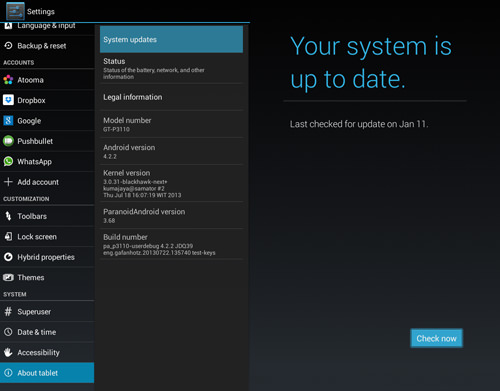
- به پایین صفحه اسکرول کنید و گزینه درباره تلفن/تبلت (About phone/tablet) را انتخاب نمایید.
- در این صفحه، گزینه بهروزرسانی سیستم (System updates) را پیدا و لمس کنید.
- روی دکمه بررسی کن (Check now) یا Check for updates ضربه بزنید.
پس از این مرحله، دستگاه شما به اینترنت متصل شده و سرورهای گوگل یا تولیدکننده گوشی را برای وجود نسخه جدیدی از سیستم عامل بررسی میکند. در صورت وجود آپدیت، دستورالعملهای لازم برای دانلود و نصب آن نمایش داده میشود. توصیه میشود این فرآیند را در محیطی با Wi-Fi پایدار و با باتری کافی انجام دهید.
نکته مهم: برخی از تولیدکنندگان ممکن است آپدیتها را به صورت مرحلهای و برای کاربران مختلف در زمانهای متفاوتی منتشر کنند. بنابراین اگر در بررسی اول آپدیتی یافت نشد، چند روز بعد مجدداً تلاش کنید.
7. نحوه تغییر برنامههای پیشفرض در اندروید
سیستم عامل اندروید به شما اجازه میدهد تا برای انجام وظایف مختلف، برنامههای پیشفرض خود را انتخاب کنید. برای مثال، میتوانید مشخص کنید که لینکهای وب با مرورگر فایرفاکس باز شوند یا عکسها با یک گالری خاص به نمایش درآیند. اما گاهی اوقات ممکن است بخواهید این انتخابها را تغییر دهید. این کار بسیار ساده است و به شما کمک میکند تا تجربه کاربری خود را کاملاً شخصیسازی کنید.
چگونه برنامه پیشفرض را تغییر دهیم؟
برای جایگزین کردن یک برنامه پیشفرض، ابتدا باید تنظیمات پیشفرض فعلی را پاک کنید. این کار به سیستم عامل اجازه میدهد تا در بار بعدی، از شما بخواهد که برنامه مورد نظر خود را انتخاب کنید.
- به تنظیمات (Settings) دستگاه خود بروید.
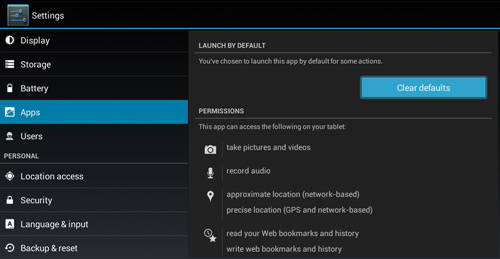
- منوی برنامهها (Apps) را باز کنید. در برخی نسخههای اندروید، ممکن است لازم باشد ابتدا روی مدیریت برنامهها یا گزینه مشابه ضربه بزنید.
- برنامهای که میخواهید پیشفرض آن را تغییر دهید، پیدا کنید. برای مثال، اگر میخواهید مرورگر پیشفرض را عوض کنید، برنامه کروم (Chrome) را انتخاب کنید.
- وارد صفحه اطلاعات برنامه شده و گزینه باز کردن به صورت پیشفرض (Open by default) را لمس کنید.
- در این صفحه، اگر برنامهای به عنوان پیشفرض تنظیم شده باشد، گزینهای به نام پاک کردن پیشفرضها (Clear defaults) قابل مشاهده خواهد بود. روی آن ضربه بزنید.
پس از انجام این کار، در دفعه بعدی که اقدامی مرتبط با آن برنامه انجام دهید (مثلاً روی یک لینک وب کلیک کنید)، پنجرهای باز میشود که از شما میپرسد کدام برنامه را برای این کار میخواهید استفاده کنید. در این مرحله میتوانید برنامه جدید خود را انتخاب و تیک همیشه این برنامه را باز کن را بزنید.
8. سازماندهی صفحه اصلی با استفاده از پوشهها
با نصب شدن برنامههای متعدد، صفحه اصلی (Home Screen) دستگاه شما به سرعت شلوغ و نامنظم میشود. پیدا کردن یک برنامه خاص در میان انبوهی از آیکونها میتواند زمانبر و خستهکننده باشد. بهترین راه برای مقابله با این چالش، استفاده از قابلیت پوشهبندی است. با ایجاد پوشهها، میتوانید برنامههای مرتبط را در یک گروه قرار دهید و دسترسی به آنها را سریعتر و آسانتر کنید.
مراحل ساخت پوشه در صفحه اصلی:
- یک برنامه را که میخواهید در پوشه قرار دهید، پیدا کنید.
- انگشت خود را روی آیکون آن برای چند ثانیه نگه دارید (لمس طولانی) تا آیکون قابل جابجایی شود.
- بدون برداشتن انگشت، آیکون را روی آیکون برنامه دیگری که میخواهید با آن در یک پوشه قرار بگیرد، بکشید و رها کنید.
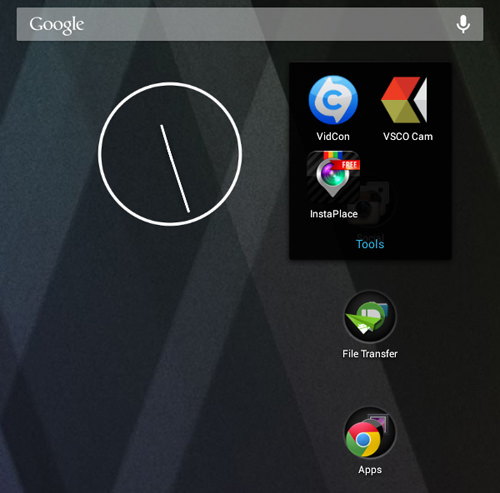
- بلافاصله پس از این کار، یک پوشه جدید شامل دو برنامه ایجاد میشود. این پوشه معمولاً به شکل یک دایره است که آیکونهای برنامهها در آن قابل مشاهده هستند.
حالا میتوانید با لمس طولانی، برنامههای دیگر را نیز به داخل این پوشه بکشید. برای تغییر نام پوشه، کافی است روی آن ضربه بزنید تا باز شود، سپس روی نام پیشفرض آن (معمولاً "Unnamed Folder") ضربه کرده و نام دلخواه خود را تایپ کنید. برای مثال، میتوانید پوشههایی با نامهای "شبکههای اجتماعی"، "بازیها"، "ابزارها" یا "آموزشی" ایجاد کنید.
مزیت این کار: علاوه بر مرتبسازی، این روش به شما کمک میکند تا صفحه اصلی خود را مینیمال و تمیز نگه دارید و تنها پوشهها و برنامههای پرکاربرد را در دسترس داشته باشید.
9. غیرفعال کردن انیمیشنها برای افزایش سرعت اندروید
آیا احساس میکنید دستگاه اندرویدی شما کمی کند شده است؟ یکی از ترفندهای کاربردی برای افزایش سرعت ظاهری و واکنشگرایی (Responsiveness) سیستم عامل، غیرفعال کردن انیمیشنهای صفحه است. این انیمیشنها شامل افکتهای باز و بسته شدن پنجرهها، جابجایی بین برنامهها و سایر انتقالهای بصری هستند. اگرچه این افکتها جذاب به نظر میرسند، اما در برخی دستگاههای قدیمیتر یا کمقدرت، باعث ایجاد تأخیر میشوند.
مراحل غیرفعال کردن انیمیشنها:
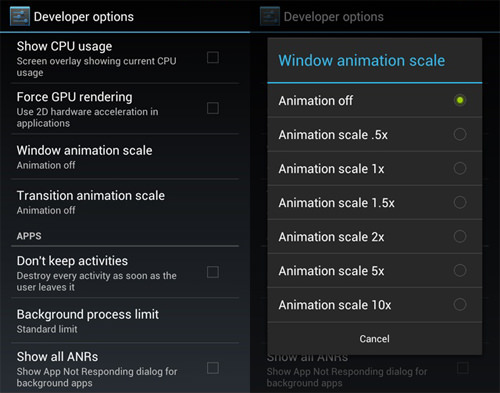
این گزینه در بخش تنظیمات توسعهدهندگان (Developer Options) قرار دارد که به طور پیشفرض مخفی است.
- فعالسازی گزینه توسعهدهنده: ابتدا به تنظیمات (Settings) >درباره تلفن (About phone) بروید.
- گزینه شماره ساخت (Build number) را پیدا کنید. (معمولاً در پایین صفحه قرار دارد).
- روی این گزینه 7 بار پشت سر هم ضربه بزنید. پس از چند ضربه، پیامی مبنی بر اینکه "شما اکنون یک توسعهدهنده هستید!" (You are now a developer!) نمایش داده میشود.
- به صفحه اصلی تنظیمات بازگردید. حالا گزینه جدیدی به نام گزینههای توسعهدهنده (Developer options) فعال شده است.
- وارد این منو شوید و به دنبال گزینههای زیر بگردید:
- مقیاس انیمیشن پنجره (Window animation scale)
- مقیاس انیمیشن انتقال (Transition animation scale)
- مقیاس مدت زمان انیماتور (Animator duration scale)
روی هر کدام از این گزینهها ضربه بزنید و مقدار آنها را از حالت پیشفرض (مثلاً 1x) به خاموش (Animation off) تغییر دهید. با این کار، تمام انیمیشنهای مربوطه غیرفعال میشوند و دستگاه شما در باز کردن برنامهها و جابجایی بین صفحات، واکنش بسیار سریعتری از خود نشان میدهد.
10. راهنمای خاموش کردن اصلاح خودکار متن در کیبورد
قابلیت اصلاح خودکار (Auto-correction) در کیبورد اندروید میتواند برای تایپ به زبان انگلیسی بسیار مفید باشد، اما هنگام تایپ به زبان فارسی یا ترکیبی از زبانها، اغلب باعث دردسر میشود. این قابلیت ممکن است کلمات فارسی شما را به اشتباه با کلمات انگلیسی جایگزین کند یا سرعت تایپ شما را کاهش دهد. خوشبختانه، غیرفعال کردن این ویژگی بسیار ساده است و به شما کنترل کاملی بر روی متنی که تایپ میکنید میدهد.
مراحل غیرفعال کردن Auto-correction:
- وارد تنظیمات (Settings) دستگاه خود شوید.
- منوی زبان و ورودی (Language & input) را انتخاب کنید. در برخی نسخههای جدیدتر، این مسیر ممکن است سیستم (System) >زبان و ورودی باشد.
- در صفحه ورودی، گزینه کیبورد روی صفحه (On-screen keyboard) را انتخاب کنید.
- لیست کیبوردهای نصب شده روی دستگاه شما نمایش داده میشود. کیبوردی که از آن استفاده میکنید (مثلاً کیبورد گوگل Gboard یا کیبورد پیشفرض دستگاه) را انتخاب کنید.
- در تنظیمات کیبورد منتظر بمانید تا گزینهها بارگذاری شوند. سپس به دنبال اصلاح متن (Text correction) بگردید و وارد آن شوید.
- در این صفحه، گزینه اصلاح خودکار (Auto-correction) را پیدا کنید. روی آن ضربه بزنید.
- در نهایت، گزینه خاموش (Off) را انتخاب کرده و از تنظیمات خارج شوید.
پس از این کار، کیبورد شما دیگر به طور خودکار کلمات را تغییر نخواهد داد و میتوانید با خیال راحت و با سرعت بیشتری تایپ کنید. اگر بعداً به این ویژگی نیاز داشتید، میتوانید با طی کردن همین مراحل، آن را مجدداً فعال کنید.
جمعبندی نهایی
در این بخش از آموزش ترفندهای اندروید، با 5 راهکار کلیدی دیگر برای مدیریت بهتر دستگاه خود آشنا شدیم. از بهروزرسانی سیستم عامل برای امنیت بیشتر گرفته تا مدیریت برنامههای پیشفرض، مرتبسازی صفحه اصلی با پوشهها، افزایش سرعت با غیرفعال کردن انیمیشنها و کنترل کامل بر روی کیبورد، همگی نکاتی هستند که به شما کمک میکنند تا از دستگاه خود بهرهوری بیشتری ببرید. با تسلط بر این ترفندهای ساده، شما یک قدم به کاربر حرفهای اندروید نزدیکتر میشوید و تجربه کاربری روانتر و شخصیسازیشدهتری خواهید داشت.
نظرات
0دیدگاه خود را ثبت کنید
برای ارسال نظر و مشارکت در گفتگو، لطفا وارد حساب کاربری خود شوید.