
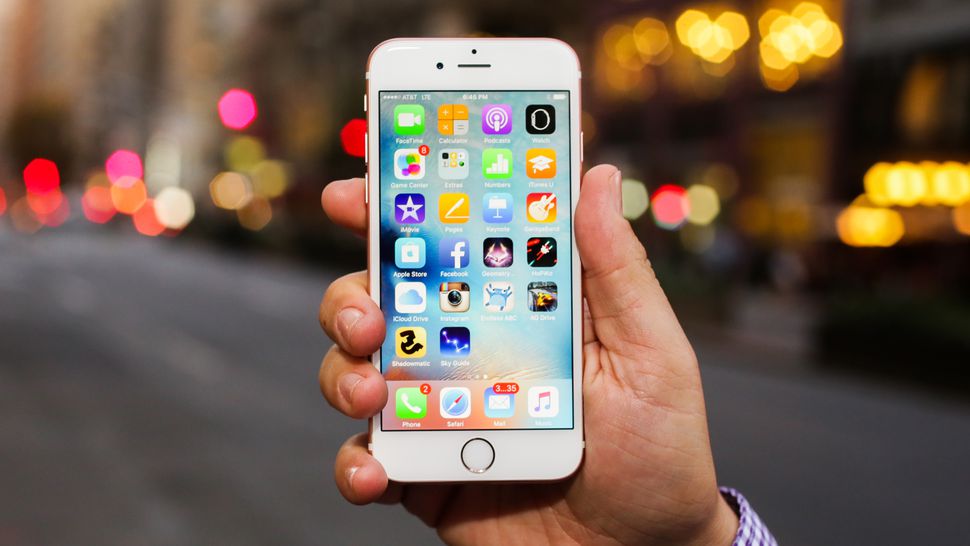
در تاریخ ۱۹ سپتامبر ۲۰۱۷، اپل از جدیدترین نسخه سیستم عامل موبایل خود، یعنی iOS 11، رونمایی کرد. این بهروزرسانی با ویژگیهای نوآورانه و تغییرات عمیق در رابط کاربری، تجربهای تازه را برای کاربران دستگاههای اپل به ارمغان آورد. با پیشگام آی تی همراه باشید تا در این راهنمای جامع، نحوه نصب iOS 11، لیست دستگاههای سازگار و نکات کلیدی قبل از شروع فرآیند را به طور کامل بررسی کنیم.
کدام دستگاهها میتوانند به iOS 11 ارتقا یابند؟
یکی از مهمترین سوالات کاربران پیش از هر بهروزرسانی، سازگاری دستگاهشان با نسخه جدید است. اپل همواره تلاش میکند تا تجربه یکپارچه و روان را برای تمام کاربران فراهم کند، اما محدودیتهای سختافزاری باعث میشود برخی از دستگاههای قدیمیتر از دریافت آخرین نسخهها بازمانند. iOS 11 برای دستگاههایی طراحی شده که قدرت پردازشی و حافظه کافی برای اجرای روان قابلیتهای جدید را داشته باشند.
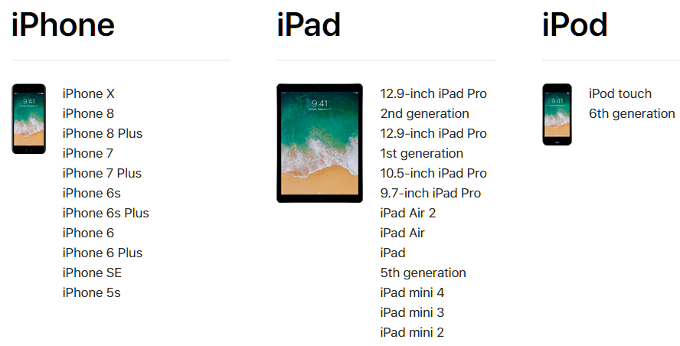
لیست کامل دستگاههای آیفون، آیپد و آیپاد تاچ که قادر به نصب این آپدیت هستند، به شرح زیر است:
دستگاههای پشتیبانی نشده
همانطور که مشخص است، دستگاههایی مانند آیفون ۵، آیفون ۵c و نسل چهارم آیپد در این لیست قرار ندارند. دلیل اصلی این موضوع، قدرت پایینتر سختافزار این دستگاههاست که قادر به پردازش و اجرای روان ویژگیهای سنگین iOS 11 مانند واقعیت افزوده (ARKit) و_effects_ جدید در اپلیکیشن Photos نیستند. اپل با این تصمیم، تلاش کرده تا از تجربه کاربری ضعیف و کاهش عملکرد در این دستگاهها جلوگیری کند.
بررسی ویژگیهای کلیدی iOS 11
این نسخه از سیستم عامل اپل صرفاً یک بهروزرسانی جزئی نبود، بلکه تغییرات بنیادینی را به همراه داشت. در ادامه به چند مورد از مهمترین ویژگیهای آن اشاره میکنیم:
- Apple Pay Cash: یکی از جذابترین قابلیتهای اضافه شده، Apple Pay Cash بود. این سرویس به کاربران امکان میداد تا به سادگی و از طریق iMessage، پول را برای دوستان و خانواده خود ارسال و دریافت کنند. البته باید توجه داشت که این ویژگی در زمان عرضه اولیه، محدود به کاربران ایالات متحده آمریکا بود.
- مرکز کنترل (Control Center) جدید: طراحی مرکز کنترل به طور کامل بازنگری شد و تمامی گزینهها در یک صفحه واحد و قابل سفارشیسازی قرار گرفتند. این تغییر، دسترسی سریعتر به تنظیمات مورد نیاز را ممکن میساخت.
- فایلها (Files): برای اولین بار، اپلیکیشن Files معرفی شد که به کاربران اجازه میداد تا به تمامی فایلهای خود، چه روی دستگاه و چه در سرویسهای ابری مانند iCloud Drive، دسترسی متمرکز داشته باشند.
زمان عرضه جهانی iOS 11
بهروزرسانیهای بزرگ اپل به صورت مرحلهای و بر اساس مناطق زمانی مختلف در سراسر جهان منتشر میشوند. این کار برای مدیریت ترافیک سنگین روی سرورها و ارائه تجربه بهتر به کاربران انجام میشود. در تصویر زیر، زمان تقریبی انتشار iOS 11 در شهرهای مهم جهان را مشاهده میکنید:

نکات ضروری قبل از شروع نصب iOS 11
قبل از اینکه مراحل نصب را آغاز کنید، رعایت چند نکته کلیدی برای جلوگیری از از دست رفتن اطلاعات و بروز مشکلات احتمالی ضروری است. این اقدامات پیشگیرانه، تجربه آپدیت را برای شما امن و روان خواهند کرد.
مهمترین هشدار: تهیه نسخه پشتیبان (Backup)
این مهمترین قدم در کل فرآیند است. هرگز بدون داشتن یک نسخه پشتیبان کامل و معتبر، دستگاه خود را آپدیت نکنید. هرچند که فرآیند آپدیت معمولاً بدون مشکل انجام میشود، اما احتمال بروز خطا یا از دست رفتن دادهها همیشه وجود دارد. با داشتن بکاپ، میتوانید در صورت بروز هرگونه مشکل، به راحتی اطلاعات خود را بازیابی کنید.
برای تهیه نسخه پشتیبان از طریق iCloud، مراحل زیر را دنبال کنید:
- به اپلیکیشن Settings بروید.
- روی نام خود در بالای صفحه ضربه بزنید و وارد بخش iCloud شوید.
- گزینه iCloud Backup را انتخاب کنید.
- مطمئن شوید که کلید iCloud Backup روشن است.
- در نهایت، روی Back Up Now ضربه بزنید. اطمینان حاصل کنید که دستگاه به Wi-Fi متصل است و شارژ کافی دارد.
آموزش روشهای نصب iOS 11
پس از آمادهسازی دستگاه و تهیه نسخه پشتیبان، میتوانید یکی از دو روش زیر را برای نصب iOS 11 انتخاب کنید. هر دو روش امن و قابل اعتماد هستند، اما سادگی و سرعت آنها با یکدیگر متفاوت است.
روش اول: نصب از طریق OTA (Over-the-Air)
این روش سادهترین و محبوبترین راه برای بهروزرسانی دستگاههای اپل است. تمام مراحل به صورت مستقیم و بدون نیاز به کامپیوتر روی خود دستگاه انجام میشود.
مراحل نصب از طریق OTA:
- وقتی آپدیت در دسترس قرار گیرد، یک اعلان (پاپ آپ) در بالای صفحه نمایش شما ظاهر میشود. روی آن ضربه بزنید.
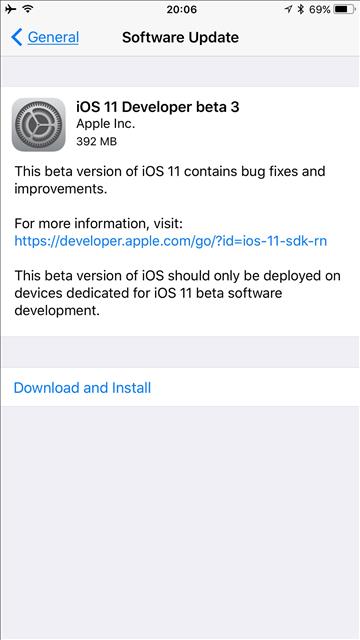
- اگر اعلان را از دست دادید، به صورت دستی به مسیر Settings > General > Software Update بروید.
- در این صفحه، دستگاه شما به طور خودکار وجود آپدیت iOS 11 را تشخیص میدهد. روی دکمه Download and Install ضربه بزنید.
- ممکن است از شما خواسته شود گذرواژه دستگاه خود را وارد کنید.
- فرآیند دانلود آپدیت آغاز میشود. بسته به سرعت اینترنت شما، این مرحله ممکن است چند دقیقه تا نیم ساعت طول بکشد.
- پس از اتمام دانلود، روی Install ضربه بزنید. دستگاه شما مجدداً راهاندازی (Restart) میشود و فرآیند نصب را تکمیل خواهد کرد.
روش دوم: نصب با استفاده از iTunes (یا Finder)
این روش برای کاربرانی مناسب است که ترجیح میدهند از طریق کامپیوتر آپدیت را انجام دهند یا با مشکل کمبود فضای ذخیرهسازی روی دستگاه خود مواجه هستند.
مراحل نصب از طریق iTunes:
- آخرین نسخه نرمافزار iTunes را روی کامپیوتر خود (ویندوز یا مک) نصب کنید. (در نسخههای جدیدتر macOS، از اپلیکیشن Finder استفاده کنید).
- دستگاه آیفون، آیپد یا آیپاد خود را با استفاده از کابل USB به کامپیوتر متصل کنید.
- اگر از شما خواسته شد، به دستگاه خود اعتماد کنید و گذرواژه آن را وارد کنید.
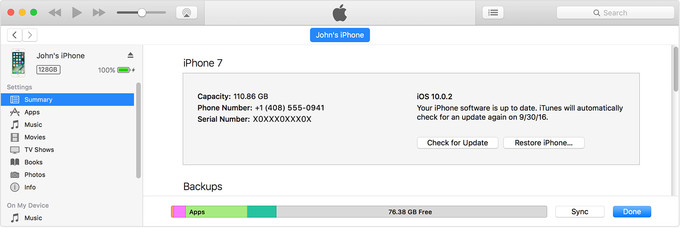
- در iTunes، روی آیکون دستگاه خود که در نوار ابزار بالایی ظاهر میشود، کلیک کنید.
- به تب Summary بروید. در این بخش، اطلاعات دستگاه شما نمایش داده میشود.
- روی دکمه Check for Update کلیک کنید. iTunes به طور خودکار آخرین نسخه موجود (iOS 11) را پیدا میکند.
- روی دکمه Download and Update کلیک کرده و شرایط استفاده را بپذیرید.
- فرآیند دانلود و نصب آغاز میشود و تمام مراحل روی کامپیوتر شما مدیریت میگردد.
توصیه نهایی: صبور باشید!
در ساعتهای اولیه انتشار یک آپدیت بزرگ، سرورهای اپل با حجم عظیمی از درخواستها از سراسر جهان مواجه میشوند. این ترافیک سنگین میتواند باعث کاهش سرعت دانلود شود یا حتی منجر به خطاهای موقتی شود. توصیه میکنیم در صورت امکان، حداقل چند ساعت یا حتی یک روز پس از انتشار رسمی، برای دانلود و نصب iOS 11 اقدام کنید. این کار نه تنها سرعت بالاتری را برای شما به ارمغان میآورد، بلکه به کاهش فشار روی سرورهای اپل نیز کمک میکند.
نظرات
0دیدگاه خود را ثبت کنید
برای ارسال نظر و مشارکت در گفتگو، لطفا وارد حساب کاربری خود شوید.