
تلگرام به عنوان یکی از محبوبترین پیامرسانها در ایران، میلیونها کاربر فعال دارد. با توجه به حجم بالای تبادل اطلاعات شخصی، کاری و خانوادگی در این پلتفرم، امنیت حساب کاربری اهمیتی حیاتی پیدا میکند. حتی پس از محدودیتها، کاربران ایرانی همچنان به تلگرام وفادار ماندهاند و این موضوع، لزوم توجه بیشتر به حفاظت از حریم خصوصی را دوچندان میکند. اگر شما نیز از این اپلیکیشن استفاده میکنید و نگران دسترسی غیرمجاز به چتها، گروهها و کانالهای خود هستید، بهترین راهکار، استفاده از قابلیتهای داخلی تلگرام برای رمزگذاری است. در این راهنمای جامع، به صورت قدم به قدم نحوه رمز گذاشتن روی تلگرام در تمام پلتفرمها را بررسی میکنیم تا اطلاعات شما در امنیت کامل باقی بماند.
چرا رمز گذاشتن روی تلگرام ضروری است؟
در دنیای امروز، گوشی موبایل به مرکز اصلی زندگی دیجیتال ما تبدیل شده است. دسترسی هر فردی به گوشی شما، به معنای دسترسی به بخش بزرگی از زندگی شخصی شماست. تلگرام نیز از این قاعده مستثنی نیست. در حالت پیشفرض، هر فردی که بتواند قفل گوشی شما را باز کند، به راحتی میتواند وارد تلگرام شده و تمام مکالمات خصوصی شما را مطالعه کند.
رمزگذاری تلگرام یک لایه امنیتی اضافی ایجاد میکند:
- محافظت در برابر دسترسی فیزیکی: حتی اگر گوشی شما به دست فرد دیگری بیفتد، بدون رمز تلگرام، کسی قادر به باز کردن آن نخواهد بود.
- حریم خصوصی واقعی: مکالمات، فایلها و اطلاعات حساس شما فقط و فقط برای شما و طرف مقابل قابل دسترس خواهد بود.
- آرامش خیال: با اطمینان از امنیت اطلاعات، میتوانید از استفاده از تلگرام لذت ببرید بدون اینکه نگران افشای خصوصیات خود باشید.
این قابلیت ساده، اما بسیار مؤثر، اولین و مهمترین قدم برای تأمین امنیت اپلیکیشن تلگرام شماست.
آموزش رمز گذاشتن روی تلگرام در آیفون (iOS)
کاربران دستگاههای اپل میتوانند با چند کلیک ساده، امنیت تلگرام خود را به شدت افزایش دهند. سیستمعامل iOS علاوه بر رمز عبور عددی، از روشهای بیومتریک پیشرفتهای مانند Face ID و Touch ID نیز پشتیبانی میکند که ورود را هم سریعتر و هم امنتر میسازد. مراحل زیر را دنبال کنید:
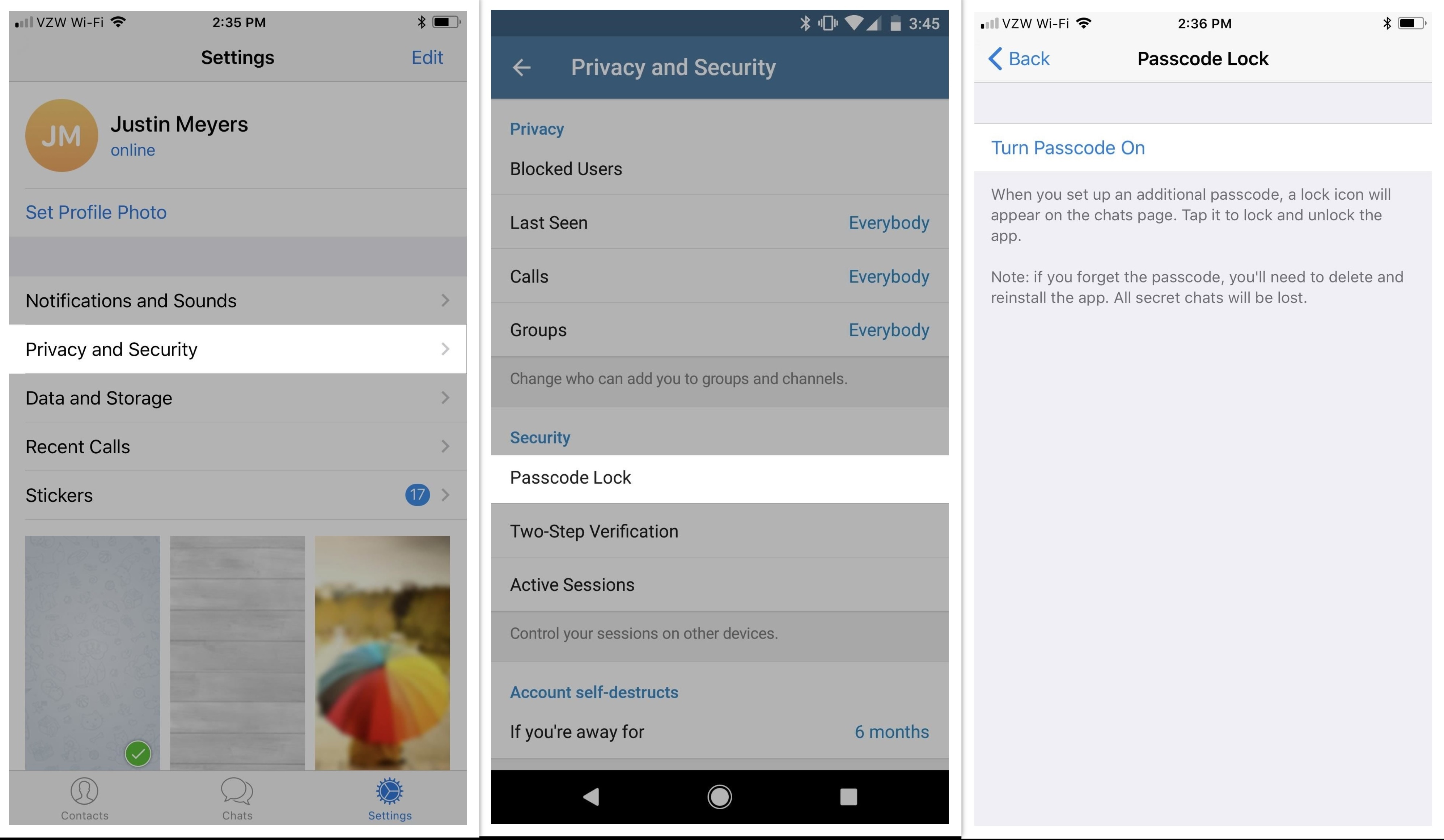
- اپلیکیشن تلگرام را روی آیفون خود باز کنید.
- از صفحه اصلی، به سمت چپ سوایپ کرده و روی Settings (تنظیمات) ضربه بزنید.
- در منوی تنظیمات، گزینه Privacy and Security (حریم خصوصی و امنیت) را انتخاب نمایید.
- وارد بخش Passcode Lock شوید.
- در این صفحه، گزینه Turn Passcode On را فعال کنید.
- یک رمز عبور ۴ رقمی که به راحتی به یاد میماند اما برای دیگران قابل حدس نیست، وارد و آن را مجدداً برای تأیید تایپ کنید.
- پس از تنظیم رمز، میتوانید گزینه Require Passcode را برای تعیین زمان قفلگذاری خودکار و همچنین گزینههای Touch ID یا Face ID را برای فعالسازی احراز هویت بیومتریک فعال کنید.
نکات تکمیلی برای کاربران آیفون
پس از فعالسازی، تلگرام از شما میخواهد که یک بازه زمانی برای قفل خودکار انتخاب کنید. گزینههایی مانند «بلافاصله»، «پس از ۱ دقیقه» تا «۱ ساعت» وجود دارد. برای بالاترین سطح امنیت، گزینه «بلافاصله» را انتخاب کنید تا تلگرام بلافاصله پس از بسته شدن قفل شود.
آموزش رمز گذاشتن روی تلگرام در اندروید
فرآیند رمزگذاری در سیستمعامل اندروید نیز شباهت زیادی به iOS دارد. اکثر گوشیهای مدرن اندرویدی به حسگر اثر انگشت مجهز هستند و تلگرام از این قابلیت برای ارائه تجربهای امن و سریع بهره میبرد. برای محافظت از حساب کاربری خود در اندروید، این مراحل را طی کنید:
- نرمافزار تلگرام را اجرا کنید.
- از منوی سمت چپ، وارد بخش Settings شوید.
- گزینه Privacy and Security را انتخاب نمایید.
- روی Passcode Lock ضربه بزنید.
- با فعال کردن گزینه Set Passcode، یک رمز ۴ رقمی دلخواه وارد و آن را تأیید کنید.
- در همین صفحه، میتوانید با فعال کردن گزینه Fingerprint unlock، از اثر انگشت ثبت شده در گوشی خود برای باز کردن قفل تلگرام استفاده کنید.
مزایای استفاده از اثر انگشت در اندروید
استفاده از اثر انگشت نه تنها سرعت ورود را افزایش میدهد، بلکه امنیت را نیز بالا میبرد، زیرا اثر انگشت شما منحصر به فرد است و به سادگی قابل کپی کردن نیست. این روش، ترکیبی ایدهآل از سرعت و امنیت برای کاربران است.
آموزش رمز گذاشتن روی تلگرام در کامپیوتر (ویندوز، مک و لینوکس)
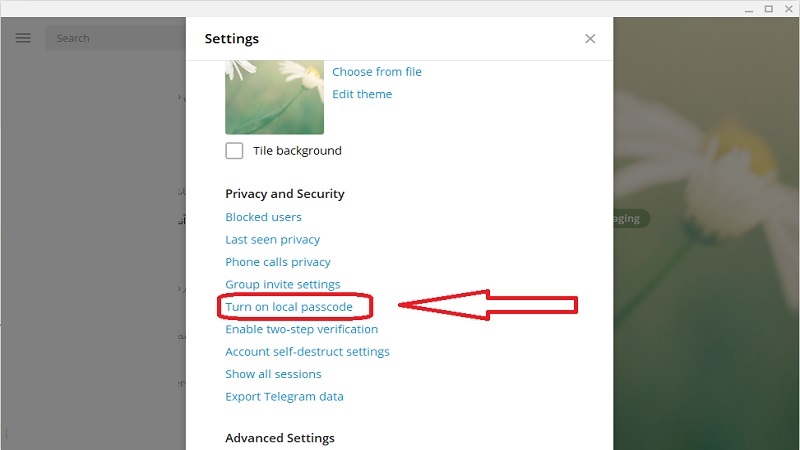
امنیت تلگرام فقط به نسخه موبایل محدود نمیشود. نسخه دسکتاپ تلگرام نیز قابلیت رمزگذاری محلی را ارائه میدهد که از دسترسی به حساب شما روی کامپیوتر شخصی یا کاری جلوگیری میکند. این ویژگی برای کسانی که از کامپیوترهای اشتراکی استفاده میکنند، اهمیت ویژهای دارد. مراحل زیر برای سیستمعامل ویندوز توضیح داده شده، اما مشابه آن در مک و لینوکس نیز قابل اجراست:
- برنامه تلگرام دسکتاپ را روی کامپیوتر خود باز کنید.
- در منوی سمت چپ، روی سه خط افقی کلیک کرده و Settings را انتخاب کنید.
- به پایین صفحه اسکرول کنید و وارد بخش Advanced Settings شوید.
- در این بخش، گزینه Show Passcode Lock را فعال کنید.
- روی دکمه Turn On کلیک کنید.
- در پنجره باز شده، رمز عبور مورد نظر خود را وارد کرده و برای تأیید، دوباره تایپ کنید.
- در نهایت، روی دکمه Save کلیک نمایید.
تفاوت رمز دسکتاپ با موبایل
رمز عبور دسکتاپ به صورت محلی روی کامپیوتر شما ذخیره میشود و با رمز عبور اکانت تلگرام شما که با شماره تلفن مرتبط است، متفاوت است. این رمز فقط برای ورود به اپلیکیشن تلگرام روی همان کامپیوتر کاربرد دارد.
مدیریت کامل رمز عبور تلگرام
پس از اینکه با موفقیت روی تلگرام خود رمز گذاشتید، باید با روشهای مدیریت آن نیز آشنا شوید. تلگرام ابزارهای کاملی برای تغییر، غیرفعال کردن و تنظیم قفل خودکار در اختیار شما قرار میدهد.
تنظیم قفل خودکار (Auto-Lock)
این یکی از هوشمندانهترین ویژگیهای امنیتی تلگرام است. قفل خودکار به شما اجازه میدهد تا یک بازه زمانی مشخص کنید. اگر در این بازه زمانی به تلگرام مراجعه نکنید، برنامه به صورت خودکار قفل خواهد شد. این کار از دسترسی افراد به حساب شما در صورتی که گوشی را باز گذاشتهاید، جلوگیری میکند.
- برای تنظیم آن، به بخش Passcode Lock در تنظیمات بروید.
- گزینه Auto-Lock را انتخاب کنید.
- بازه زمانی مورد نظر خود را انتخاب کنید (۱ دقیقه، ۵ دقیقه، ۱ ساعت و غیره).
e3d3b75a-4528-44fc-8a68-dd50bdf224bf.jpg)
چگونگی تغییر رمز عبور تلگرام
برای حفظ امنیت، توصیه میشود به طور دورهای رمز تلگرام خود را تغییر دهید، به خصوص اگر اطلاعات بسیار مهمی در آن دارید.
- به مسیر Settings > Privacy and Security > Passcode Lock بروید.
- گزینه Change Passcode را انتخاب کنید.
- رمز فعلی خود را وارد کنید.
- رمز جدید ۴ رقمی مورد نظر خود را تنظیم و تأیید نمایید.
غیرفعال کردن رمز عبور تلگرام
اگر به هر دلیلی دیگر نیازی به رمز تلگرام نداشتید، میتوانید به سادگی آن را غیرفعال کنید. این فرآیند در تمام پلتفرمها مشابه است:
- وارد بخش Passcode Lock در تنظیمات شوید.
- گزینه Turn Off Passcode را انتخاب کنید.
- رمز فعلی خود را برای تأیید غیرفعالسازی وارد کنید.
با این کار، قفل تلگرام برداشته میشود و دیگر برای ورود به برنامه نیازی به رمز نخواهید داشت.
نتیجهگیری: امنیت، یک انتخاب هوشمندانه است
رمز گذاشتن روی تلگرام یک اقدام پیشگیرانه و ساده برای حفاظت از حریم خصوصی شماست. این ویژگی که در تمام نسخههای تلگرام (اندروید، آیفون و دسکتاپ) در دسترس است، لایهای مهم از امنیت را فراهم میکند و مانع از دسترسی غیرمجاز به اطلاعات شخصی شما میشود. با فعالسازی قفل خودکار و استفاده از روشهای بیومتریک، میتوانید تعادل کاملی بین امنیت و راحتی برقرار کنید. فراموش نکنید که امنیت دیجیتال یک فرآیند مستمر است و مدیریت به موقع رمز عبور، بخش جداییناپذیر آن است. همین امروز قدم بردارید و حساب تلگرام خود را ایمن کنید.
نظرات
0دیدگاه خود را ثبت کنید
برای ارسال نظر و مشارکت در گفتگو، لطفا وارد حساب کاربری خود شوید.