

واتساپ (WhatsApp) امروزه به یکی از حیاتیترین ابزارهای ارتباطی در سراسر جهان تبدیل شده است. این پیامرسان محبوب که در دو نسخه اندروید و iOS در دسترس است، میلیاردها کاربر را به خود جذب کرده و به بخشی جداییناپذیر از زندگی دیجیتال ما تبدیل شده است. برای ایرانیان نیز، پیامهای واتساپ یکی از اصلیترین راههای ارتباط شخصی و کاری محسوب میشود.
با این حال، با فراگیر شدن این اپلیکیشن، سوالات زیادی در مورد قابلیتها و خصوصیات آن پیش میآید. یکی از مهمترین دغدغههای کاربران، حفظ حریم خصوصی و کنترل اطلاعات است. آیا تا به حال به این فکر کردهاید که چگونه میتوانید پیامها را بدون اینکه فرستنده متوجه شود، بخوانید؟ اگر به دنبال افزایش کنترل بر روی تجربه کاربری خود در واتساپ هستید، این راهنمای کامل برای شماست. در ادامه، به طور جامع به بررسی روشهای خواندن یواشکی پیامها و مدیریت بهتر تیکهای واتساپ میپردازیم.
بررسی جامع قابلیتهای اصلی واتساپ

قبل از پرداختن به ترفندها، بهتر است با قابلیتهای اساسی این پیامرسان آشنا شویم. واتساپ فراتر از یک اپلیکیشن ارسال متن ساده عمل میکند و مجموعهای از ابزارهای ارتباطی قدرتمند را ارائه میدهد.
ارتباطات متنی و چندرسانهای
کاربران میتوانند به راحتی پیامهای متنی، تصاویر، ویدیوها، فایلهای صوتی و اسناد مختلف را از طریق اینترنت به اشتراک بگذارند. این قابلیت، واتساپ را به ابزاری ایدهآل برای ارتباطات شخصی و حرفهای تبدیل کرده است.
تماسهای صوتی و تصویری
یکی از ویژگیهای انقلابی واتساپ، امکان برقراری تماس صوتی و تصویری با کیفیت بالا از طریق اینترنت است. این قابلیت به طور چشمگیری هزینههای مکالمه بینالمللی و حتی داخلی را برای کاربران کاهش داده است.
امنیت و رمزنگاری
تمام مکالمات و پیامها در واتساپ به صورت انتها به انتها (End-to-End) رمزنگاری میشوند. این یعنی فقط شما و فردی که با او صحبت میکنید میتوانید محتوای پیامها را بخوانید و حتی خود شرکت واتساپ نیز به آنها دسترسی ندارد.
با این حال، مزایای واتساپ به همینها محدود نمیشود. ترفندها و قابلیتهای پنهان دیگری وجود دارند که میتوانند تجربه شما را به کلی متحول کنند. یکی از جذابترین این قابلیتها، کنترل بر روی وضعیت خواندن پیامهاست که در ادامه به تفصیل به آن میپردازیم.
معنای دقیق تیکهای وضعیت در واتساپ
درک دقیق معنای تیکهای کنار پیامها برای مدیریت بهتر ارتباطات ضروری است. هر یک از این نمادها وضعیت مشخصی را نشان میدهند و آگاهی از آنها به شما کمک میکند تا از زمان ارسال و دریافت پیامها مطلع شوید.
انواع تیکها و معنای آنها
بیایید به صورت موردی به بررسی هر یک از این حالتها بپردازیم:
- علامت ساعت (⏳): این علامت به این معناست که پیام شما در حال ارسال است و هنوز به سرورهای واتساپ نرسیده است. این مشکل معمولاً به دلیل ضعف اتصال اینترنت رخ میدهد.
- یک تیک خاکستری (✓): پیام شما با موفقیت به سرور واتساپ ارسال شده است، اما هنوز به گوشی مخاطب شما نرسیده است. دلایل آن میتواند خاموش بودن گوشی مخاطب یا عدم دسترسی به اینترنت باشد.
- دو تیک خاکستری (✓✓): این وضعیت نشان میدهد که پیام شما به گوشی مخاطب تحویل داده شده است، اما او هنوز آن را باز نکرده و نخوانده است.
- دو تیک آبی (✓✓): این دو تیک آبی به این معناست که مخاطب شما پیام را باز کرده و آن را مطالعه کرده است. این همان قابلیتی است که بسیاری از کاربران به دنبال کنترل آن هستند.
تیکها در چتهای گروهی چگونه کار میکنند؟
در چتهای گروهی، منطق تیکها کمی متفاوت است. یک تیک خاکستری به معنای ارسال موفق پیام به سرور است. با ظاهر شدن دو تیک خاکستری، پیام برای تمام اعضای گروه تحویل داده شده است. دو تیک آبی زمانی نمایش داده میشود که تمام اعضای گروه پیام را خوانده باشند. اگر حتی یک نفر پیام را نخوانده باشد، تیکها خاکستری باقی میمانند.
چرا باید پیامها را بدون تیک آبی خواند؟
قبل از آموزش روشها، بهتر است بدانیم چرا این قابلیت برای کاربران اهمیت دارد. دلایل متعددی برای تمایل به خواندن مخفیانه پیامها وجود دارد:
- حفظ حریم خصوصی: گاهی اوقات نمیخواهید دیگران از زمان آنلاین بودن یا خواندن پیامهایتان مطلع شوند.
- مدیریت زمان: شاید پیامی را بخوانید اما فرصت یا تمایل به پاسخگویی فوری نداشته باشید. با خواندن مخفیانه، فشار پاسخ فوری از روی دوش شما برداشته میشود.
- جلوگیری از سوءتفاهم: در برخی شرایط، خواندن پیام و عدم پاسخ فوری ممکن است باعث ناراحتی فرستنده شود. این روش به شما اجازه میدهد در زمان مناسب پاسخ دهید.
آموزش کامل خواندن پیامهای واتساپ بدون نمایش تیک آبی
حالا به بخش اصلی ماجرا میرسیم. روشهای مختلفی برای خواندن پیامها بدون آنکه دو تیک آبی برای فرستنده ظاهر شود، وجود دارد. ما هر یک از این روشها را به صورت کامل و گام به گام توضیح میدهیم.
روش اول: غیرفعال کردن کامل Receipts (روش دائمی)
این روش اصلیترین و رسمیترین راه برای کنترل تیکهای آبی است. با انجام این تنظیم، دیگر هیچ پیامی (چه فردی و چه گروهی) تیک آبی نخواهد داشت.
مراحل انجام کار:
- اپلیکیشن واتساپ را باز کنید.
- بر روی سه نقطه در گوشه بالا سمت راست (در اندروید) یا تب Settings در پایین صفحه (در iOS) ضربه بزنید.
- وارد منوی Account شوید.
- گزینه Privacy را انتخاب کنید.
- به پایین صفحه اسکرول کنید تا گزینه Read receipts را پیدا کنید.
- تیک کنار این گزینه را بردارید تا غیرفعال شود.
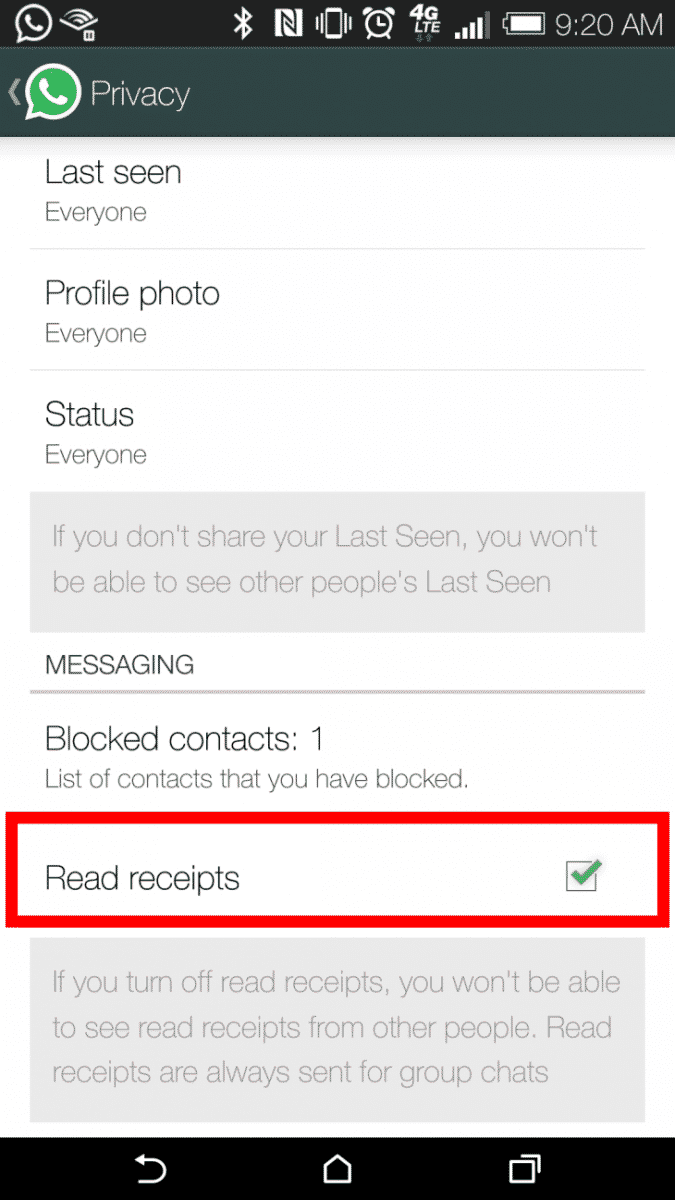
نکته بسیار مهم: با غیرفعال کردن این گزینه، شما دیگر هرگز نخواهید توانست ببینید که پیامهایتان چه زمانی خوانده شدهاند. به عبارت دیگر، این قابلیت یکطرفه عمل نمیکند و اگر شما آن را غیرفعال کنید، برای پیامهای ارسالی خودتان نیز تیک آبی مشاهده نخواهید کرد. این تنظیم بر روی پیامهای گروهی تاثیری ندارد و تیکهای آبی در گروهها همچنان به کار خود ادامه میدهند.
روش دوم: استفاده از حالت پرواز یا هواپیما (روش موقت)
این روش یک راه حل سریع و موقت برای خواندن یک پیام خاص بدون فعال کردن تیک آبی است. این روش به خصوص زمانی مفید است که نخواهید تنظیمات اصلی حریم خصوصی خود را تغییر دهید.
مراحل انجام کار:
- ابتدا مطمئن شوید که پیام مورد نظر به طور کامل در گوشی شما دریافت شده است (یعنی دو تیک خاکستری دارد).
- حالت پرواز (Airplane Mode) گوشی خود را فعال کنید. این کار اتصال اینترنت شما (هم وایفای و هم داده موبایل) را قطع میکند.
- حالا واتساپ را باز کرده و پیام مورد نظر را بخوانید. چون اینترنت شما قطع است، اپلیکیشن نمیتواند اطلاعات خوانده شدن پیام را به سرور ارسال کند.
- پس از خواندن پیام، مطمئن شوید که از اپلیکیشن واتساپ به طور کامل خارج شدهاید (میتوانید آن از لیست اپلیکیشنهای باز ببندید).
- در نهایت، حالت پرواز را غیرفعال کنید تا به اینترنت متصل شوید.
مزیت: این روش تنظیمات شما را تغییر نمیدهد و برای مواقعی که نیاز به حریم خصوصی مقطعی دارید، ایدهآل است.
روش سوم: استفاده از ویجت پیام (Widget)
در سیستمعامل اندروید، میتوانید از ویجت واتساپ روی صفحه اصلی گوشی خود برای خواندن پیامها استفاده کنید. با این کار، پیامها مستقیماً در ویجت نمایش داده میشوند و باز کردن آنها تیک آبی را فعال نمیکند.
چگونه این کار را انجام دهیم؟
به صفحه اصلی گوشی خود بروید، روی یک فضای خالی انگشت خود را نگه دارید و گزینه Widgets را انتخاب کنید. ویجت واتساپ را پیدا کرده و آن را به صفحه اصلی خود اضافه کنید. از این پس، پیامهای جدید را میتوانید مستقیماً از این ویجت بخوانید.
روش چهارم: پاسخ سریع از طریق اعلان (Notification)
وقتی پیامی دریافت میکنید، میتوانید با کشیدن اعلان به پایین، محتوای پیام را در نوار اعلان بخوانید. در بسیاری از گوشیها، متن کامل پیام در اعلان نمایش داده میشود و خواندن آن از این طریق، تیک آبی را فعال نمیکند. همچنین میتوانید از گزینه «Reply» در خود اعلان برای پاسخ سریع استفاده کنید بدون اینکه وارد چت شوید.
نکات تکمیلی و توصیههای مهم
با وجود تمام این روشها، نکاتی وجود دارد که باید به آنها توجه داشته باشید تا بهترین تجربه را داشته باشید:
- استفاده هوشمندانه: از این روشها به درستی استفاده کنید. گاهی اوقات عدم پاسخ به پیامهای مهم میتواند منجر به سوءتفاهم شود.
- آپدیت بودن اپلیکیشن: همیشه مطمئن شوید که اپلیکیشن واتساپ شما به آخرین نسخه آپدیت است، زیرا ممکن است در نسخههای جدیدتر، برخی از این روشها کارایی خود را از دست بدهند یا تغییر کنند.
- توجه به وضعیت «آنلاین بودن»: حتی اگر تیک آبی را غیرفعال کنید، وضعیت «آنلاین» شما در بالای چتها همچنان برای دیگران نمایش داده میشود (مگر آن را نیز در تنظیمات حریم خصوصی غیرفعال کنید).
جمعبندی نهایی
واتساپ ابزار قدرتمندی است که به کاربران خود کنترل قابل توجهی بر روی حریم خصوصی میدهد. خواندن پیامها بدون نمایش تیک آبی یکی از این قابلیتهای کنترلی است که میتواند در موقعیتهای مختلف بسیار کاربردی باشد. شما میتوانید بسته به نیاز خود، از روش دائمی غیرفعال کردن Read receipts استفاده کنید یا از راهکارهای موقتی مانند حالت پرواز و خواندن از طریق ویجت یا اعلان بهره ببرید. با آگاهی از این ترفندها، شما میتوانید تجربه استفاده از واتساپ را شخصیسازی کرده و آن را متناسب با سبک زندگی و نیازهای خود مدیریت کنید.
نظرات
0دیدگاه خود را ثبت کنید
برای ارسال نظر و مشارکت در گفتگو، لطفا وارد حساب کاربری خود شوید.