
در دنیای امروز که اتصال به اینترنت بخشی جداییناپذیر از زندگی ماست، قطعی ناگهانی اینترنت خانه یا عدم دسترسی به شبکههای Wi-Fi در سفر و مکانهای عمومی میتواند چالشبرانگیز باشد. آیا تا به حال به این فکر کردهاید که گوشی هوشمند شما میتواند به یک مودم پرتابل قدرتمند تبدیل شود؟ قابلیت Personal Hotspot یا هات اسپات شخصی در دستگاههای iOS مانند آیفون و آیپد، این امکان را فراهم میکند تا به سادگی دیتای سیمکارت خود را با سایر دستگاهها مانند لپتاپ، تبلت یا حتی گوشیهای دیگر به اشتراک بگذارید. این ویژگی به خصوص برای افرادی که دورکار هستند، دانشجویان و مسافران، یک نجاتبخش واقعی محسوب میشود. در این راهنمای جامع، ما به صورت گام به گام آموزش ایجاد هات اسپات در iOS را ارائه میدهیم و تمام نکات لازم برای بهینهسازی و عیبیابی آن را پوشش میدهیم.
هات اسپات شخصی (Personal Hotspot) چیست؟
هات اسپات شخصی یک ویژگی در سیستمعامل iOS است که به شما اجازه میدهد اتصال داده سلولی (موبایل) آیفون یا آیپد خود را از طریق Wi-Fi، بلوتوث یا کابل USB، به دستگاههای دیگر منتقل کنید. در واقع، دستگاه شما به یک روتر یا مودم بیسیم کوچک تبدیل میشود که یک شبکه خصوصی ایجاد کرده و به سایر گجتهای شما اجازه میدهد از طریق آن به اینترنت متصل شوند. این قابلیت برای مواقعی که به یک شبکه Wi-Fi معتبر دسترسی ندارید، اما نیاز فوری به اینترنت روی لپتاپ یا دستگاه دیگری دارید، فوقالعاده کاربردی است.
نکات مهم قبل از فعالسازی هات اسپات
قبل از اینکه مراحل فعالسازی را شروع کنید، بهتر است چند نکته کلیدی را در نظر بگیرید تا تجربه بهتری داشته باشید و از هزینههای غیرمنتظره جلوگیری کنید:
- بررسی بسته داده: هات اسپات از حجم دیتای سیمکارت شما استفاده میکند. مطمئن شوید که بسته اینترنت شما برای مصرف اشتراکی مناسب است تا با پایان سریع حجم و هزینههای اضافی مواجه نشوید.
- مصرف باتری: روشن نگه داشتن هات اسپات به طور قابل توجهی باتری دستگاه شما را مصرف میکند. اگر قصد استفاده طولانیمدت دارید، حتماً یک پاوربانک یا شارژر به همراه داشته باشید.
- پشتیبانی اپراتور: برخی اپراتورها ممکن است این سرویس را به صورت پیشفرض فعال نکرده باشند یا برای آن هزینه جداگانه دریافت کنند. اگر گزینه Personal Hotspot را در تنظیمات خود نمییابید، با اپراتور سیمکارت خود تماس بگیرید.
آموزش گام به گام فعالسازی هات اسپات در آیفون و آیپد
فرآیند فعالسازی بسیار ساده است. فقط چند کلیک لازم است تا آیفون شما به یک منبع اینترنتی تبدیل شود. مراحل زیر را دنبال کنید:
- برنامه Settings (تنظیمات) را روی آیفون یا آیپد خود باز کنید.
- بر روی گزینه Mobile Data (داده سلولی) ضربه بزنید.
- در منوی باز شده، گزینه Personal Hotspot (هات اسپات شخصی) را پیدا و انتخاب کنید. (نکته: در برخی نسخههای iOS، این گزینه ممکن است مستقیماً در صفحه اصلی Settings وجود داشته باشد).
- نوار لغزنده موجود در کنار عبارت Allow Others to Join (اجازه دادن به دیگران برای پیوستن) را فعال کنید.
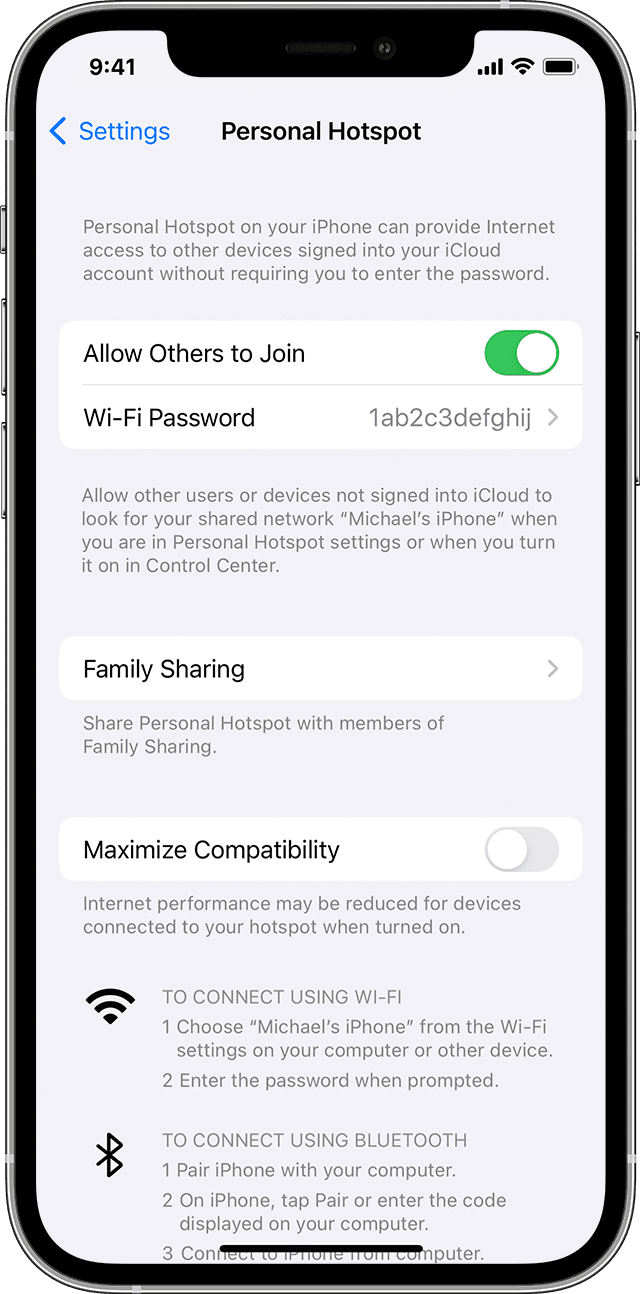
پس از فعالسازی، نام شبکه Wi-Fi و رمز عبور شما روی صفحه نمایش داده میشود. اکنون دستگاههای دیگر میتوانند به این شبکه متصل شوند.
چگونه رمز عبور هات اسپات را تغییر دهیم؟
برای امنیت بیشتر، بهتر است رمز عبور پیشفرض را تغییر دهید. برای این کار، در همان صفحه Personal Hotspot، روی گزینه Wi-Fi Password ضربه زده، یک رمز عبور قوی (حداقل 8 کاراکتر) وارد کرده و آن را ذخیره کنید.
روشهای اتصال به هات اسپات آیفون: Wi-Fi، بلوتوث و USB
شما سه راه برای اتصال سایر دستگاهها به هات اسپات آیفون خود دارید که هر کدام مزایای خاص خود را دارند.
اتصال از طریق Wi-Fi
این روش رایجترین و سادهترین راه است. کافی است در دستگاه دیگر (مثلاً لپتاپ)، منوی Wi-Fi را باز کنید، نام شبکه آیفون خود را پیدا کرده، روی آن کلیک کرده و رمز عبوری که در مرحله قبل تنظیم کردید را وارد کنید.
اتصال از طریق بلوتوث
این روش مصرف باتری کمتری نسبت به Wi-Fi دارد اما سرعت پایینتری نیز ارائه میدهد. ابتدا مطمئن شوید بلوتوث هر دو دستگاه روشن است. سپس در آیفون به مسیر Settings > Personal Hotspot رفته و گزینه Maximize Compatibility (به حداکثر رساندن سازگاری) را فعال کنید. پس از آن، دستگاه دیگر را از طریق منوی بلوتوث جفتسازی (Pair) کنید.
اتصال از طریق USB
این روش بهترین گزینه برای لپتاپ است، زیرا علاوه بر ارائه پایداری و سرعت بالای اتصال، همزمان باتری آیفون شما را نیز شارژ میکند. برای این کار، آیفون خود را با استفاده از کابل USB به لپتاپ متصل کنید. در لپتاپ (در ویندوز یا مک)، گزینه اتصال شبکه از طریق آیفون را در تنظیمات شبکه انتخاب کنید. ممکن است نیاز باشد در آیفون خود گزینه Trust This Computer? (به این کامپیوتر اعتماد کن؟) را تأیید کنید.
اشتراکگذاری اینترنت با اعضای خانواده (Family Sharing)
اگر از سرویس Family Sharing اپل استفاده میکنید، میتوانید به اعضای خانواده خود اجازه دهید بدون نیاز به وارد کردن رمز عبور به هات اسپات شما متصل شوند. این ویژگی بسیار کاربردی است. برای فعالسازی:
- به مسیر Settings > Personal Hotspot > Family Sharing بروید.
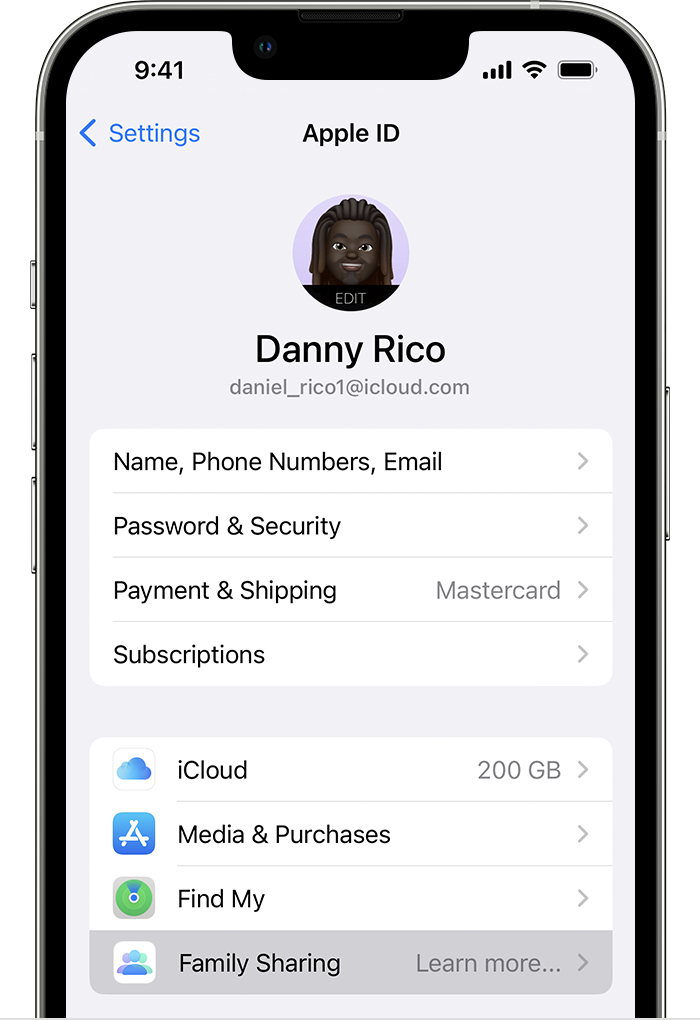
- این ویژگی را فعال کرده و روی نام اعضای خانواده خود ضربه بزنید.
- تعیین کنید که آیا نیاز به درخواست تأیید از شما دارند یا میتوانند به طور خودکار متصل شوند.
عیبیابی مشکلات رایج هات اسپات آیفون
گاهی اوقات ممکن است هات اسپات به درستی کار نکند. در این صورت، راهحلهای زیر را امتحان کنید:
- بررسی فعال بودن هات اسپات: مطمئن شوید که نوار لغزنده Allow Others to Join روشن است.
- ریاستارت کردن دستگاهها: آیفون و دستگاهی که نمیتواند متصل شود را خاموش و دوباره روشن کنید. این سادهترین راهحل برای بسیاری از مشکلات است.
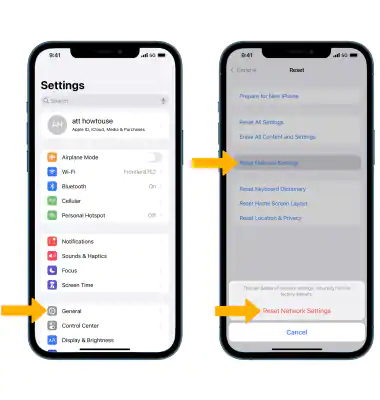
- بازنشانی تنظیمات شبکه: به مسیر Settings > General > Transfer or Reset [Device] > Reset > Reset Network Settings بروید. این کار تمام تنظیمات Wi-Fi، بلوتوث و شبکه سلولی شما را به حالت اولیه بازمیگرداند.
- بررسی حالت Low Power Mode: اگر حالت صرفهجویی در باتری (Low Power Mode) فعال باشد، ممکن است هات اسپات به طور خودکار غیرفعال شود. آن را از کنترل سنتر بررسی کنید.
- عدم اتصال از طریق Wi-Fi: اگر دستگاه دیگر شبکه Wi-Fi شما را پیدا نمیکند، فاصله دو دستگاه را کم کنید، رمز عبور را دوباره بررسی کنید و برای اطمینان، از روش اتصال USB یا بلوتوث استفاده کنید.
نکات کاربردی برای بهینهسازی مصرف داده و باتری
برای اینکه تجربه استفاده از هات اسپات بهینهتر باشد، این نکات را رعایت کنید:
- مدیریت مصرف داده: از دانلود فایلهای حجیم، تماشای فیلم با کیفیت بالا (HD/4K) و بهروزرسانیهای نرمافزاری بزرگ روی دستگاه متصل شده خودداری کنید.
- قطع اتصال پس از استفاده: پس از اتمام کار، حتماً هات اسپات را خاموش کنید تا باتری و داده شما هدر نرود.
- استفاده از USB برای کارهای سنگین: اگر برای کارهایی که نیاز به پایداری بالای اینترنت دارند (مانند کنفرانس آنلاین) از لپتاپ استفاده میکنید، اتصال USB را ترجیح دهید.
جمعبندی
قابلیت Personal Hotspot در آیفون و آیپد یک ابزار قدرتمند و کاربردی است که در مواقع لزوم، به راحتی شما را از شر عدم دسترسی به اینترنت نجات میدهد. با یادگیری مراحل ساده فعالسازی و رعایت نکات امنیتی و بهینهسازی، میتوانید از اینترنت همراه خود به بهترین شکل ممکن روی تمام دستگاههایتان بهرهمند شوید. اگر با مشکلی مواجه شدید، مراحل عیبیابی را دنبال کنید تا به سرعت آن را برطرف نمایید.
نظرات
0دیدگاه خود را ثبت کنید
برای ارسال نظر و مشارکت در گفتگو، لطفا وارد حساب کاربری خود شوید.