

چگونه مکالمات کلاب هاوس را برای همیشه ذخیره کنیم؟
کلاب هاوس (Clubhouse) به عنوان یکی از شبکههای اجتماعی صوتی، فضایی منحصربهفرد برای گفتگوهای زنده و تعاملات آنی ایجاد کرده است. در این پلتفرم، از بحثهای تخصصی و مصاحبه با چهرههای مشهور گرفته تا جلسات دوستانه و مشاورههای رایج، همه چیز در لحظه اتفاق میافتد و ephemeral یا گذرا است. این ویژگی، جذابیت کلاب هاوس را دوچندان میکند، اما در عین حال یک چالش بزرگ نیز به همراه دارد: محتوای ارزشمند صوتی پس از پایان روم، برای همیشه ناپدید میشود. شاید در یک گفتگو به نکته آموزشی مهمی برخورده باشید، یا یک مصاحبه الهامبخش شنیده باشید که مایلید دوباره به آن گوش دهید. در اینجاست که نیاز به ضبط صدا در کلاب هاوس احساس میشود. اگرچه خود اپلیکیشن چنین قابلیتی را به صورت رسمی ارائه نمیدهد، اما با استفاده از روشها و ترفندهایی میتوان این مکالمات را ذخیره کرد. در این راهنمای جامع، ما به شما آموزش میدهیم که چگونه به صورت قانونی و کارآمد، صدای رومهای کلاب هاوس را بر روی گوشیهای آیفون و اندروید ضبط کنید.
چرا ضبط مکالمات کلاب هاوس اینقدر اهمیت دارد؟
ممکن است ابتدا این سؤال برایتان پیش بیاید که چرا باید مکالمهای که به صورت زنده طراحی شده را ضبط کرد. دلایل متعددی برای این کار وجود دارد که نشان میدهد این یک نیاز واقعی است. مکالمات کلاب هاوس میتوانند منبعی غنی از محتوا باشند. برای مثال:
- محتوای آموزشی: بسیاری از کارشناسان و اساتید در کلاب هاوس کلاسهای درس، وبینارها و جلسات پرسش و پاسخ برگزار میکنند. ضبط این جلسات یک آرشیو آموزشی بینظیر برای شما ایجاد میکند.
- مصاحبههای ارزشمند: حضور چهرههای برجسته در رومهای کلاب هاوس، فرصتی طلایی برای شنیدن داستانها و تجربیات آنهاست. ذخیره این مصاحبهها به شما اجازه میدهد تا در هر زمان از آنها الهام بگیرید.
- تولید محتوای بازاریابی: تولیدکنندگان محتوا و پادکسترها میتوانند از این گفتگوها به عنوان منبعی برای تولید محتوای جدید استفاده کرده و آنها را در پلتفرمهای دیگر به اشتراک بگذارند (البته با کسب اجازه).
- یادداشتبرداری و مرور: در یک جلسه کاری یا گفتگوی تخصصی، ممکن است نکات مهمی مطرح شود که یادداشتبرداری از آنها در لحظه دشوار باشد. ضبط صدا این امکان را فراهم میکند تا بعداً با آرامش به آنها گوش دهید.
- یادگاری لحظات خاص: گاهی یک گفتگوی دوستانه یا یک جمله طنزآمیز آنقدر جذاب است که دوست دارید آن را برای همیشه حفظ کنید.
نکته مهم: آیا ضبط صدا در کلاب هاوس قانونی است؟
قبل از پرداختن به روشهای فنی ضبط صدای کلاب هاوس، باید به یک مسئله بسیار مهم یعنی جنبه قانونی و اخلاقی آن بپردازیم. طبق قوانین و شرایط استفاده از کلاب هاوس، کاربران مجاز به ضبط، کپیبرداری یا انتشار مجدد مکالمات دیگران بدون اجازه صریح آنها نیستند. این قانون به منظور حفظ حریم خصوصی و ایجاد فضایی امن برای گفتگوی آزاد طراحی شده است.
نقض این قوانین میتواند عواقب جدی داشته باشد، از جمله تعلیق حساب کاربری شما در کلاب هاوس تا پیگرد قانونی از سوی کاربرانی که حقوقشان ضایع شده است. بنابراین، اصل طلایی همیشه این است: همیشه قبل از شروع به ضبط، از همه شرکتکنندگان و به خصوص از میزبان (Host) روم اجازه بگیرید.
توصیه کلیدی: بهترین راهکار این است که در ابتدای جلسه، به صورت شفاف و صادقانه هدف خود را از ضبط بیان کنید. برای مثال بگویید: «با اجازه دوستان، من این گفتگوی آموزشی را برای آرشیو شخصی خود ضبط میکنم». این کار نه تنها شما را از مشکلات قانونی دور نگه میدارد، بلکه نشاندهنده احترام شما به دیگران است.
آموزش گام به گام ضبط صدا در کلاب هاوس
حالا که با اهمیت و جنبههای قانونی کار آشنا شدیم، به سراغ آموزش روشهای فنی میرویم. فرآیند ضبط صدا در کلاب هاوس اندروید و آیفون کمی متفاوت است. در ادامه هر دو روش را به صورت کامل توضیح میدهیم.
روش اول: ضبط صدای کلاب هاوس در آیفون (با استفاده از Screen Recording)
گوشیهای آیفون به لطف قابلیت داخلی «Screen Recording» یا ضبط صفحه، این فرآیند را بسیار ساده کردهاند. این ابزار هم تصویر و هم صدای داخلی گوشی را ضبط میکند و بهترین راه برای ذخیره مکالمات کلاب هاوس است.
مرحله ۱: فعالسازی Screen Recording
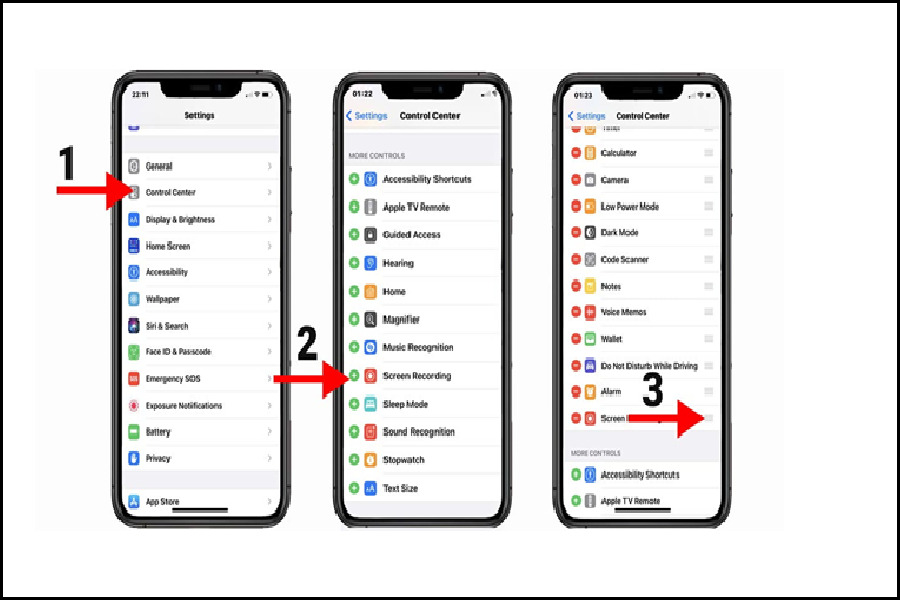
ابتدا باید مطمئن شوید که این ابزار در مرکز کنترل (Control Center) شما فعال است. برای فعالسازی:
- به بخش Settings (تنظیمات) گوشی خود بروید.
- گزینه Control Center را پیدا و انتخاب کنید.
- در لیست «More Controls»، گزینه Screen Recording را پیدا کرده و با کلیک روی علامت + (قرمز رنگ) آن را به لیست «Include Controls» اضافه کنید.
مرحله ۲: شروع فرآیند ضبط
پس از فعالسازی، مراحل زیر را برای شروع ضبط دنبال کنید:
- اپلیکیشن کلاب هاوس را باز کرده و وارد رومی که میخواهید ضبط کنید، شوید.
- از بالای صفحه، به سمت پایین swipe کنید تا Control Center باز شود.
- روی آیکون دایرهای شکل Screen Recording (شبیه ضبط صفحه) ضربه بزنید.
- یک شمارش معکوس ۳ ثانیهای شروع میشود و پس از آن، نوار قرمز رنگی در بالای صفحه نمایش داده میشود که نشاندهنده شروع ضبط است.
- اکنون تمام صداهای موجود در روم به همراه تصویر ضبط میشوند.
مرحله ۳: پایان دادن به ضبط و ذخیره فایل
برای توقف ضبط، کافی است دوباره نوار قرمز رنگ را از بالای صفحه لمس کرده و گزینه Stop را انتخاب کنید. فایل ویدیویی ضبط شده به طور خودکار در اپلیکیشن «Photos» (عکسها) در آلبوم Recents ذخیره میشود. اگر فقط به فایل صوتی نیاز دارید، میتوانید از اپلیکیشنهای ویرایش ویدیو برای استخراج صدا استفاده کنید.
روش دوم: ضبط صدای کلاب هاوس در اندروید (با استفاده از اپلیکیشنهای جانبی)
در سیستمعامل اندروید، وضعیت کمی پیچیدهتر است. برخی گوشیها قابلیت ضبط صفحه داخلی دارند، اما ممکن است نتوانند صدای داخلی (بدون میکروفون) را ضبط کنند. بنابراین، مطمئنترین راه استفاده از اپلیکیشنهای معتبر ضبط صفحه از گوگل پلی است.
مرحله ۱: انتخاب و نصب اپلیکیشن مناسب
اپلیکیشنهای زیادی برای این کار وجود دارند، اما ما اپلیکیشنهایی مانند AZ Screen Recorder یا Mobizen Screen Recorder را به دلیل قابلیت ضبط صدای داخلی و رابط کاربری ساده توصیه میکنیم. یکی از آنها را از گوگل پلی نصب کنید.
مرحله ۲: تنظیمات اولیه و کسب مجوزها
پس از نصب، اپلیکیشن از شما مجوزهای لازم مانند دسترسی به میکروفون، حافظه و overlay (نمایش آیکون روی صفحه) را درخواست میکند. این مجوزها را برای عملکرد صحیح برنامه بپذیرید. سپس وارد تنظیمات برنامه شده و مطمئن شوید که گزینه ضبط صدا از منبع داخلی (Internal Audio) فعال است.
مرحله ۳: شروع ضبط در کلاب هاوس
- اپلیکیشن کلاب هاوس را باز کرده و به روم مورد نظر بروید.
- از نوار اعلان (Notification Shade) پایین کشیده، آیکون اپلیکیشن ضبط صفحه را لمس کنید.
- ضبط با یک شمارش معکوس آغاز میشود.
- میتوانید اپلیکیشن کلاب هاوس را باز نگه دارید یا به صفحه اصلی بروید؛ ضبط ادامه خواهد یافت.
مرحله ۴: توقف و ذخیره فایل
برای توقف ضبط، دوباره به نوار اعلان رفته و گزینه Stop را انتخاب کنید. فایل در پوشه مخصوص اپلیکیشن یا در گالری گوشی شما ذخیره خواهد شد.
جمعبندی و نکات نهایی
ضبط صدا در کلاب هاوس، با وجود عدم وجود قابلیت رسمی، از طریق روشهای سادهای امکانپذیر است. برای کاربران آیفون، قابلیت داخلی Screen Recording بهترین و سریعترین راه است. کاربران اندروید نیز میتوانند با نصب یک اپلیکیشن معتبر، به راحتی مکالمات را ذخیره کنند. اما مهمترین نکته که باید همیشه به یاد داشته باشید، احترام به حقوق دیگران و کسب اجازه است. با رعایت این اصل اخلاقی و قانونی، میتوانید از محتوای ارزشمند کلاب هاوس یک آرشیو شخصی و کاربردی برای خود بسازید و از آن در موقعیتهای مختلف بهرهمند شوید.
نظرات
0دیدگاه خود را ثبت کنید
برای ارسال نظر و مشارکت در گفتگو، لطفا وارد حساب کاربری خود شوید.